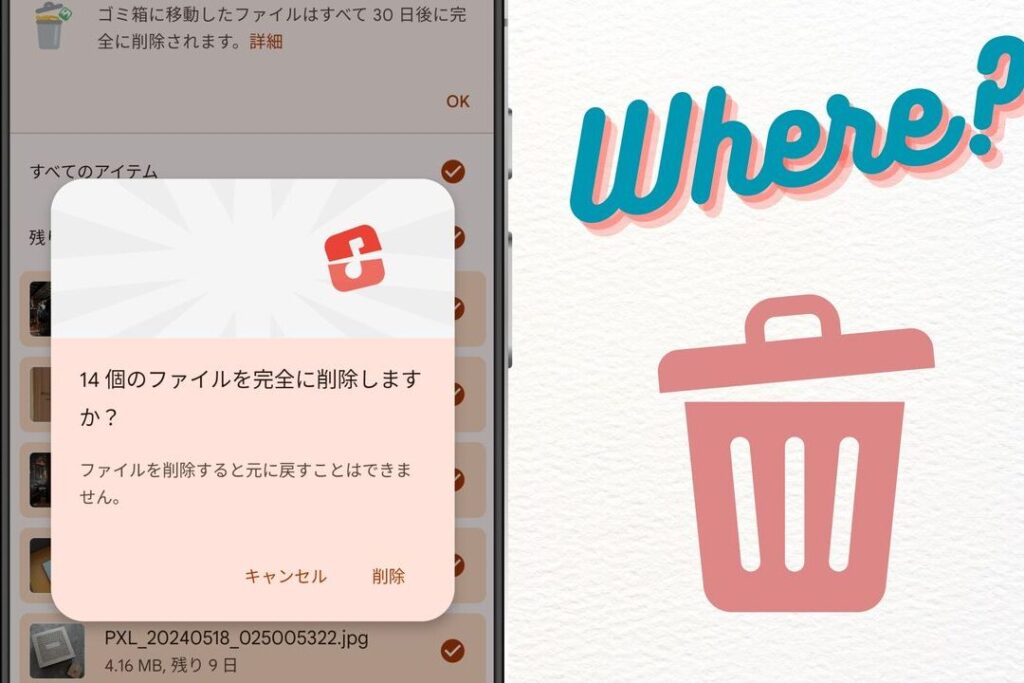
スマホを使っていると、知らず知らずのうちに不要なデータが溜まってしまいますよね。そんな時、私たちが気になるのがスマホ ゴミ箱 どこ</strongにあるのかということです。多くの人がこの疑問を抱えていますが、実は簡単にアクセスできる場所にあるんです。
スマホ ゴミ箱の役割
スマホのゴミ箱は、私たちが不要なデータを管理する上で重要な役割を果たします。この機能は、誤って削除したファイルやアプリを復元する手段を提供します。
スマホ内のゴミ箱とは
スマホ内のゴミ箱は、削除されたデータを一時的に保存する場所です。この場所では、以下のようなデータが管理されます。
- 削除した写真や動画
- 削除したドキュメント
- 削除したアプリ
例えば、間違って重要な写真を削除した場合、ゴミ箱から簡単に復元できます。この機能がなければ、一度削除したデータは取り戻せません。
ゴミ箱の必要性
ゴミ箱の存在は、データ管理において非常に重要です。以下の理由から、その必要性が際立ちます。
- データ復元の手助けをする
- 不要なファイルを簡単に処理できる
- ストレージスペースの効率的な利用を促進する
スマホ ゴミ箱の位置
スマホのゴミ箱は、私たちが使用しているデバイスによって異なる位置に存在します。正しい場所を知ることで、データの管理がスムーズに行えます。
iPhoneにおけるゴミ箱の場所
iPhoneでは、削除されたアイテムは「最近削除した項目」に保存されます。このフォルダへのアクセスは簡単です。手順は以下の通りです:
- 写真アプリを開く。
- 「アルバム」タブをタップ。
- スクロールして「最近削除した項目」を見つける。
このフォルダには、過去30日間に削除した写真や動画が保存されている。期間が過ぎると、自動的に削除されるので注意が必要です。
Androidにおけるゴミ箱の場所
Androidデバイスでは、ゴミ箱の場所が異なります。多くの写真アプリにはゴミ箱機能があり、通常は以下の手順でアクセス可能です:
- Googleフォトアプリを開く。
- メニューから「ゴミ箱」を選択。
- 削除したアイテムを確認する。
ゴミ箱機能の活用法
スマートフォンのゴミ箱機能はデータ管理において非常に重要です。この機能を適切に活用すれば、ストレージスペースを効率よく利用できます。
写真や動画の管理
削除した写真や動画はゴミ箱に一時的に保存されます。この機能を利用することで、誤って削除した大切な思い出を簡単に復元できるのです。例えば、iPhoneでは「最近削除した項目」に保存され、そこで過去30日間の写真や動画を確認できます。Androidデバイスでも、Googleフォトのゴミ箱機能を通じて同様のことが可能です。私たちが知っている主要なポイントは以下の通りです。
- iPhoneの場合:最近削除した項目に最大30日間保持される。
- Androidの場合:Googleフォトのゴミ箱に保存され、30日間以内に復元可能。
- 両デバイスでの注意点:期限内に復元しないと自動的に削除される。
このように、写真や動画の管理を最適化するためにゴミ箱機能を活用するのが有効です。
アプリデータの整理
アプリデータもゴミ箱機能を利用して効率よく管理できます。私たちが不要なアプリを削除した場合、そのデータがゴミ箱に保存されます。これによって、アプリの再インストールが必要な場合も、以前の設定やデータを復元することが容易になります。以下のポイントを参考にしてください。
- データの保持:削除したアプリのデータが一時保存されること。
- アプリの復元:簡単にアプリを再インストールし、データを戻せる利点。
- ストレージの効率化:不要なアプリを削除することで、空き容量が増える。
スマホ ゴミ箱の設定方法
スマホのゴミ箱へのアクセスや設定変更は、デバイスごとに異なる。具体的に、手順を確認して使いやすくすることが大切だ。
設定メニューへのアクセス
スマホの設定メニューへのアクセスは直感的だ。iPhoneの場合、「設定」アプリを開き、「写真」を選ぶ。ここで「最近削除した項目」を見ることが可能。Androidでは、Googleフォトアプリを開き、左上のメニューアイコンをタップし、「ゴミ箱」を選択する。これにより、削除されたデータを簡単に確認できる。
スマホ ゴミ箱のトラブルシューティング
スマホのゴミ箱に関するトラブルシューティングを行い、迅速に問題を解決しましょう。
ゴミ箱が見つからない場合
ゴミ箱が見つからない時、いくつかの方法で解決できます。まず、使用しているデバイスの種類を確認してください。iPhoneでは「最近削除した項目」フォルダーにあり、AndroidではGoogleフォトの「ゴミ箱」からアクセスできます。また、次の手順を試しましょう。
- 設定を確認: iPhoneの場合、「設定」アプリを開き、「写真」を選択します。ここで「最近削除した項目」を探しましょう。
- アプリを開く: Androidの場合、Googleフォトアプリを開きます。左上のメニューアイコンをタップし、「ゴミ箱」を選びます。
これでも見つからない場合、アプリのアップデートが必要かもしれません。最新のバージョンに更新することで、ゴミ箱機能が正常に動作するようになることがあります。
ゴミ箱が正常に機能しない場合
ゴミ箱が正常に機能しない時は、複数の要因が考えられます。まず、デバイスのストレージ状況を確認しましょう。ストレージが満杯の場合、ゴミ箱機能が制限されることがあります。以下を試してください。
- デバイスの再起動: 一時的な不具合を解消するため、デバイスを再起動します。
- ゴミ箱の容量をチェック: iPhoneでは、削除された項目が30日間保存され、それ以降は自動的に削除されます。Androidも同様に一定期間内に自動削除されますので、容量が不足している可能性があります。
- アプリの再インストール: ゴミ箱機能がうまく機能しない場合、アプリの再インストールが有効です。
Conclusion
スマホのゴミ箱機能は私たちのデータ管理を大いに助けてくれます。不要なファイルを簡単に削除できるだけでなく、誤って消してしまったデータを復元する手段も提供してくれます。これによりストレージスペースを有効に活用できるのです。
デバイスごとに異なるゴミ箱へのアクセス方法を知っておくことは、データ管理をスムーズに行うために不可欠です。これからは、スマホのゴミ箱機能を最大限に活用して、快適なスマートフォンライフを楽しんでいきましょう。