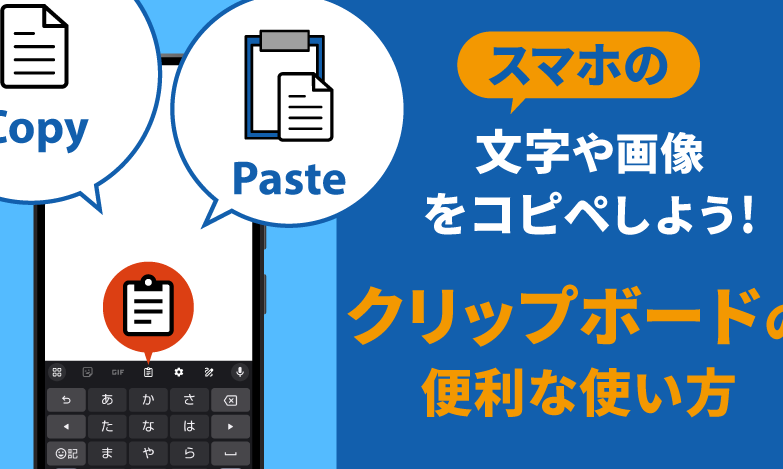
スマホを使っているとき、コピー&ペースト機能はとても便利ですよね。でも、私たちは「クリップボード どこ スマホ?」と疑問に思ったことはありませんか?実は、クリップボードの使い方やその場所を知ることで、効率的に作業を進めることができるんです。
クリップボードの基本
クリップボードは、スマートフォンでの情報管理に役立つ機能です。このセクションでは、クリップボードの概要や、スマートフォンにおける重要な役割を詳しく説明します。
クリップボードとは
クリップボードは、ユーザーがコピーした情報を一時的に保存するための場所です。テキスト、画像、リンクなど、さまざまなデータがここに保存できます。通常、コピー操作を行った際に、このクリップボードにデータが保存されるため、次のペースト操作で簡単に利用可能になります。特に、テキスト制作や情報整理の際、クリップボードは作業をスムーズにします。
スマホにおける役割
スマートフォンにおけるクリップボードの役割は多岐にわたります。具体的には、以下のような機能が挙げられます。
- 複数の情報を管理: 複数のテキストをコピーし、必要に応じて選択的にペーストできます。
- アプリ間のデータ転送: 異なるアプリ間で情報を共有する際、クリップボードが活躍します。
- 効率的な作業: コピー&ペーストを活用することで、タスクを迅速に完了できます。
スマホでのクリップボードの使い方
スマートフォンでのクリップボードの活用方法は、情報管理において非常に効果的です。私たちは、クリップボードを利用することで、データのコピー&ペーストが簡単に行えます。次に、具体的な手順を見ていきましょう。
コピーとペーストの手順
クリップボードでのコピーとペーストの基本的な手順は以下の通りです。
- 選択: コピーしたいテキストや画像をタップし、長押しします。
- コピー: 表示されるメニューから「コピー」を選択します。
- ペースト: データを貼り付けたい場所をタップし、長押しして「ペースト」を選択します。
この手順によって、必要な情報を迅速に移動できます。特に、メッセージや文書作成の際に重宝します。
クリップボードの管理アプリ
スマートフォンでのクリップボードは、標準機能とも言えますが、管理アプリを使用することでさらに便利さが増します。以下はおすすめのクリップボード管理アプリです。
- Clipper: シンプルで使いやすいインターフェイスが魅力。コピーしたアイテムを履歴として保存します。
- Paste: クラウド連携機能があり、複数のデバイスでクリップボードを同期できます。
- Clipboard Manager: 多機能で、カテゴリーごとにクリップボードのアイテムを管理可能です。
プラットフォーム別のクリップボードの位置
クリップボードは、利用しているプラットフォームによって位置が異なる。具体的には、AndroidとiPhoneの各種デバイスでの確認方法について説明する。
Androidスマホでのクリップボード
Androidスマホでは、クリップボードの位置にアクセスする方法は設備やバージョンによって変わる。次の手順で確認可能です。
- 長押し – コピーしたいテキストを長押しすることで表示されるメニューを調べる。
- クリップボードの選択 – メニューから「クリップボード」を選択することで、保存されたアイテムが表示される。
- クリップボードアプリの利用 – クリップボードマネージャーアプリ(例:Clipperなど)をインストールすることで、さらに便利に管理できる。
これらの手順を踏むことで、Androidスマホ上でのクリップボードにアクセスできる。
iPhoneでのクリップボード
iPhoneでは、クリップボードの利用がシンプルで直感的である。具体的な手順は以下の通りだ。
- 長押し – 貼り付けたいテキストエリアを長押しする。
- メニューが表示 – 「ペースト」オプションが出てくるので、これを選択する。
- アプリ間の管理 – 必要に応じて、メモ帳アプリに一時的にクリップボードの内容を保存することができる。
クリップボードの便利な機能
クリップボードは、私たちのスマートフォンでの操作を効率化する強力なツールです。以下に、クリップボードの特に便利な機能を詳しく見ていきます。
クリップボード履歴の利用
クリップボードの履歴機能により、過去にコピーした項目へのアクセスが可能です。これにより、以下の利点があります。
- 複数のデータの管理: 一度に複数のテキストや画像をコピーしておけば、必要なものをすぐに呼び出せます。
- 迅速な再利用: よく使うフレーズやデータを簡単にペーストできるため、時間を有効に使えます。
- 効率的な作業: 履歴から選択することで、頻繁に行う作業をスムーズに進行できます。
多くのクリップボード管理アプリでは、履歴が自動的に保存され、過去のクリップをさかのぼって利用できます。
他デバイスとの連携
クリップボードは、スマートフォンだけでなく他のデバイスとも連携が可能です。これにより、私たちの作業がさらに効率的になります。主な機能は以下の通りです。
- クラウドサービス接続: Google ドライブやDropboxと連携すれば、どのデバイスからでも同じクリップボードデータにアクセスできます。
- デバイス間コピー: iPhoneとMac、AndroidとPCなど、異なるデバイス間でのデータ転送が簡単です。この機能を活用すれば、作業の続きがスムーズに行えます。
- アプリの活用: 一部のアプリでは、クリップボード機能を強化するオプションがあり、連携もスムーズです。
クリップボードに関する注意点
クリップボードの利用にはさまざまな注意点が存在します。私たちは、これらの注意点を理解することで、より安全にクリップボードを活用できます。
プライバシーとセキュリティ
クリップボードには、個人情報や機密データを保存する可能性があります。そのため、他人にアクセスされるリスクが伴います。特に以下の点に注意が必要です。
- 公共のWi-Fiを使用していると、データが盗まれる可能性があります。
- 専用アプリを使用する際には、信頼できるソースからダウンロードすることが重要です。
- コピーする際は、誤って機密データを含めないよう気をつけましょう。
このように、プライバシーやセキュリティを意識することで、リスクを軽減できます。
データの消失リスク
私たちのスマートフォンのクリップボードには、短期間でデータが上書きされる性質があります。このため、重要なデータを失う可能性があることを覚えておきます。具体的な状況は次の通りです。
- 新しいデータをコピーすると、最初のデータが上書きされます。
- 一時保存した内容が再起動やアプリの終了で消失することがあります。
- クリップボード管理アプリを活用することで、履歴を保持できる場合があります。
Conclusion
クリップボードの使い方を理解することでスマートフォンでの作業が格段に効率的になります。私たちが紹介した方法やアプリを活用することでデータの管理が簡単になり、必要な情報をすぐに取り出せるようになります。
またプライバシーやセキュリティに関する注意点を意識することで、安心してクリップボードを利用できるでしょう。これからの作業がよりスムーズになり、時間を有効に使えるようになるはずです。さあ、クリップボードの機能を最大限に活用してみましょう。