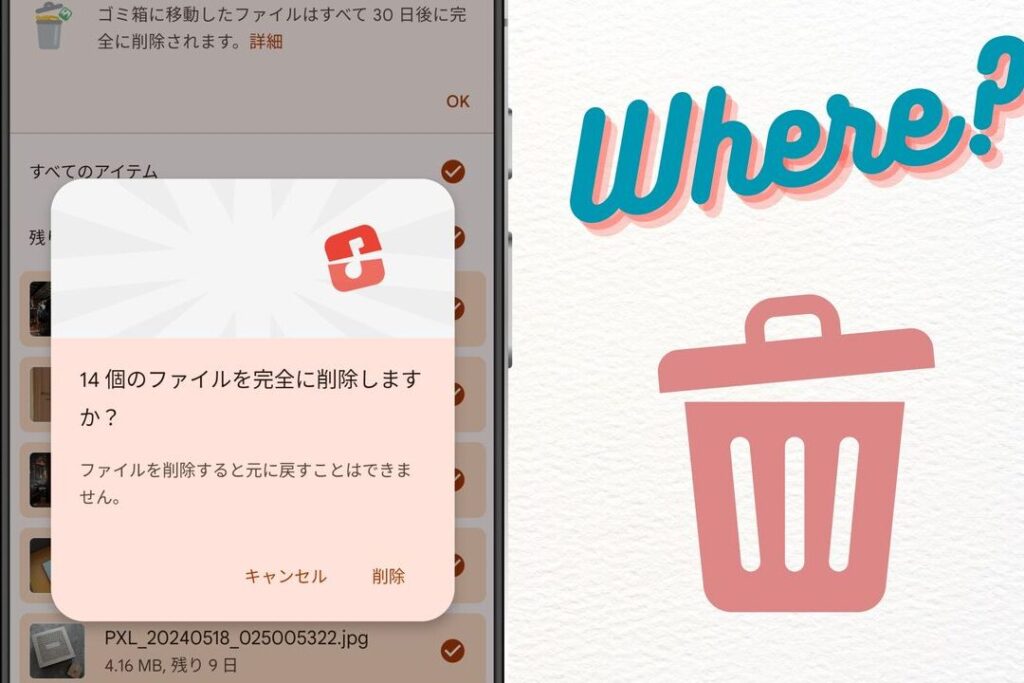
スマホを使っていると、誤って大事なデータを消してしまうことがありますよね。そんな時に頼りになるのが、**スマホのゴミ箱**です。しかし、私たちはその場所を知っていますか?多くの人がこの機能を見逃してしまいがちです。
スマホのゴミ箱の基本情報
スマホのゴミ箱は、削除したデータを一時的に保存する機能です。多くのスマートフォンには、この機能が組み込まれています。例えば、AndroidやiPhoneでは、アプリごとに異なる設計がされていて、それぞれのアプリでのゴミ箱機能が存在します。
ゴミ箱から復元する際には、アプリを開いて該当するゴミ箱に進みます。そして、復元したいアイテムを選ぶだけで元に戻せるのです。私たち自身、過去にデータを誤って消してしまった際、ゴミ箱機能に非常に助けられました。
各種スマホのゴミ箱の場所
スマホのゴミ箱の場所は、機種によって異なる。具体的な手順を理解することで、削除したデータを簡単に復元できる。
iPhoneの場合
iPhoneでは、削除した写真や動画は「写真」アプリ内の「最近削除した項目」に保存される。この項目には、削除後30日間のデータが保持され、30日を過ぎると自動的に削除される。復元を希望する場合、「最近削除した項目」を開き、復元したいアイテムを選んで「復元」をタップするだけで元に戻せる。
ゴミ箱の容量と管理方法
スマホのゴミ箱には、限られた容量が存在します。例えば、AndroidのGoogleフォトでは、サーバーの空き容量によって制限があります。一方、iPhoneの「最近削除した項目」では、30日間の保持に加え、ストレージの空き状況が影響します。これらの制約を理解することで、効果的に管理できます。
ゴミ箱の管理方法にはいくつかのステップがあります。まず、定期的にチェックすることが重要です。特に、不要なデータを削除し、容量を確保しましょう。また、手動での復元や削除に加え、アプリの設定で自動的に古いアイテムを削除できるオプションも活用できます。
ここでのポイントは、ゴミ箱の使用や管理を怠らないことです。以下の点を押さえておくと、管理がスムーズになります。
- 定期的にゴミ箱を確認する
- 不要なデータは早めに削除する
- 自動削除機能を利用する
- 復元したいデータを見逃さない
ゴミ箱からのデータ復元方法
データを誤って削除した際には、ゴミ箱機能が役立ちます。**まず、アプリを開いて該当するゴミ箱に進むことで、簡単に復元が可能です。**具体的な手順は以下の通りです。
Androidの場合
- Googleフォトを開く。
- 左上のメニューをタップし、「ゴミ箱」を選択する。
- 復元したいアイテムを選び、「復元」をタップする。
iPhoneの場合
- 「写真」アプリを開く。
- 「アルバム」タブを選び、「最近削除した項目」をタップする。
- 復元したい写真や動画を選び、「復元」をタップする。
これで、削除したデータが元に戻ります。**ただし、ゴミ箱内のアイテムは一定期間後に自動で削除されるため、迅速な行動が必要です。**Androidの場合は30日、iPhoneでも同様の期限があります。
**また、ゴミ箱の容量が満杯になると、古いデータから自動的に削除されるケースもあります。**そのため、定期的なチェックが推奨されます。自動削除の設定を利用することで、手動での管理をさらに簡単にすることも可能です。
注意点とトラブルシューティング
スマホのゴミ箱機能には、いくつかの注意点があります。この機能を利用する際、まず削除したアイテムは、一定期間後に自動的に消去されることを理解しておくことが重要です。Androidデバイスの場合、Googleフォトのゴミ箱は30日間保持されます。iPhoneでも同様に、「最近削除した項目」は30日間保存されますが、この期間を過ぎるとデータは復元できなくなります。
また、ゴミ箱の容量が満杯になると、古いアイテムが自動的に削除されるため、定期的なチェックが不可欠です。定期的に不要なデータを手動で削除するだけでなく、アプリの設定で自動削除を活用することも効果的です。このように管理することで、データの復元を円滑に行えます。
操作中にトラブルが発生することもあります。例えば、復元ボタンをタップしてもアイテムが復元できない場合、アイテムが既に自動削除された可能性があるため、迅速に行動することが求められます。また、アプリの設定が正しくない場合も、復元機能が正常に働かない原因となります。設定を確認し、適切に操作するのが重要です。
Conclusion
スマホのゴミ箱機能を活用することで大切なデータを簡単に復元できます。私たちが日常的に使うスマートフォンにはこの便利な機能が組み込まれており、誤って削除してしまったアイテムを救う手助けをしてくれます。
ただし、ゴミ箱には保存期間や容量の制限があるため、定期的な管理が不可欠です。これを怠ると、復元のチャンスを逃してしまうこともあります。設定を見直し、必要に応じて自動削除のオプションを利用することで、より効果的にデータを管理できるでしょう。
私たちが日々のスマホ利用をより安心して楽しむために、ゴミ箱機能を上手に活用していきましょう。