私たちのスマートフォンは、日常生活に欠かせない存在となっています。しかし、みなさんは「スマホ いつ買ったか見る方法」をご存知でしょうか?購入日を知ることで、保証期間やアップグレードのタイミングを把握できるため、非常に重要です。
スマホ いつ買ったか見る方法
スマートフォンの購入日を確認する方法はいくつかあります。まず、設定メニューから確認できる情報が便利です。具体的には以下の方法があります:
- 設定アプリを開く
設定メニューを開き、「端末情報」や「デバイス情報」といった項目を探します。この中に「製造日」や「購入日」が記載されている場合があります。
- 購入証明書の確認
購入したお店から受け取った領収書やメールを確認します。特にオンラインストアでは、注文履歴に日付が記載されています。
- キャリアのカスタマーサポートに問い合わせる
携帯キャリアに連絡すると、契約日や購入日を教えてもらえることが多いです。必要に応じて契約者情報を用意しておきます。
確認方法
スマートフォンの購入日は、使用感やサポートを考慮する上で重要な情報です。以下の方法で、簡単に購入日を確認できます。
設定からの確認
スマホの設定メニューから購入日を確認できます。操作手順は次の通りです:
- 設定アプリを開く – アプリ一覧から設定を選択します。
- 端末情報を選択 – 一番下にあります。「端末情報」や「デバイス情報」と表示されることもあります。
- 製造日を確認 – 製造日の欄に購入日の情報が含まれていることが多いです。条件により異なることもあります。
これで、設定メニューから製造日を確認できますが、正確な購入日は販促裏面や購入証明書により明示されている場合が多いです。
購入履歴の確認
また、購入履歴を確認することで、正確な購入日がわかります。以下のステップで確認できます:
- オンラインストアにログイン – 提携のオンラインストアや公式サイトにアクセスします。
- 購入履歴を探す – 「アカウント」や「注文履歴」のセクションを開きます。
- 該当する商品を探す – スマートフォンの購入履歴を探すと、購入日が記載されています。
スマホのモデルによる違い
スマホのモデルによって、購入日を確認する方法に違いがある。ここでは、主なスマホのモデル別の確認方法を見ていこう。
iPhoneの場合
iPhoneの購入日を確認するには、次の手順を踏む。
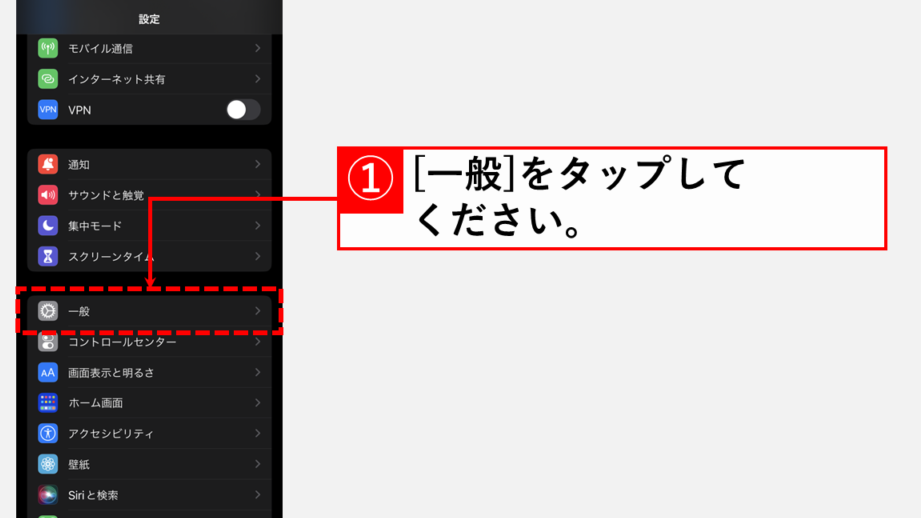
- 設定アプリを開く。
- 「一般」→「情報」を選択。
- 「購入日」が表示される。
また、iTunesを使用している場合、接続した際に製品情報が表示され、そこにも購入日が記載されていることがある。加えて、Appleの公式サイトにサインインし、Apple IDにリンクされた購入履歴を確認することで、正確な情報を得ることも可能だ。
Androidの場合
Androidスマホの購入日確認方法は機種によって異なるが、一般的な方法を以下に示す。
- 設定アプリを開く。
- 「端末情報」や「バージョン情報」を選択。
- 「製造日」または「購入日」を確認する。
トラブルシューティング
スマートフォンの購入日を確認する際、問題が発生することがあります。このセクションでは、一般的なトラブルシューティング方法を紹介します。
まず、設定メニューが正しく表示されない場合、アプリに不具合が生じている可能性があります。**設定アプリを再起動して、もう一度確認してみましょう。**再起動後、端末情報にアクセスし、「製造日」や「購入日」が表示されるか確認します。
次に、オンラインストアの購入履歴が表示されないことがあります。この場合、アカウントへのログイン情報が誤っていることが考えられます。**アカウント情報を再確認し、正しい情報でログインしてください。**購入履歴にアクセスできない場合は、ブラウザのキャッシュをクリアすることで解決することもあります。
また、携帯キャリアのカスタマーサポートに問い合わせる際、必要な情報が不足していると確認がスムーズに進まないことがあります。購入した際の電話番号や契約名義を準備しておくと、サポートが迅速に対応できます。
まとめ
この記事では、スマートフォンの購入日を確認する方法を詳しく解説してきました。スマホの購入日を知ることは、保証期間やアップグレードタイミングを把握するために必要です。
具体的な方法として、設定メニューから「製造日」や「購入日」を探す方法を紹介しました。また、購入証明書や領収書を確認することで、正確な情報を得ることも可能です。携帯キャリアのカスタマーサポートへ問い合わせることで、さらに詳細な情報を確認できます。
iPhoneの場合、設定アプリで「一般」→「情報」を選択するだけで、購入日を明確に確認できます。さらに、iTunesを使用して製品情報からも確認できるため、ユーザーにとって便利です。Androidスマホについては、機種によって確認手順が異なるものの、一般的には「端末情報」や「バージョン情報」を選択することで、製造日や購入日を見つけることができます。
Conclusion
スマートフォンの購入日を確認する方法を理解することは私たちにとって非常に重要です。これにより保証期間やアップグレードのタイミングを把握できるからです。設定メニューや購入証明書を活用することで、簡単に情報を得ることができます。
また、トラブルが発生した場合の対処法も知っておくと安心です。正しい手順を踏むことで、スムーズに購入日を確認できるでしょう。私たちのスマートフォンライフをより快適にするために、ぜひこれらの方法を活用してみてください。