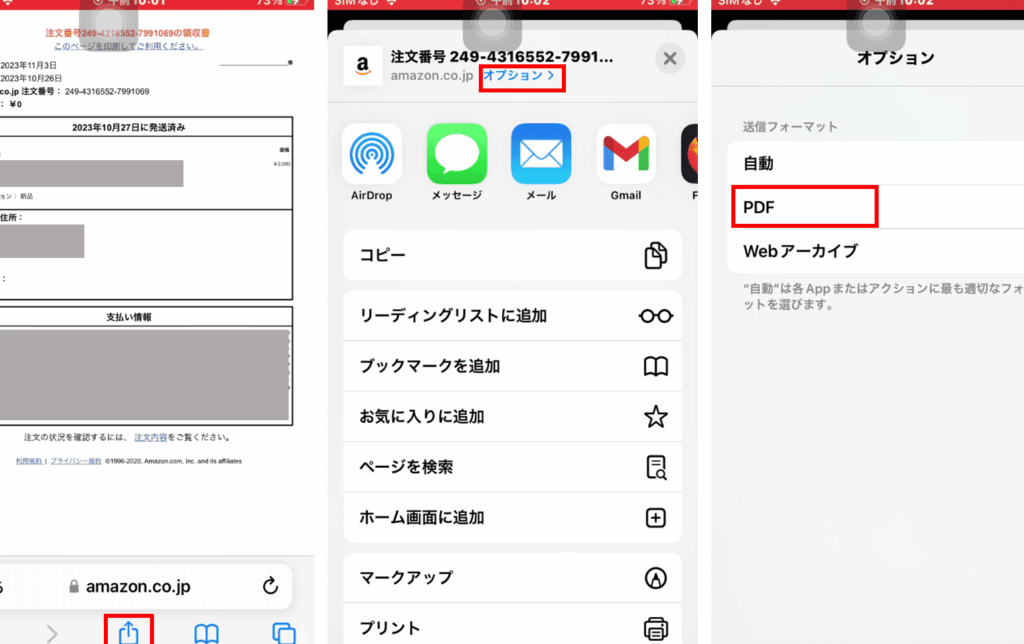
スマホでPDFをダウンロードしたけど、どこに保存されたのか分からないこと、ありませんか?私たちもよくこの問題に直面します。特に、たくさんのアプリやフォルダがある中で、目的のファイルを見つけるのは一苦労です。
スマホ ダウンロードしたPDFの保存場所
スマートフォンでPDFをダウンロードした後、その保存場所が分からないことがよくあります。ここでは、AndroidスマホとiPhoneそれぞれの保存場所について詳しく説明します。
Androidスマホの場合
Androidスマホでは、PDFファイルの保存先は通常以下の場所にあります:
- デフォルトのダウンロードフォルダ: 大半のアプリは、デフォルトで「ダウンロード」フォルダへ保存します。このフォルダは内部ストレージの中にあります。
- 特定のアプリのフォルダ: 一部のアプリでは、アプリ専用のフォルダが作成されます。例えば、Google DriveやAdobe Acrobatのフォルダがここに含まれます。
アクセス方法として、ファイルマネージャーアプリを使用することで、保存先のフォルダに簡単にアクセスできます。納得できませんか?
iPhoneの場合
iPhoneでPDFをダウンロードした場合の保存先は主に次のようになります:
- iBooksアプリ: PDFをiBooksに保存すると、すぐに閲覧できます。この場合、特定の保存先を確認する必要はありません。
- ファイルアプリ: ダウンロード後、ファイルアプリを使って任意のフォルダへ移動できます。また、iCloud Drive内の特定のフォルダにも保存可能です。
PDFファイルの管理アプリ
スマートフォンにダウンロードしたPDFファイルを管理するには、専用のアプリが非常に便利です。私たちの生活をよりスムーズにするために、以下のおすすめアプリを紹介します。
おすすめのアプリ
- Adobe Acrobat Reader:文書の表示、注釈、編集が可能。無料版でも十分な機能がある。
- Foxit PDF Reader:軽量で高速なビューワー。注釈やフォームの記入機能が充実。
- Xodo PDF Reader & Editor:無料で強力な編集機能を提供。他ユーザーとの共有も簡単。
- Google Drive:PDFファイルをクラウドに保存し、どこからでもアクセスできる。ファイルの整理にも最適。
アプリの使い方
アプリの使い方はとてもシンプルです。例えば、Adobe Acrobat Readerを使う場合:
- ファイルを開く:アプリを起動し、ダウンロードしたPDFを選択。
- 注釈を追加する:ツールバーからペンやハイライトを選び、内容を強調。
- 共有する:画面右上の共有アイコンをタップし、友人や同僚と簡単にファイルを送信。
PDFファイルの変換と編集
PDFファイルの変換や編集について、知っておくべき基本情報があります。まず、PDFファイルを編集するには専用のソフトウェアが必要です。例えば、
- Adobe Acrobat Pro: 高機能な編集ツールで、テキストや画像の編集が可能です。注釈の追加やフォームの作成もできます。
- オンラインPDF編集ツール: SmallpdfやILovePDFなど、ウェブサイトで簡単に編集ができるサービスも利用できます。アップロードして数回のクリックで編集完了です。
次に、PDFファイルを変換する際、特定のファイル形式に変えることが重要です。一般的な例として、
- PDFからWord: 文書の編集がしやすくなり、内容を自在に変更できます。
- PDFからJPG: 画像として保存することで、視覚的に情報を共有するのが便利です。
トラブルシューティング
スマートフォンにダウンロードしたPDFが見つからない場合、以下のポイントを確認することで、簡単に問題を解決できます。
PDFが見つからない場合
PDFファイルが見つからないことがあると、非常に不便です。以下の手順を試して、ファイルを見つけましょう。
- ストレージを確認する: スマートフォンのストレージ設定を開き、ダウンロードフォルダを探す。
- アプリをチェックする: 使用したアプリ内で保存場所を確認する。特に、PDFリーダーアプリは個別のフォルダを持っていることが多い。
- 検索機能を利用する: スマートフォンの検索バーを使って、ファイル名の一部を検索する。
これらの手順を試した後でも見つからない場合は、再度PDFをダウンロードする選択肢もあります。
ダウンロード方法の見直し
時にはダウンロード方法に問題があることもあります。これに対処するため、以下の点を見直しましょう。
- アプリの設定を確認: PDFをダウンロードする際のアプリの設定を確認し、デフォルトの保存先を確認する。
- インターネット接続を確認: ダウンロード中に接続が途切れると、ファイルが正しく保存されないことがあります。安定したWi-Fiやデータ通信を確保する。
- ファイルの形式を確認: 一部のアプリは特定のファイル形式しかサポートしていないことがあります。PDFとして保存できるか、事前に確認する。
結論
スマートフォンでPDFをダウンロードした際の保存先についての理解が深まりました。AndroidとiPhoneそれぞれの特性を把握することで、ファイルを簡単に見つけられるようになります。さらに専用アプリを活用すれば、PDFの管理や編集がスムーズに行えます。
トラブルシューティングのポイントも押さえておくことで、予期せぬ問題に対処しやすくなります。これらの知識を活かして、PDFファイルの取り扱いをもっと快適に楽しんでいきましょう。