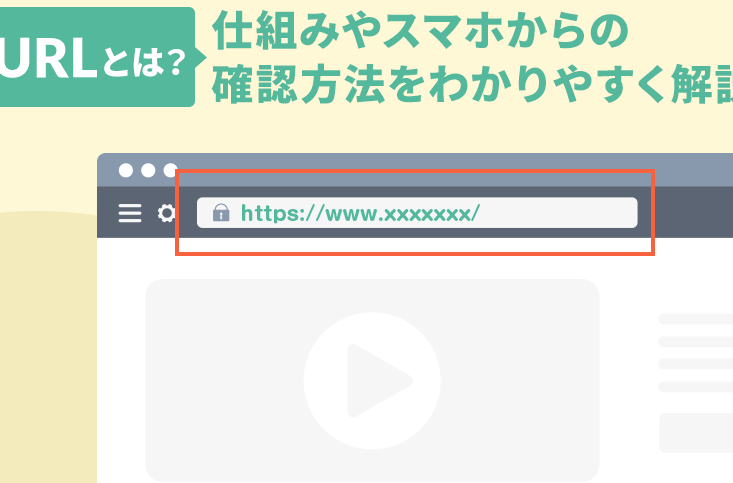
スマホを使っていると、ウェブサイトやアプリのURLを見つける必要がある場面が多いですよね。しかし、スマホでURLはどこにありますかという疑問を抱える方も少なくありません。特に、初心者の方にとっては、URLの位置や取得方法がわからないことが多いです。
スマホでURLはどこにありますか
スマホでURLを見つけるのは、特にウェブブラウザやアプリを使用する際に簡単です。一般的に、URLは画面の上部に所在します。ここでは、具体的な場所を示します。
- ウェブブラウザ内: スマホでChromeやSafariなどのブラウザを開くと、ページの上部にアドレスバーが表示されます。URLはこのバーにあり、ページのアドレスを示しています。
- アプリ内: アプリを使用する場合、特定のページに移動するためのURLもアプリの内部に存在します。公式サイトや共有機能を使って、URLをコピーできます。
- 共有メニュー: 多くのブラウザやアプリでは、共有ボタンをタップすると、URLをコピーするオプションが表示されます。この方法で簡単にURLを取得できます。
さらに、ウェブサイトを見ているときにURLを長押しすることで、コピー機能が利用可能になります。その後、他のアプリやメッセージングサービスに貼り付けることができます。
スマホの基本操作
スマホを使う際、基本的な操作をマスターすることが不可欠です。特にブラウザを開いたり、URLを確認したりする方法を知っておくことで、快適なネットサーフィンができます。
スマホのブラウザを開く方法
スマホのブラウザを開くのは簡単です。以下のステップで素早くアクセスできます。
- ホーム画面からブラウザアプリを探します。一般的には「Chrome」や「Safari」と表示されています。
- アプリをタップすると、ブラウザが起動します。
- 初めて開く場合、おすすめのサイトや検索バーが表示されることが多いです。
ブラウザが開いたら、検索やURLの入力が可能になります。これにより、特定のウェブサイトへアクセスできます。
タブの管理とURLの確認
タブの管理も大切です。タブを効率良く操作することで、ウェブサイトの移動がスムーズになります。
- 画面上部のタブアイコンをタップします。ここで開いているすべてのタブを確認できます。
- 必要なタブを選択するか、新しいタブを追加します。
- タブ内にあるアドレスバーを参照して、URLを確認できます。
よく使われるブラウザの特徴
スマートフォンでよく使用されるブラウザには、それぞれ独自の特徴があります。ここでは、代表的なブラウザである Google Chrome と Safari の特性について詳しく見ていきます。
Google Chrome
Google Chromeは、スピードと拡張機能が魅力です。特に、以下の特徴があります。
- ユーザーインターフェースが直感的で、簡単にナビゲートできます。アドレスバーはページの上部にあり、URLの入力や検索がすぐにできます。
- 多様な拡張機能が利用可能で、ウェブブラウジングをさらに便利にします。必要な機能を追加することで、自分好みのブラウザにカスタマイズできます。
- タブ管理が効率的で、タブを簡単に追加したり、閉じたりできます。また、タブを長押しすることで、URLを簡単にコピーできます。
- Googleアカウントとの同期が可能で、PCや他のデバイスと情報を共有できます。
Safari
Safariは、Apple製品に最適化されたブラウザです。その主な特徴は次の通りです。
- バッテリー効率が高く、使用時の電力消耗を抑えます。このため、外出先でも長時間使用できます。
- プライバシー機能が充実しており、トラッキング防止機能が標準で搭載されています。これにより、安心してウェブをブラウジングできます。
- 読み込み速度が早いことで、快適なブラウジングが体験できます。特に、Apple製品同士の連携に特化しています。
- iCloudと連携でき、デバイス間でのブックマークや履歴の共有が可能です。これによって、あらゆるデバイスで同じ環境で閲覧できます。
URLを取得する方法
URLを取得する方法には、主にコピー&ペースト機能と共有機能を利用することが含まれます。これらの機能を使うことで、スマートフォン上で簡単にURLを取得でき、他のアプリやプラットフォームで活用できます。
コピー&ペースト
コピー&ペーストは、スマートフォンで最も一般的な方法です。URLを取得する手順は以下の通りです。
- URLを表示する: ブラウザで目的のウェブページを開きます。
- URLを長押しする: アドレスバーのURLを長押しします。
- コピーを選択する: 表示されたメニューから「コピー」を選択します。
- ペーストする: 他のアプリに移動し、入力欄で長押しし、「ペースト」を選択します。
この手順で、特定のURLをすばやく取得し、共有することができます。
共有機能の利用
アプリやブラウザの共有機能を使う方法もあります。これにより、特定のURLを簡単に他の人と共有できます。手順は以下のようになります。
- 共有ボタンを見つける: ウェブページ上部またはアプリ内の共有ボタンをタップします。
- 共有方法を選択する: 共有先を選びます。例として、SNSやメッセージアプリが表示されます。
- 送信する: 選んだプラットフォームでメッセージを送信します。
URLの管理と保存
スマートフォンでのURL管理は効率的なブラウジングをサポートします。URLを簡単に保存する方法がいくつかあります。ブックマーク機能を利用すれば、訪れたサイトを後で再度アクセス可能です。この機能は、ほとんどのブラウザに搭載されています。
手動でブックマークする手順は次のとおりです。
- Chromeの場合、アドレスバーの右端にある星アイコンをタップします。
- Safariでは、共有ボタンを押し、「ブックマークに追加」を選択します。
また、URLを整理するためのフォルダを作成することも可能です。複数のブックマークをフォルダに分けることで、アクセスしやすくなります。これにより、特定のテーマや用途ごとにウェブサイトを管理できます。
私たちのスマートフォンでは、URLを保存するためのアプリも多数存在します。専用のメモアプリやリストアプリを使用すれば、異なるURLを一つの場所に集約できます。これにより、必要な情報を迅速に見つけることができ、効率的な情報管理が実現します。
さらに、クラウドサービスを利用する方法もあります。例えば、Google DriveやDropboxといったサービスにURLを保存すれば、異なるデバイス間で容易にアクセスできます。安全に情報をバックアップしつつ、いつでもどこでもURLを利用できる利点があります。
Conclusion
スマートフォンでのURL管理は、私たちのデジタルライフをより便利にしてくれます。基本的な操作を理解することで、必要な情報にすぐアクセスできるようになります。ブラウザのアドレスバーや共有機能を活用することで、URLの取得や共有も簡単です。
また、ブックマーク機能やクラウドサービスを利用することで、情報を整理し、どこからでもアクセスできる環境を整えることができます。これらのテクニックを駆使して、スマホでのブラウジングをさらに快適に楽しんでいきましょう。