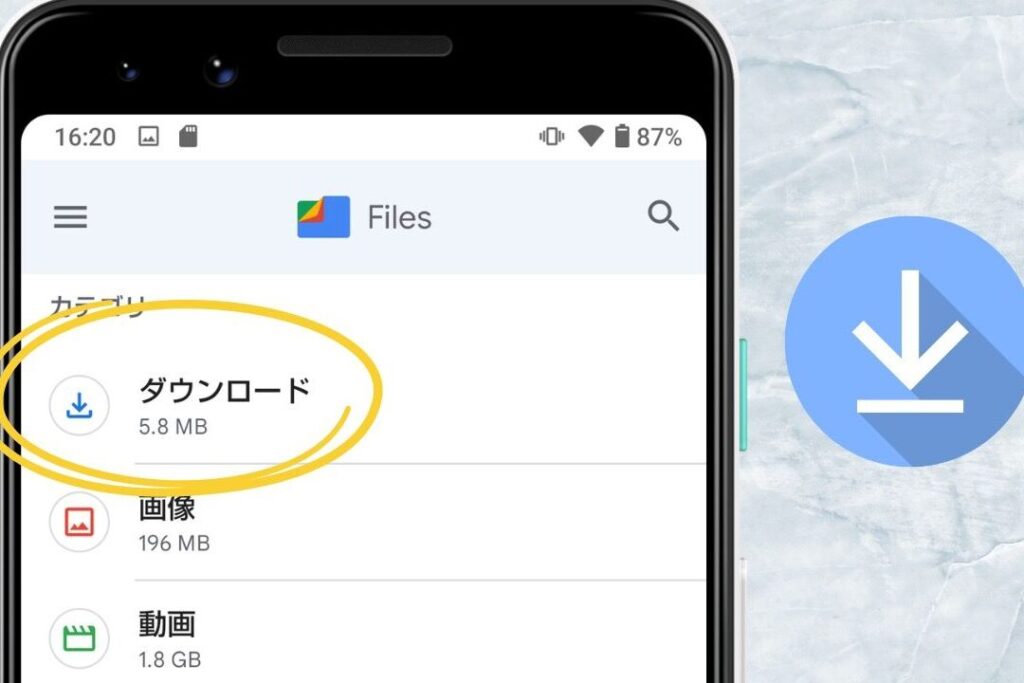
スマホを使っていると、データやファイルがどこに保存されているのか気になりますよね。特に、PCでお馴染みのマイドキュメントはスマホではどこにあるのか、疑問に思ったことがある人も多いはず。私たちもその一人です。この記事では、スマホでのマイドキュメントの位置やアクセス方法について詳しく解説します。
マイドキュメントの基本知識
私たちにとって、マイドキュメントはPC上でのファイル保存の基本的なエリアです。このフォルダーには主に、文書や画像などの個人的なファイルが保存されます。
マイドキュメントとは
マイドキュメントは、特定のユーザーに関連付けられたファイルの保存場所を指します。通常、文書類や多様なデータが格納されています。特に、以下のような特徴があります。
- 個人用フォルダー:ユーザーが自分自身のために作成したデータを管理。
- 整理整頓:ファイルを整理しやすいように、サブフォルダーで分類できる。
- アクセスの簡便さ:多くのアプリケーションから簡単にアクセス可能。
スマホでの利用方法
スマホでは、マイドキュメントの概念が少し異なりますが、ファイルアクセスは可能です。私たちがスマホでファイルを利用する際、以下の方法があります。
- クラウドストレージの活用:Google DriveやOneDriveを通じて、ファイルをオンラインで管理。
- アプリでの保存:各種アプリ(例:メモ帳、ドキュメントエディタ)で作成したファイルを保存。
- ファイルマネージャーの使用:スマホには通常、ファイルマネージャーアプリがあり、これを使って保存場所の確認が可能。
スマホでマイドキュメントにアクセスする方法
スマートフォンでマイドキュメントにアクセスする方法は、デバイスによって異なる。具体的な手順を見ていこう。
Androidデバイスでの手順
- ファイルアプリの起動: まず、Androidデバイスの「ファイル」アプリを開く。
- ストレージの選択: 内部ストレージまたはSDカードを選択する。
- マイドキュメントフォルダーの確認: Androidでは、PCのマイドキュメントに相当するフォルダーが「Documents」フォルダー内にある。
- クラウドサービスの利用: Google DriveやOneDriveなどのクラウドストレージを利用する場合、アプリを開いてファイルにアクセスできる。
iPhoneでの手順
- ファイルアプリの利用: iPhoneの「ファイル」アプリを起動する。
- iCloud Driveの確認: iCloud Drive内にPCからアップロードしたファイルが保存されている。
- 他のストレージサービスのアクセス: 他のクラウドストレージ(例: Dropbox)を利用している場合、対応するアプリから直接アクセスが可能。
- ローカルフォルダーの使用: オフラインでファイルを利用したい場合、ファイルを「オンマイiPhone」フォルダーに保存することができる。
マイドキュメントを活用するメリット
マイドキュメントを利用することには多くのメリットがあります。具体的な利点を挙げてみましょう。
整理整頓の重要性
整理整頓は、ファイルの素早いアクセスを可能にします。マイドキュメントにファイルを分類して保存することで、必要な時にすぐに見つけやすくなります。さらに、特定のプロジェクトやテーマごとにフォルダを作成することも有効です。これにより、作業効率が大幅に向上します。
よくあるトラブルシューティング
スマートフォンでのファイルアクセスに関する問題はよくあります。特に、私たちは「マイドキュメント」にアクセスできないことが悩みの種です。以下に具体的な対処法を示します。
アクセスできない場合の対処法
スマートフォンでマイドキュメントにアクセスできない場合の対処法を列挙します。
- アプリの再起動: アプリを一度閉じて再起動することで、問題が解決することがあります。
- キャッシュのクリア: 「設定」からアプリケーション管理に進み、対象アプリのキャッシュをクリアします。
- ストレージの確認: スマホのストレージがいっぱいでないか確認し、必要に応じて不要なファイルを削除します。
- デバイスの再起動: 再起動することで、一時的なエラーが解消されファイルにアクセスできる場合があります。
これらの対処法を試しても問題が解決しない場合、アプリのアップデートが必要です。最新バージョンに更新することで、バグが修正されることが多いです。
データのバックアップ方法
データのバックアップは、私たちにとって非常に重要です。安全にファイルを保管するための方法をいくつか紹介します。
- クラウドストレージの利用: Google DriveやOneDriveなどのサービスを利用し、ファイルをオンラインで保存します。
- 外部ストレージの使用: USBメモリや外部ハードディスクに重要なファイルを保存します。
- 定期的なバックアップ: スマホの設定から、自動的にデータをバックアップする設定を行います。
結論
スマートフォンでのマイドキュメントの管理は思ったよりも簡単です。私たちは、クラウドストレージやアプリを活用することで、必要なファイルに素早くアクセスできるようになります。特に、ファイルの整理整頓を心がけることで、作業効率が向上し、ストレスを減らすことができます。
また、トラブルシューティングやバックアップの方法も理解しておくことで、安心してデータを扱うことができるでしょう。これらの知識を活かして、スマホでのファイル管理をより快適に行っていきましょう。