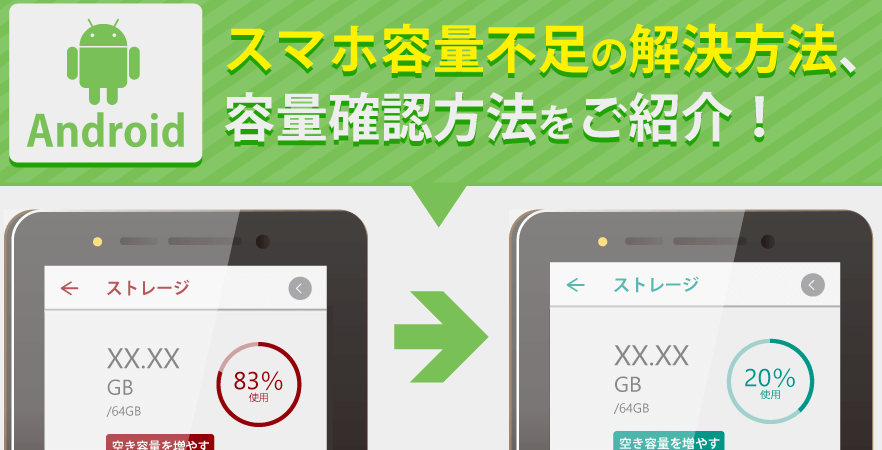
スマホを使っていると、突然「ストレージがいっぱいです」とのメッセージが表示されること、ありませんか?私たちもこの状況に直面したことがあります。特に、写真やアプリが増えるにつれて、ストレージの管理が難しくなります。スマホのストレージがいっぱいになった時、どうしたらいいのかを考えてみましょう。
スマホのストレージがいっぱい どうしたらいい
私たちがスマートフォンを使用する際、ストレージがいっぱいになることはよくあります。しかし、対策を講じれば、快適な利用が可能です。以下の方法で、ストレージを管理し、空き容量を増やせます。
- 容量の大きなアプリを削除する
よく使わないアプリをアンインストールするだけで、ストレージを一気に解放できます。
- 写真や動画の整理を行う
不要な写真や動画を削除することで、ストレージの大部分を占めるメディアファイルを減らせます。また、クラウドサービスにバックアップする方法もおすすめです。
- キャッシュデータのクリア
アプリによって生成されるキャッシュデータは、ストレージを圧迫します。設定からキャッシュをクリアすることで、無駄なデータを削除できます。
- 音楽や動画のストリーミング利用
ストリーミングサービスを利用して、ストレージを圧迫する音楽や動画ファイルを避けられます。これにより、常に最新のコンテンツにアクセス可能です。
- 古いメッセージやファイルの削除
メッセージアプリやダウンロードフォルダに保存されている古いデータを定期的に見直すと、ストレージが整理され、空きが増えます。
ストレージの状況を確認する方法
スマートフォンのストレージを確認する方法は簡単で、必要な情報をすぐに得られます。ここでは、具体的な手順を示します。
ストレージの使用状況を確認
- 設定アプリを開く。
- 「ストレージ」または「デバイスのメモリ」をタップする。
- 使用中のストレージと空き容量を確認する。
この情報から、現在のストレージ状況を把握できます。特に、アプリごとの使用量も表示されるため、どのアプリが多くのスペースを占めているかがわかります。
不要なデータの特定
不要なデータを特定するには、以下のステップを行います。
- ストレージ設定画面で、アプリのリストを確認する。
- 容量を多く使用しているアプリやデータをピックアップする。
- 各アプリのキャッシュやデータを個別に削除する際、必要かどうかを考慮しながら行う。
ストレージを解放する方法
スマホのストレージを解放する方法は幾つかあり、具体的な対策が効果的です。以下にいくつかの方法を紹介します。
アプリの削除
不要なアプリを削除することが、ストレージを大幅に解放する手段です。具体的には、以下のアクションを考えます。
- 使用頻度の低いアプリをリストアップする
- アプリの削除確認を行う
- ストレージ設定からアプリごとの使用量を確認する
大きな容量を占めているゲームやソーシャルメディアのアプリは、特に優先して削除する価値があります。また、特定の目的のためにインストールしたアプリは、目的を達成した後に削除しましょう。
写真と動画の整理
スマホに保存された写真や動画もストレージに大きな影響を与えます。整理方法としては、以下のステップがあります。
- 不要な写真や動画を見直す
- 同じ写真を削除する
- クラウドストレージへバックアップを取る
特に、伝えたい思い出以外のスクリーンショットや重複した画像は削除対象となります。クラウドストレージを利用して、手元のストレージを節約することも有効です。
キャッシュや一時ファイルの削除
アプリがキャッシュや一時ファイルを生成するため、定期的な削除が必要です。この作業は、以下の方法で行います。
- 設定アプリを開く
- アプリのリストからキャッシュをクリアするオプションを選択する
- 一時データの削除を実施する
キャッシュの削除によって、アプリの動作が軽快になります。特に、頻繁に使うアプリはこまめにキャッシュをクリアしておくと、ストレージの節約につながります。
クラウドストレージの活用
クラウドストレージは、スマートフォンのストレージを効率的に管理する手段です。空き容量を増やし、データを安全に保存できる方法を検討しましょう。
クラウドサービスの種類
クラウドストレージには、いくつかの種類があります。それぞれの特徴を知ることで、自分たちに合ったサービスを選べます。以下に主なサービスを示します。
- Google Drive: 無料で15GBのストレージを提供し、Googleの他のサービスとの連携が優れています。
- Dropbox: シンプルなインターフェイス。ファイル共有に便利で、1GBの無料ストレージがあります。
- OneDrive: Microsoftのサービス。Officeアプリとの統合が強力で、無料で5GBのストレージを利用できます。
- iCloud: Apple製品との親和性が高く、無料で5GBのストレージが提供されます。
これらのサービスは、データのバックアップや共有に役立ちます。
クラウドへのデータ移行方法
データをクラウドに移行するのは簡単です。手順を簡潔にまとめました。
- アカウント作成: まず、使用するクラウドサービスのアカウントを作成します。
- アプリのインストール: スマートフォンに公式アプリをインストールします。
- ログイン: 作成したアカウントでログインします。
- データの選択: 移行したいデータ(写真や動画など)を選びます。
- アップロード: 選んだデータをクラウドにアップロードします。
ストレージ容量の増設
スマートフォンのストレージが不足すると、それに対応する方法を検討する必要があります。ここでは、その解決策としてストレージの増設に関する具体的な手段を紹介します。
SDカードの利用
SDカードを利用することは、ストレージを簡単に増やす方法の一つです。多くのスマートフォンはSDカードスロットを備えており、これを活用することで追加容量を得られます。例えば、128GBや256GBのSDカードを使用すると、写真や動画を十分に保持でき、アプリをインストールするスペースも増えます。以下は、SDカードの使用に関するポイントです。
- SDカードの選定: スマートフォンの対応形式を確認し、互換性のあるSDカードを選びましょう。
- データ移行: SDカードにデータを移行する際、スマートフォンの設定メニューから簡単にアクセスできます。
- アプリの保存: アプリをSDカードに移動することで、内部ストレージの空き容量を増やせます。
SDカードを利用すると、ストレージの管理がより簡単になります。
スマートフォンの買い替え
新しいスマートフォンへの買い替えも一つの選択肢です。最新モデルは、標準で大容量のストレージを搭載していることが多く、写真やアプリを安心して保存できます。特に、ストレージにこだわりがあるユーザーへ向けて、買い替えをお勧めします。以下の点を考慮してみましょう。
- ストレージ容量: 最新のスマートフォンでは、ストレージが256GBや512GBのモデルが一般的です。
- 性能向上: 新しいデバイスは、処理速度やカメラ性能も向上しており、総合的な使用体験が向上します。
- 長期的な選択: ストレージ問題によるストレスを解消できるため、将来的にも安心です。
Conclusion
スマートフォンのストレージ管理は私たちの日常において重要です。適切な対策を講じることでストレージの空き容量を増やし快適に利用できます。不要なアプリやデータを整理することはもちろんクラウドストレージの活用も効果的です。これによりデータを安全に保存しつつストレージの負担を軽減できます。
またSDカードの利用や新しいスマートフォンへの買い替えも選択肢として考えていきましょう。ストレージの問題を解決することでスマートフォンをより活用できるようになります。私たちのデジタルライフを豊かにするためにこれらの方法を試してみてください。