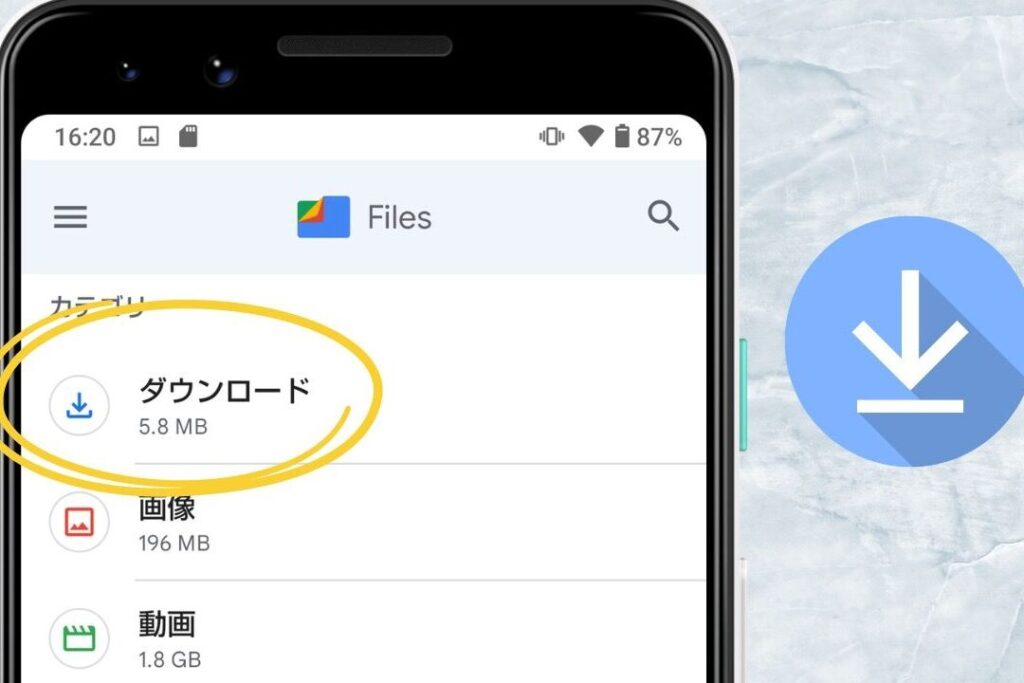
スマホを使っていると、ファイルをどこに保存したのか迷ったことはありませんか?私たちも同じように、写真や文書を保存した場所を忘れてしまうことがあります。特に、アプリやクラウドサービスが増えている今、保存先が複雑になっています。
この記事では、**スマホファイルに保存どこ**というテーマに焦点を当て、ファイルの保存先を簡単に見つける方法を紹介します。私たちのスマホの中には、どんなデータがどこに保存されているのか、正確に把握することが大切です。これを知ることで、必要なファイルをすぐに見つけられるようになります。
スマホ ファイルに保存 どことは
スマートフォンでのファイルの保存先は、特に複数のアプリやサービスがある場合、分かりにくくなることがあります。例えば、私たちが保存するファイルは、内蔵ストレージやSDカード、さらにはクラウドサービス(Google DriveやDropboxなど)にも保存可能です。これにより、どこにファイルがあるのか把握することが不可欠です。
ファイルの保存場所を意識することで、必要なファイルを迅速に見つける助けになります。たとえば、カメラで撮影した写真は、通常ギャラリーアプリに保存されますが、時には特定のアプリ内に保存されることもあります。そのため、私たちは以下の場所を確認する必要があります。
- 内部ストレージ: アプリケーションのデータやユーザーのファイルが保存されている場所。
- SDカード: 外部メモリーカードとして利用され、追加のストレージを提供します。
- クラウドストレージ: インターネット上でファイルを管理するサービスで、どこからでもアクセス可能です。
また、アプリ毎に異なる保存先を持つこともあります。例えば、受信したメッセージやファイルは、特定のメッセンジャーアプリに保存されます。したがって、どのアプリがファイルをどこに保存するのかを理解することが、スムーズなファイル管理に役立ちます。
スマホのファイル保存形式
スマートフォンでのファイル保存形式には、さまざまなタイプが存在します。ここでは、主に使用されるファイル形式について詳しく見ていきます。
画像ファイル
画像ファイルは、一般的にJPEG、PNG、GIFの形式で保存されています。これらの形式は、画像の品質やデータサイズに応じて使い分けます。例えば、JPEG形式は圧縮されるため、サイズが小さく、特に写真に適しています。 一方、PNG形式は透明度をサポートし、イラストやグラフィックによく使われます。 また、GIF形式はアニメーションを含む場合に最適です。
動画ファイル
動画ファイルは、MP4、AVI、MOVのフォーマットが一般的です。特に、MP4形式は高い互換性があり、多くのデバイスで再生可能です。 AVIやMOVは、特定の環境や編集ソフトでの使用に適していますが、ファイルサイズが大きくなることがあります。動画を保存するアプリは、通常、これらのフォーマットに対応していますので、保存先で閲覧する際に注意が必要です。
スマホでのファイル保存場所
スマートフォンでファイルを保存する際には、いくつかの選択肢が存在します。これを理解することで、ファイルの管理が容易になります。以下に、主な保存場所を詳しく紹介します。
内部ストレージ
内部ストレージは、スマートフォン本体に直接保存される領域です。多くの場合、アプリ、写真、動画などがここに保管されます。例えば、カメラで撮影した画像は自動的に内部ストレージの「写真」フォルダに保存されます。また、アプリからダウンロードしたファイルもここに保存されることが一般的です。
内部ストレージには制限があり、デバイスによって異なります。例えば、32GB、64GB、128GBなどのオプションがあります。容量が不足すると、新しいファイルの保存ができなくなるため、不要なファイルの削除を考慮することが必要です。重要なファイルは、定期的にバックアップを取ることで、データの損失を防げます。
SDカード
SDカードは、外部ストレージとして使用される記憶媒体です。スマートフォンにSDカードスロットがある場合、追加のストレージを提供し、ファイル管理が容易になります。例えば、大容量の音楽ファイルや動画ファイルをSDカードに移動することで、内部ストレージの空き容量を保つことができます。
SDカードは、主に以下の種類があります。
スマホのファイル管理アプリ
スマートフォンでのファイル管理は、効率的に行うためにアプリが重要です。メインのアプリを使うことで、ファイルを整理しやすくなります。
おすすめのアプリ
以下のアプリは、スマートフォンでのファイル管理に便利です。
- Google Drive: クラウドストレージがあり、どこでもファイルにアクセス可能。 15GBの無料ストレージが提供されています。
- Dropbox: 簡単にファイルを共有でき、使いやすいインターフェースが特徴です。特定のフォルダにチームメンバーを招待できます。
- ファイルマネージャー: 多機能なローカルストレージ管理アプリです。内部ストレージやSDカードのファイルを一元管理できます。
アプリの使い方
これらのアプリはシンプルな操作で使えます。例えば、Google Driveを使う際の手順は以下の通りです。
- アプリを開く。
- ファイルをアップロードするには「+」ボタンをタップ。
- 整理したいフォルダを作成し、必要なファイルを移動。
トラブルシューティング
スマートフォンでのファイル保存に関するトラブルには、いくつかの一般的な問題が存在します。まず、ファイルが見つからない場合、保存先を確認することが重要です。多くのアプリは異なるフォルダにファイルを保存するため、例えばギャラリーアプリでは写真が表示されますが、他のアプリでは見つからないことがよくあります。それに、特定の設定がオンになっていない場合、ファイルの表示が正しく行われないこともあります。
次に、容量不足の問題も考慮する必要があります。内部ストレージやSDカードの容量が限られている場合、保存できるファイル数が減ります。定期的なクリーンアップや不要なファイルの削除が役立ちます。また、アプリから不要なキャッシュを削除することで、ストレージを解放できるかもしれません。特に、動画ファイルや高解像度の画像ファイルは大容量を占めることがあるため、注意が必要です。
さらに、正しいファイル形式を確認することも大切です。例えば、特定のアプリで特定のファイル形式しかサポートしていない場合、開けない可能性があります。我々には、普段使用するアプリの仕様を把握しておくことが推奨されます。そして、クラウドストレージを利用する場合、アプリの同期設定がオンになっているかを確認することも忘れずに。
もし上記の方法で問題が解決しない場合、アプリの再インストールを検討できます。アプリの設定に不具合があったり、バグがあることもあるため、これが解決策となることも十分にあります。また、スマートフォンのOSが古い場合、アップデートを行うことで新しい機能を得られる場合もあります。
ユニークなトラブルとして、ファイルの破損が挙げられます。ダウンロード中にエラーが発生した場合、ファイルが正常に保存されないことがあります。こうした時は、再度ダウンロードを試みるか、別のデバイスでアクセスしてみると良いでしょう。
Conclusion
スマートフォンでのファイル保存は私たちの日常に欠かせない要素です。多様な保存先やファイル形式を理解することで、必要なファイルを素早く見つけることができます。内部ストレージやSDカード、クラウドサービスを上手に活用し、効率的なファイル管理を実現しましょう。
また、アプリを利用することで、さらに便利にファイルを整理できます。トラブルシューティングの方法を知っておくことで、問題に直面した際も冷静に対処できるでしょう。私たちのスマートフォンライフをより快適にするために、これらの知識を活かしていきましょう。