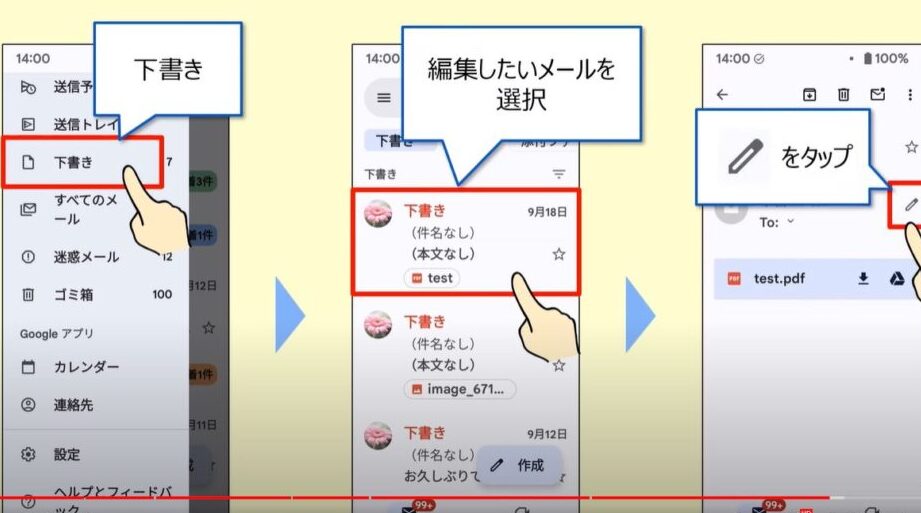
スマホでGmailを使っていると、受信トレイの場所がわからなくなることがありますよね。特に、初めてスマホを使う方や、Gmailの設定を変更したばかりの方には、どこに受信トレイがあるのか迷ってしまうことが多いです。私たちもそんな経験をしたことがあります。
スマホでのGmail受信トレイの確認方法
スマートフォンでGmailの受信トレイを確認する方法は簡単です。以下に、AndroidとiPhoneでの具体的な手順を紹介します。
Androidの場合
- Gmailアプリを開く
ホーム画面からGmailアプリをタップして、起動します。
- サインイン
必要に応じて、Googleアカウントの情報を入力してサインインします。
- 受信トレイを表示
アプリの左上にあるメニューボタン(三本線)をタップし、「受信トレイ」を選択します。
- 新しいメールの確認
受信トレイに新しいメールが表示されていることが確認できます。未読のメールは、太字で表示されます。
iPhoneの場合
- Gmailアプリを開く
iPhoneのホーム画面からGmailアプリをタップして、起動します。
- サインイン
Googleアカウントに未サインインの場合、アカウント情報を入力します。
- 受信トレイを確認
起動画面で自動的に受信トレイが表示されます。メニューは画面の下部にあり、そこからアクセスも可能です。
- メールの確認
受信トレイで未読のメールがリストアップされます。重要なメールは優先的に表示されることもあります。
スマホGmailアプリの便利な機能
スマホGmailアプリには、ユーザーにとって便利な機能が多く搭載されています。これらの機能を活用することで、受信トレイの管理がさらにスムーズになります。
受信トレイのカスタマイズ
受信トレイのカスタマイズは、Gmailの重要な機能です。私たちは、以下の方法で受信トレイの表示を調整できます。
- タブの利用: ソーシャル、プロモーション、更新などのタブを使って、メールをカテゴリー別に整理できます。
- ラベルの設定: 重要なメールにラベルを付けることで、視覚的に区別ができます。
- 表示設定: 一覧表示の形式や表示する情報のカスタマイズが可能です。
カスタマイズの設定は、設定メニューから簡単に行えます。
メールの整理方法
メールの整理方法も、Gmailアプリの特徴です。私たちが効率的にメールを管理するための手段は、以下の通りです。
- アーカイブ: 読み終えたメールをアーカイブすることで、受信トレイをすっきりさせられます。
- スター付き: 重要なメールにはスターを付けて、後で簡単に見つけることができます。
- 検索機能: キーワードやフィルターを使って過去のメールを迅速に探せます。
Gmailウェブ版との違い
スマホのGmailアプリは、ウェブ版といくつかの違いがある。受信トレイのレイアウトや機能に関しても異なる点が多いので、以下のポイントを押さえよう。
- レイアウトの違い: スマホアプリでは、受信トレイが縦スクロール形式になっており、情報を素早く確認しやすい。
- 通知設定: アプリでは、プッシュ通知を使って新しいメールをリアルタイムで受け取れるが、ウェブ版では手動更新が必要になることがある。
- ラベルの管理: アプリでは、ラベルの設定や管理が直感的で、タップ操作で簡単に行える。一方、ウェブ版では一目で多くの情報が表示できる。
- オフラインアクセス: スマホアプリでは、オフライン時にも受信トレイにアクセスできる機能が提供されている。ウェブ版では、この機能は標準で利用できない。
- 検索機能: アプリの検索はよりスムーズで、キーワードを入力することで瞬時に結果が表示される。ウェブ版も強力だが、時には遅延が発生することがある。
よくあるトラブルシューティング
Gmailの受信トレイにアクセスできない時、いくつかの一般的な解決策がある。まず、アプリを再起動してみることで、軽微なバグを解消できることが多い。次に、インターネット接続を確認することも重要で、Wi-Fiやモバイルデータが有効かどうかをチェックする。
また、受信トレイが表示されない原因として、アカウント設定の誤りもある。設定を見直し、正しいアカウントにサインインしているか確認する。サインアウトし、再度サインインすることで、認証関連の問題が解決する場合もある。
さらに、アプリのキャッシュやデータをクリアすることも一つの方法だ。これにより、古いデータが原因で起こる問題を防げることが多い。具体的には次の手順で実行する。
- 設定を開く
- アプリを選択する
- Gmailアプリを選択する
- ストレージをタップし、キャッシュをクリアする
これらの手順を実施した後、Gmailアプリを再起動し、受信トレイが正しく表示されるか確認する。
それでも問題が解決しない場合、アプリのアップデートが必要かもしれない。公式ストアで最新のバージョンがインストールされているか確認し、必要ならばアップデートを行う。この手順は、バグの修正や新機能の追加に役立つ。
Conclusion
スマホでのGmail受信トレイの確認は思ったより簡単です。私たちはAndroidやiPhoneの使い方を理解することで、迷うことなくスムーズにメールを管理できます。便利な機能を活用しカスタマイズすることで、受信トレイがさらに使いやすくなります。
もし受信トレイにアクセスできない場合でも、簡単なトラブルシューティングで問題を解決できます。これからも私たちのGmail体験を向上させるために、スマホアプリの利点を最大限に活用していきましょう。