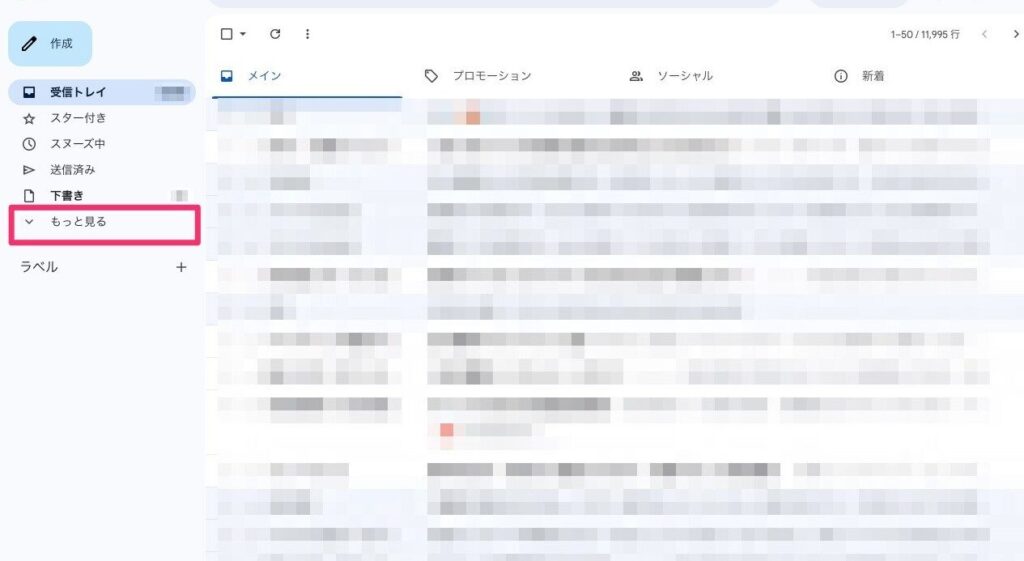
スマホを使っていると、保存したメールを探すのが意外と大変なことがありますよね。特に重要な情報が含まれている場合、どこに保存したのか思い出せないことも多いです。私たちもその経験がありますが、そんな時に役立つ情報をお届けします。
保存したメールはどこスマホとは
保存したメールは、スマートフォンで情報を管理する際の重要な要素です。特に、私たちにとっては、ビジネス連絡や大切なメッセージの内容を保持することが求められます。しかし、保存したメールを探すのが難しいこともあります。どこに保存されているのか、どうやって確認するのか、具体的には以下のポイントが挙げられます。
- メールアプリ内のフォルダ: 多くのメールアプリでは、メールの保存先として「受信トレイ」や「重要」フォルダがあります。これらのフォルダを確認することが基本です。
- 検索機能: スマートフォンのメールアプリには、特定のキーワードを入力してメールを検索する機能があります。この機能を活用すれば、必要なメールに迅速にアクセスできます。
- クラウドストレージ: 一部のメールアプリは、保存したメールをクラウドにバックアップするオプションがあります。この設定を確認し、クラウドサービスでのアクセスも考慮しましょう。
- アーカイブ機能: 「アーカイブ」に移動したメールは、受信トレイからは見えなくなりますが、アーカイブフォルダからいつでも閲覧可能です。
スマホにおけるメールの保存方法
スマートフォン上でのメールの保存方法にはいくつかの選択肢があります。ここでは、主に使用するメールアプリや保存先の設定について詳しく説明します。
メールアプリの利用
メールアプリの利用は、スマートフォンでのメール管理の基本です。以下のポイントを押さえれば、効率的にメールを保存できます。
- 受信トレイの整理: 重要なメールは受信トレイに留めず、専用のフォルダに移動して整理します。
- ラベル機能の活用: 特定のテーマやプロジェクトに関連するメールにはラベルを付けることで、後から容易に検索できます。
- 検索機能の利用: 特定のキーワードを入力すれば、目的のメールを素早く見つけ出せます。
これらの機能を活用し、メールアプリの整理整頓を図ります。
保存先の設定
保存先を適切に設定することで、メールへのアクセスが円滑になります。以下の方法で設定を見直します。
- クラウドストレージの利用: クラウドサービスを利用して、メールを安全に保存し、どのデバイスからでもアクセス可能にします。
- アーカイブ機能: 不要になったメールはアーカイブし、受信トレイをスッキリ保ちつつ、必要な時に簡単に取り出せます。
- オフラインアクセスの設定: 特定のメールをオフラインで利用したい場合、あらかじめ保存しておくことが重要です。
保存したメールの見つけ方
メールを見つけるための具体的な方法を見てみましょう。特に、検索機能やフォルダーの整理は、メール管理を効率的に行うために重要です。
検索機能の活用
保存したメールを素早く見つけたいなら、検索機能を活用することが有効です。メールアプリには、キーワードを入力することで特定のメールを検索できる機能があります。具体的には、以下のステップを試してください。
- キーワードを入力します。メールの件名、送信者、または本文の一部を入力することで、関連性の高いメールが表示されます。
- フィルターを使って、受信日時や添付ファイルの有無で絞り込みます。これにより、探しているメールがさらに見つけやすくなります。
この機能のおかげで、大量のメールの中から必要な情報を短時間で取り出せます。
フォルダーの整理
フォルダーの整理は、メールを効率よく管理する鍵となります。受信トレイの混雑を避け、重要なメールを見つけやすくするために、フォルダーを作成して分類しましょう。
- カテゴリ別にフォルダーを作ります。仕事、プライベート、プロモーションなど、目的に応じて分けることで、必要なメールがすぐに見つかります。
- 定期的にフォルダーを見直し、不要なメールはアーカイブまたは削除して整理を維持します。
よくあるトラブルと解決策
重要なメールが見つからないとき、焦ることが多いです。以下に、よくあるトラブルとその解決策を整理しました。
利用者の声
私たちの調査の結果、多くの利用者が「保存したメールはどこにあるのか?」という疑問を抱いていることが分かりました。以下に、実際の声をまとめます。
- 「検索機能はとても便利だけど、もっと使いやすくなればいいのに。」
利用者は、検索機能の改良を希望しています。特に、メールの内容を全文検索できるようになれば、必要な情報をすぐ見つけられます。
- 「アーカイブしたメールを見つけるのが大変。」
アーカイブされたメールが見つからないと感じる声が多いです。フォルダーの整理やアーカイブの使い方についてのガイドが必要です。
- 「クラウドストレージのおかげで、いつでもアクセスできるのが嬉しい。」
クラウドストレージを利用しているユーザーは、いつでもどこでもメールにアクセスできることに満足しています。ただし、もっと直感的に操作できると良いとの意見もあります。
- 「受信トレイがごちゃごちゃしていて、重要なメールが埋もれてしまう。」
受信トレイの整理が難しいと感じている利用者が多いです。定期的にフォルダーを見直す方法や、自動整理機能を利用したいという声が寄せられています。
まとめ
保存したメールを見つけるのは時に難しいですが私たちが提案した方法を活用することで、効率的にメール管理ができるようになります。検索機能やフォルダーの整理は特に重要であり、これらを活用することで必要な情報に素早くアクセスできるようになります。
またクラウドストレージやアーカイブ機能を使うことで、メールの保存と管理がさらにスムーズになります。利用者の声を反映させながら私たちは今後もメール管理の改善に努めていきます。これらのポイントを意識して、快適なスマートフォンライフを楽しんでいきましょう。