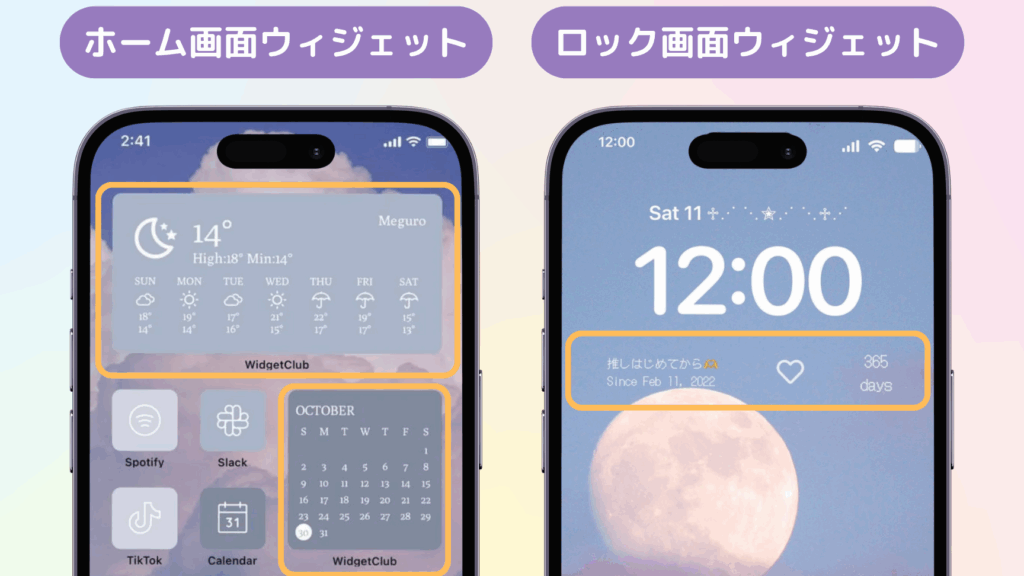
スマホのウィジェットとは何ですか?私たちは日々の生活でスマートフォンを活用していますが、その中でもウィジェットは特に便利な機能です。ウィジェットを使うことで必要な情報に瞬時にアクセスできるため、私たちの時間を節約しより効率的な操作が可能になります。
このブログ記事では、スマホのウィジェットとは何ですか?というテーマについて掘り下げていきます。具体的にはウィジェットの機能や設定方法、さらにはどのように私たちの日常生活を豊かにするかをご紹介します。あなたもウィジェットを活用してスマートフォンライフを向上させたいと思いませんか?
スマホのウィジェットとは何ですか?その基本機能
スマホのウィジェットは、私たちのデバイスにおいて非常に便利な機能です。この機能を利用することで、アプリケーションや情報をホーム画面から直接アクセスできるため、効率的な操作が可能になります。ウィジェットは基本的に小さなアプリケーションであり、その主な目的は情報の表示と簡単な操作を提供することです。
ウィジェットの基本機能
スマホのウィジェットにはいくつかの基本機能があります。これらの機能によって、ユーザーはより快適にスマートフォンを利用できるようになります。以下にその主要な機能をまとめました。
- リアルタイム情報: 天気予報やニュースフィードなど、常に最新の情報を表示します。
- ショートカット: 特定のアプリへの迅速なアクセスが可能で、手間なく操作できます。
- インタラクティブ性: 一部のウィジェットでは直接操作が可能であり、例えば音楽プレーヤーなら再生や停止ができます。
これらの機能によって、私たちの日常生活がさらに便利になり、多くの場合、一度タップするだけで必要な情報にアクセスできるようになります。特に忙しい日々を送る中では、この利便性が大いに役立つことでしょう。
代表的なオプション
私たちが利用できる代表的ないくつかのウィジェットオプションについても触れておきます。これらは異なるニーズや好みに応じて選択できます。
- 天気ウィジェット: 現在地または指定した地域の天気情報を一目で確認できます。
- カレンダーウィジェット: スケジュールや予定を素早く把握しやすくします。
- 音楽プレーヤーウィジェット: 音楽再生状況を確認しながら直感的に操作できます。
このように、多様な種類と特徴を持つスマホのウィジェットは、私たちの日常生活をより快適かつ効率的にしてくれる重要なツールと言えるでしょう。
ウィジェットの種類と特徴
私たちがスマホで利用するウィジェットには、さまざまな種類があり、それぞれ独自の特徴を持っています。これにより、ユーザーは自分のニーズや好みに応じて最適なウィジェットを選択することができるため、利便性が大幅に向上します。以下では代表的なウィジェットの種類とその特徴について詳しく見ていきます。
情報表示型ウィジェット
このタイプのウィジェットは、主に情報を視覚的に表示することに特化しています。例えば:
- 天気ウィジェット: 現在地の天候情報をリアルタイムで提供し、温度や降水確率なども確認できます。
- ニュースフィード: 最新ニュースを簡潔に表示し、重要な情報へ素早くアクセス可能です。
これらは特定のアプリケーションへのアクセスなしでも必要な情報を得ることができるため、多忙な日常生活で非常に役立ちます。
インタラクティブ型ウィジェット
インタラクティブ型ウィジェットは、その名の通りユーザーとの対話機能を備えています。具体的には:
- 音楽プレーヤーウィジェット: 音楽再生中でも操作可能で、一時停止や曲送りなど直感的に行えます。
- カレンダーウィジェット: 予定の追加や変更が直接行えるため、自分の日程管理がスムーズになります。
このようなインタラクティブ性によって、私たちはアプリケーション間を移動せずとも一つの画面から多くの操作を完結させることができます。
ショートカット型ウィジェット
ショートカット型ウィジェットは特定のアクションへ迅速にアクセスできる点が特徴です。このタイプには次のようなものがあります:
- 電話ショートカット: お気に入りの連絡先へのダイレクトコールを可能にします。
- メッセージングアプリショートカット: よく使うチャネルへの即時アクセスを提供し、コミュニケーション効率がアップします。
この種のウィジェットは、一瞬でよく使用する機能へ到達できるため、大変便利です。また、このような機能によって私たちの日常生活はさらに快適になり、時間管理にも貢献します。
以上からもわかるように、多様な種類と特徴を持つスマホのウィジェットは、それぞれ異なる目的や使い方があります。これらのおかげで私たちはよりスムーズかつ効率的に日々の活動をこなすことができています。
スマホでのウィジェットの使い方
私たちがスマホでウィジェットを活用する際には、様々な使い方があります。ウィジェットは主に、私たちの生活をより便利にし、情報へのアクセスを簡易化するために設計されています。そのため、適切なウィジェットを選ぶことで日常のタスクが効率的になります。
ウィジェットの追加方法
まず最初に、スマホのホーム画面にウィジェットを追加する方法をご紹介します。一般的には以下の手順で行います:
- ホーム画面を長押しして、「ウィジェット」を選択。
- 利用可能なウィジェット一覧から、お好みのものを見つける。
- 選んだウィジェットをドラッグしてホーム画面に配置。
このプロセスによって、自分自身のニーズやライフスタイルに合った情報や機能へ素早くアクセスできるようになります。
ウィジェットのカスタマイズ
私たちはまた、各ウィジェットをカスタマイズして個別の使用感を高めることができます。例えば:
- サイズ変更: 一部のウィジェットは大きさが調整可能であり、それによって表示される情報量も変わります。
- テーマ設定: 色やデザインなども変更でき、多くの場合、自分好みにアレンジすることができます。
これらのカスタマイズオプションは、自分だけの特別な体験を提供し、毎日の操作性向上につながります。
インタラクティブ機能利用法
さらにインタラクティブ型ウィジェットでは直接操作が可能です。この種類では次のような使い方があります:
- 音楽プレーヤーウィジェットでは曲送りや一時停止ができ、その場で音楽管理が行えます。
- カレンダーウィジェットでは新しい予定を書き込むこともでき、一目で日程確認と管理が実現します。
このような機能のおかげで、私たちはアプリケーション間を移動せずとも多くの日常業務をこなすことができ、大幅に時間短縮につながります。
以上から、スマホでどれだけ効果的にウィジェットを活用するかは、その利用方法次第です。それぞれ自分自身の日常生活に合わせて工夫してみることで、更なる利便性と快適さが得られるでしょう。
便利なウィジェットアプリの紹介
私たちがスマホのウィジェットを活用する上で、正しいアプリを選ぶことは非常に重要です。現代の技術では、さまざまな便利なウィジェットアプリが存在し、それぞれ異なる機能や特徴を持っています。以下に、特におすすめのウィジェットアプリをいくつか紹介します。
おすすめのウィジェットアプリ
- Google Keep: メモやリストを簡単に作成できるウィジェットで、日々のタスク管理やアイデア記録に最適です。ホーム画面から直接アクセスできるため、思いついた時にすぐメモできます。
- Weather Widget: 天気情報をリアルタイムで表示するウィジェットです。自分の地域の天気を一目で確認できるため、外出前の準備がスムーズになります。
- Calendar Widget: スケジュール管理には欠かせないカレンダーウィジェットです。新しい予定を書き込むことも可能なので、自分の日程管理が非常に楽になります。
- Music Player Widget: 音楽プレーヤーとして機能し、お気に入りの曲を簡単に再生・停止できます。このインタラクティブ性によって日常的な音楽操作が格段に便利になります。
利用方法とメリット
これらのウィジェットアプリは、それぞれ特有の利便性があります。例えば、Google Keepではタスク完了時にはチェックボックスが使用できるなど、視覚的にもわかりやすい工夫があります。また、Weather Widgetは毎日の天候変化にも迅速対応し、その日の計画立てにも役立ちます。
自分自身の日常生活やニーズに応じて適切なウィジェットを選ぶことで、更なる効率アップにつながります。このような多機能型ウィジェットのおかげで、私たちはより充実したスマホライフを送れるでしょう。
カスタマイズ方法と設定手順
私たちがスマホのウィジェットを使う際、カスタマイズは非常に重要な要素です。ウィジェットはただ配置するだけではなく、自分のライフスタイルや好みに合わせて設定することで、その利便性を最大限に引き出すことができます。以下では、一般的なウィジェットのについて詳しく解説します。
ウィジェットの追加と削除
- ホーム画面で長押し: ホーム画面を長押しすると、編集モードに入ります。
- ウィジェットオプションを選択: 画面下部またはサイドメニューから「ウィジェット」を選択します。
- 好きなウィジェットを選ぶ: 提供されるリストから必要なウィジェットを見つけます。
- ドラッグ&ドロップ: 選んだウィジェットをホーム画面にドラッグし、ご希望の位置に配置します。
- 不要な場合は削除: 既存のウィジェットを長押しして、「削除」アイコンへ移動させることで簡単に取り除くことができます。
ウィジェットのカスタマイズ
- サイズ調整: 多くのウィジェットでは、サイズ変更が可能です。ピンチ操作で大きさを調整したり、角をドラッグして形状を変えたりできます。
- 表示内容の設定: 一部のアプリでは、表示する情報(例:天気予報やタスク)について詳細設定があります。これらは通常アプリ内で行いますので、一度アプリを開いて確認しましょう。
設定手順例
以下には一般的な天気情報ウィジェットの場合の設定手順をご紹介します。
| ステップ | 説明 |
|---|---|
| 1 | ホーム画面で天気ウィジェットを追加。 |
| 2 | 地域情報や単位(摂氏・華氏)など必要事項入力。 |
| 3 | デザインや配色テーマも選択できる場合あり。 |
| 4 | 最終的に「保存」をクリックして完了。 |
このように、自分自身の日常ニーズや好みに応じてスマホのウィジェットは柔軟にカスタマイズできるため、実際には多くの場合数回で済むシンプルな作業です。このプロセスによって私たちはより便利で快適なスマホ体験が得られます。