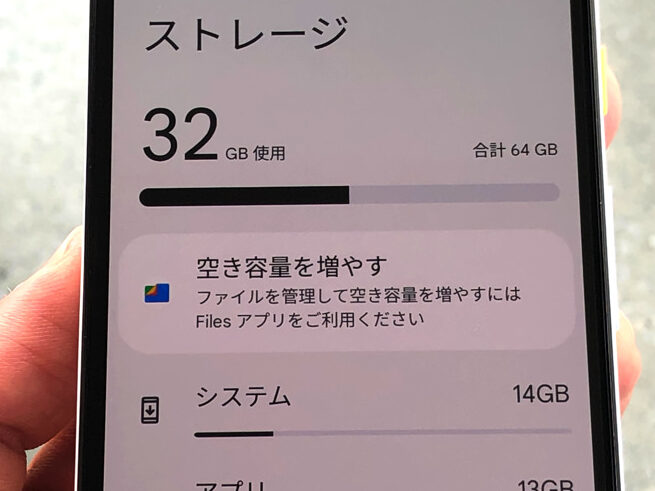
私たちは日常生活でスマートフォンを頻繁に使用していますが、そのストレージ容量について気になりますよね。このスマホ何ギガですか?と疑問に思ったことはありませんか?ストレージのサイズはアプリやデータの保存に影響を与える重要な要素です。本記事では、自分のスマホのストレージ容量を簡単に確認する方法をご紹介します。
スマートフォンには様々なモデルがありますがそれぞれ異なる容量があります。私たちが知っておくべき基本的な手順を理解することで、無駄なデータ消費を避けることができるでしょう。また、必要な時にすぐに確認できるスキルも身につきます。この機会に自分の端末についてもっと知りたいと思いませんか?
このスマホ何ギガですか?ストレージ容量の確認方法
スマートフォンのストレージ容量を確認することは、私たちがデバイスを効果的に使用する上で非常に重要です。特に、アプリや写真、動画などのデータが増えていく中で、「このスマホ何ギガですか?」という疑問が浮かぶことも多いでしょう。ここでは、ストレージ容量を簡単に確認する方法について説明します。
ストレージ容量の確認方法
私たちは、以下の手順でスマートフォンのストレージ容量を確認できます。
- 設定アプリを開く: ほとんどのスマートフォンでは、ホーム画面から「設定」アイコンをタップします。
- ストレージオプションを選択: 「ストレージ」または「端末情報」のセクションへ移動します。
- 現在の利用状況を見る: ストレージ画面には、使用中と空き容量が表示されます。また、それぞれのカテゴリ(アプリ、画像、音楽など)ごとの詳細も見ることができます。
このプロセスによって、自分のデバイスがどれだけのデータを保持できるか、一目で把握できるようになります。
iPhoneの場合
iPhoneでは少し異なる手順があります。具体的には:
- 設定アプリにアクセス: ホーム画面から「設定」を開きます。
- 一般をタップ: 「一般」を選択し、その後「iPhoneストレージ」を見つけます。
- 詳細な情報を見る: ここで各アプリケーションごとのストレージ使用量も表示されており、不必要なアプリやデータを整理する際にも役立ちます。
Androidの場合
Android端末でも同様ですが、一部機種によって若干異なる場合があります。一般的な手順は以下です:
- 設定メニューへ行く: ホーム画面から「設定」を開きます。
- ストレージセクションへ進む: 「デバイスケア」または「ストレージ」をタップします。
- 使われているストレージを見る: 使用中および空いているスペースが視覚的に表示されるため、一目瞭然です。
これらの方法で、自分自身で簡単にスマートフォンのストレージ容量をチェックできるので、とても便利です。「このスマホ何ギガですか?」という疑問にもすぐ答えられるようになります。
スマートフォンのストレージを確認する手順
私たちがスマートフォンのストレージを確認する際には、いくつかの簡単なステップに従うことで、必要な情報をすぐに得ることができます。次に、その具体的な手順について詳しく説明します。
スマートフォンのストレージ確認手順
- 設定アプリを開く: まず、ホーム画面から「設定」アイコンをタップして設定メニューにアクセスします。
- ストレージオプションを選択: 「ストレージ」や「端末情報」といったセクションへ進みます。これらはデバイスによって異なる場合がありますので注意してください。
- 現在の利用状況を見る: ストレージ画面では、使用中と空き容量が視覚的に表示されており、各カテゴリ(アプリ、画像、音楽など)ごとの詳細も確認できます。この情報は、自分のデバイスがどれだけのデータを保持できるか理解するために役立ちます。
このようにして簡単に自分のスマートフォンのストレージ容量を把握することができ、「このスマホ何ギガですか?」という疑問にもすぐ答えることが可能になります。
iPhoneとAndroidでのストレージ確認の違い
iPhoneとAndroidのデバイスでは、ストレージ確認の手順にいくつかの違いがあります。私たちがそれぞれのプラットフォームでどのようにストレージを確認するかを理解することは、スマートフォンを効果的に利用するために重要です。それぞれのシステムで異なる設定や表示方法があるため、具体的な手順を知っておくことが役立ちます。
iPhoneの場合
iPhoneでは、ストレージ容量を確認するプロセスは非常にシンプルです。以下の手順で進めます。
- 設定アプリを開く: ホーム画面から「設定」アイコンをタップします。
- 一般を選択: 設定メニュー内から「一般」をタップします。
- iPhoneストレージを見る: 「iPhoneストレージ」を選択すると、使用中と空き容量が一覧表示され、各アプリごとのデータ使用量も確認できます。
この方法で、「このスマホ何ギガですか?」という疑問にも簡単に答えることができます。
Androidの場合
Androidデバイスでも同様にストレージ確認が可能ですが、その手順は機種によって若干異なる場合があります。一般的な流れは以下の通りです。
- 設定アプリを開く: ホーム画面またはアプリ一覧から「設定」アイコンをタップします。
- 端末情報またはストレージオプションへ移動: 多くの場合、「端末情報」や「ストレージ」という項目がありますので、それらから進みます。
- 現在の容量状況を見る: ストレージ画面では使用中・空き容量ともに視覚化されており、それぞれのカテゴリ別(写真、音楽など)の詳細もチェックできます。
これらの手順によっても、自分自身のスマートフォンについて必要な情報がすぐ得られるでしょう。なお、機種によって表示内容や用語には差異があるため、自分のお使いのモデルに応じた操作方法も把握しておくと良いでしょう。
ストレージ容量を増やす方法
私たちのスマートフォンは、日々の使用に伴いデータが増えていくため、ストレージ容量が不足しがちです。特にアプリや写真、動画などを多く保存する方には、ストレージを増やす方法を知っておくことが重要です。ここでは、手軽に実行できるいくつかの方法をご紹介します。
クラウドストレージの利用
クラウドサービスを利用することで、スマートフォンのストレージ容量を効果的に拡張できます。以下は人気のあるクラウドサービスです。
- Google Drive: 大容量で使いやすく、多様なファイル形式に対応。
- Dropbox: シンプルなインターフェイスでファイル共有も簡単。
- iCloud: iPhoneユーザーには特に便利なApple製品と連携したサービス。
これらのサービスでは、自動バックアップ機能もあり、大切なデータを安全に保管できます。
外部ストレージデバイス
また、外部ストレージデバイスを活用することも一つの手段です。例えば:
- USBメモリ: OTG(On-The-Go)対応のUSBメモリを使えば、Android端末でも直接接続してデータ移動が可能です。
- SDカード: スマートフォンによってはSDカードスロットがあり、このカードを追加することで容量を簡単に増やせます。
これら外部デバイスは、大量のデータ保存にも適していますので、自分好みに選びましょう。
不要アプリやファイルの整理
さらに、不要なアプリやファイルを整理することでスペース確保も可能です。具体的には、
- 使用頻度が低いアプリはアンインストールしましょう。
- 写真や動画は定期的に見直し、不必要なものは削除します。
- メッセージアプリ内でも古いメッセージや添付ファイルなど整理すると良いでしょう。
このような小さな手間であっても積み重ねていけば、大きな空き容量につながります。
不要なデータを削除して空き容量を確保する方法
私たちのスマートフォンは、使用するにつれてさまざまなデータが蓄積されていきます。そのため、定期的に不要なデータを削除して空き容量を確保することが重要です。特に、アプリやメディアファイルの整理はストレージ管理の大きなポイントになります。ここでは、具体的にどのように不要なデータを削除できるかについて詳しく見ていきましょう。
不要なアプリのアンインストール
まず最初に行うべきは、使っていないアプリケーションをアンインストールすることです。以下の手順で簡単に実施できます。
- スマートフォンの設定画面を開く。
- 「アプリ」または「アプリケーション管理」を選択。
- 使用頻度が低いと判断したアプリを選び、「アンインストール」をタップ。
これによって数百MBから数GB単位で空き容量が確保できる場合があります。
メディアファイルの整理
次に、多くの場合占有スペースとなるメディアファイル(写真や動画)の整理です。以下の方法で効率よく行えます。
- 重複した写真や動画: 同じ内容のものが複数ある場合、それらを確認し、不必要なものを削除します。
- 古いメディア: もう見ることがないと思われる過去の思い出も含めて、定期的に見直すと良いでしょう。
- クラウドサービスへの移動: 大切なメディアはクラウドサービスへバックアップし、その後デバイスから削除します。この方法で物理的なストレージスペースを解放できます。
キャッシュと一時ファイルのクリーニング
最後に忘れてはいけないのがキャッシュや一時ファイルです。これらは通常、自動的には削除されませんので手動でクリーニングする必要があります。以下はその手順です:
- 設定画面から「ストレージ」を選択。
- 「キャッシュされたデータ」セクションへ進み、「消去」をタップします。
この操作だけでもかなり多くの空き容量が得られることがあります。また、一部端末では専用ツールとして「クリーンアップ」機能も提供されており、ワンタッチで不要なデータを掃除できます。このように、小さな努力でも着実に空き容量につながります。