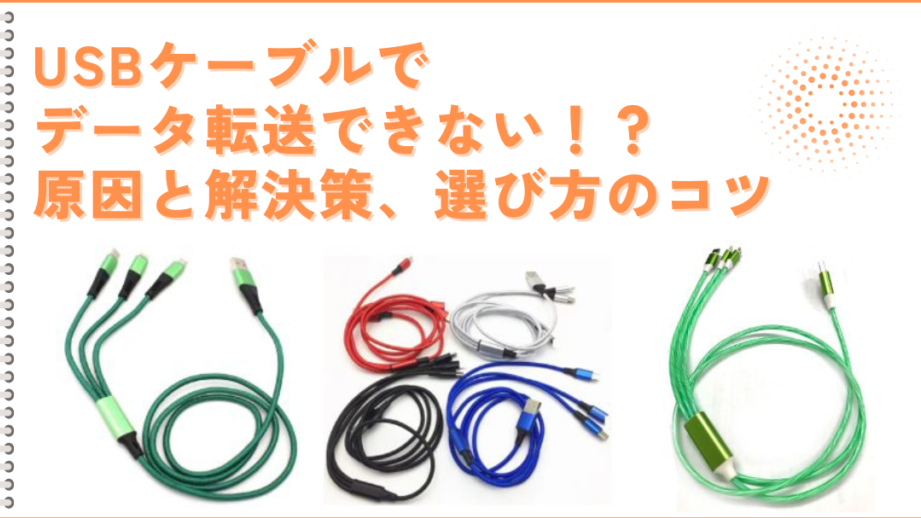
私たちは、スマートフォンの写真をパソコンに取り込むときにUSBケーブルがうまくいかない理由について考えています。パソコンにスマホの写真を取り込むときUSBケーブルがうまくいかないのはなぜですか? この問いには多くの要因が関わっており、デバイス間の互換性や設定ミスなども影響しています。
時にはシンプルな接続問題から始まり、ドライバーやソフトウェアの不具合まで様々なことが原因となります。私たち自身もこの問題に直面した際、焦る気持ちを理解しています。そこで今回は、このトラブルシューティングを通じて解決策を見つけ出す手助けをします。このような問題でお困りではありませんか?
パソコンにスマホの写真を取り込むときusbケーブルがうまくいかないのはなぜですか?
パソコンにスマホの写真を取り込む際、USBケーブルがうまく機能しないことは多くの人が経験する問題です。このトラブルの背後には、さまざまな原因が隠されていることがあります。私たちは、この現象を理解し解決策を見つけるために、可能性のある理由をいくつか検討します。
接続不良の原因とは
まず最初に考えられるのは、接続不良です。これには以下のような要因が含まれます:
- USBポートやケーブルの損傷: 古いまたは壊れたUSBケーブルやポートでは、データ転送が適切に行われない場合があります。
- デバイス間の互換性問題: スマホとパソコン間で必要なドライバーや設定が不足していると、接続できないことがあります。
- 他の周辺機器との干渉: 同時に接続されている他のデバイスによって信号が妨げられることもあります。
これらの要因によって、私たちが思った通りにデータを移動できないことになりかねません。そのため、まずは物理的な接触や状態を確認することが大切です。
ドライバーの問題と解決方法
次に考慮すべき点はドライバー関連です。特に新しいスマホモデルの場合、その仕様や互換性について十分な情報が提供されていない場合があります。以下は対処法として有効です:
- 最新版ドライバーへの更新: パソコン側で使用しているオペレーティングシステム用に最新ドライバーをインストールします。
- デバイスマネージャーで確認: Windowsの場合、「デバイスマネージャー」で未認識またはエラー表示された項目をチェックします。
このような手順を踏むことで、多くの場合問題は解決できます。正しい設定やアップデートによってスムーズな通信環境を整えることが重要です。
適切なUSBケーブルの選び方
最後に忘れてはいけないポイントとして、使用するUSBケーブルそのものにも注意しましょう。安価で品質が低いケーブルでは、高速転送速度や安定した接続が保証されません。そのため、おすすめとして以下をご紹介します:
- 純正品または高評価の商品選択: スマホメーカー推奨品やレビュー評価などから信頼できる製品を選ぶ。
- 規格対応確認(例:USB 3.0): 自分自身で所有しているパソコンとスマホ両方とも対応しているか確認することで、不具合防止につながります。
これら全般的なポイントについて意識しながら進めることで、「パソコンにスマホの写真を取り込むときusbケーブルがうまくいかない」という悩みから脱却できるでしょう。また、それぞれ個別具体的な事例も存在するので、自身の場合に合わせたアプローチも併せて検討してください。
接続不良の原因とは
接続不良には、さまざまな要因が絡んでいることがあります。これらの問題を特定し解決するためには、まずそれぞれの原因を詳しく理解する必要があります。
- 物理的接触不良: USBケーブルが正しく差し込まれていない場合、データ転送に影響を与えることがあります。端子部分の汚れやホコリも、正常な接続を妨げる要因です。
- 電源供給不足: スマホやパソコンのUSBポートからの電力供給が不足していると、通信が不安定になることがあります。この場合は他のポートに切り替えて試すと良いでしょう。
- 周囲環境による干渉: 無線機器や電気製品から発生するノイズも、USB信号に悪影響を及ぼすことがあります。このような場合は別の場所で試みることで改善されるかもしれません。
このように、多くの要因によって「パソコンにスマホの写真を取り込むときusbケーブルがうまくいかない」という状況が引き起こされます。それぞれ確認しながら対策を講じていくことで、スムーズなデータ移動へとつながります。
ドライバーの問題と解決方法
ドライバーは、パソコンとスマホの間でデータを円滑にやり取りするために不可欠な要素です。しかし、ドライバーに問題がある場合、「パソコンにスマホの写真を取り込むときusbケーブルがうまくいかない」という状況が発生することがあります。以下では、ドライバー関連の問題とその解決方法について詳しく説明します。
ドライバーの更新
まず最初に確認すべきは、USBドライバーやスマホの接続用ドライバーが最新のものであるかどうかです。古いバージョンでは互換性の問題を引き起こし、正常なデータ転送ができなくなることがあります。私たちは定期的に以下の手順で更新を行うことをお勧めします。
- デバイスマネージャーを開く。
- 「ユニバーサル シリアル バス コントローラー」を展開し、使用しているUSBデバイスを右クリック。
- 「ドライバーの更新」を選択し、自動で検索させる。
このプロセスによって、多くの場合問題は解決されます。しかし、それでも改善されない場合は次のステップへ進みましょう。
ドライバーの再インストール
時には、既存のドライバー自体が壊れている可能性もあります。このような場合には、一度ドライバーをアンインストールしてから再インストールすることで問題が解消されることがあります。手順は以下の通りです。
- デバイスマネージャーで該当するUSBデバイスを右クリックし、「アンインストール」を選択。
- PCを再起動すると、自動的に新しいドライバーがインストールされます。
- 再度スマホとの接続テストを行いましょう。
これらの手順によって、多くの場合「パソコンにスマホの写真を取り込むときusbケーブルがうまくいかない」原因として考えられるドライバー関連のトラブルは解決できます。それでもなお問題が持続する場合には、他にも考慮すべき要因がありますので、その点についても検討してみる必要があります。
適切なUSBケーブルの選び方
USBケーブルの選択は、パソコンにスマホの写真を取り込む際に非常に重要な要素です。適切なケーブルを使用しないと、データ転送が遅くなるだけでなく、「パソコンにスマホの写真を取り込むときusbケーブルがうまくいかない」というトラブルにつながる可能性もあります。そこで、私たちは以下のポイントを考慮してUSBケーブルを選ぶことをお勧めします。
1. ケーブルの種類
まず、接続するデバイスによって必要なUSBケーブルの種類が異なるため、その点を確認しましょう。一般的には以下のようなタイプがあります。
- USB-A: 標準的な形状で、多くのパソコンや充電器で使用されています。
- USB-C: 新しいデバイスで多く見られる形状で、高速転送や双方向充電が可能です。
- Micro USB: 古いスマートフォンやタブレットでよく使われている形状ですが、新機種では少なくなっています。
2. 転送速度
次に、USBケーブルには様々な転送速度があります。特に大容量のデータ転送が必要な場合は、高速規格(例:USB 3.0やUSB 3.1)対応のものを選ぶべきです。これにより、大幅に時間短縮できます。また、仕様書には通常、最大転送速度が記載されていますので、それを参考にしてください。
3. ケーブル長さと耐久性
最後に、使用環境によって適切な長さと耐久性も考慮する必要があります。例えば、自宅やオフィスなど近距離の場合は短めでも問題ありませんが、公園など外出先では長めが便利です。また、頻繁に使用する場合はナイロン編みなど強化された素材製品がおすすめです。このような素材は断線しづらいため、長持ちします。
このようにして適切なUSBケーブルを選ぶことで、「パソコンにスマホの写真を取り込むときusbケーブルがうまくいかない」という問題への対処にもつながりますので、一度見直してみることをお勧めします。
スマホ設定の確認ポイント
スマートフォンの設定を確認することは、パソコンにスマホの写真を取り込む際のUSBケーブルが正常に機能しない原因を解消するために非常に重要です。特に、データ転送に関わる設定が正しく行われていないと、接続や認識の問題が生じる可能性があります。以下では、特に注意すべきポイントを挙げます。
1. USB接続モードの選択
スマートフォンには複数のUSB接続モードがあります。これらはデバイスによって異なる場合がありますが、一般的には「充電専用」や「ファイル転送(MTP)」などのオプションがあります。ファイル転送モードを選択しないと、パソコン側でスマホが認識されず、「パソコンにスマホの写真を取り込むときusbケーブルがうまくいかない」というトラブルにつながります。
2. デバッグモードの有効化
Android端末の場合、「開発者向けオプション」にあるUSBデバッグ機能を有効化すると、よりスムーズな接続が期待できます。この設定は通常隠されているため、有効化する前に「ビルド番号」を7回タップして開発者向けオプションを表示させる必要があります。ただし、この設定は主に技術的なユーザー向けであるため、不明点があれば慎重に進めましょう。
3. スマホへの権限付与
初めてパソコンと接続した際には、スマートフォン上で「このPCを信頼しますか?」というメッセージが表示されることがあります。この時点で「信頼」を選択しないと、その後もデータ転送できなくなります。このような小さな手順ですが、大きな影響を及ぼすことがありますので見逃さないよう注意しましょう。
これらの確認ポイントを意識しておくことで、「パソコンにスマホの写真を取り込むときusbケーブルがうまくいかない」という問題への対処にもつながりやすくなります。ご自身のスマートフォン設定をご確認いただき、スムーズなデータ移行のお手伝いとなれば幸いです。