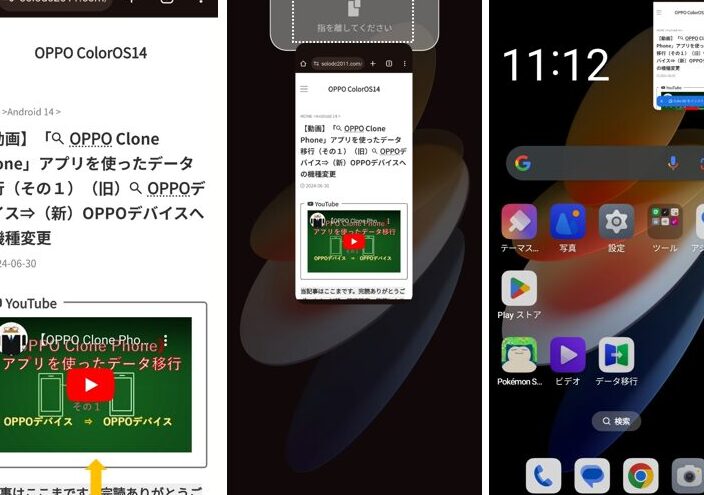
私たちのスマホは日常生活に欠かせない存在です。特に「ウィンドウとは スマホ」という機能は、効率的な操作を可能にし、より快適なユーザー体験を提供します。この機能を理解することで、私たちはスマホをさらに活用できるようになります。
この記事では、ウィンドウの基本概念からその使い方まで詳しく解説します。どのようにして複数のアプリを同時に開いたり切り替えたりできるのか。そしてこの便利な機能が私たちの日常や仕事にどれほど役立つかについても触れていきます。あなたもこの知識を得てスマホライフを向上させたくありませんか?
ウィンドウとは スマホの基本機能
スマートフォンにおけるウィンドウとは、アプリケーションやコンテンツを表示するための枠組みとして機能します。この基本的な機能は、ユーザーが複数のタスクを同時に実行できる環境を提供し、効率的な操作性を実現しています。私たちが日常的に使用するスマホでは、このウィンドウ機能によって、情報へのアクセスやアプリ間の移動がスムーズになります。
ウィンドウの役割
ウィンドウは、以下のような重要な役割を果たしています。
- マルチタスク: 複数のアプリケーションを同時に開くことができ、生産性が向上します。
- 情報整理: 各アプリやコンテンツが独立した空間で表示されるため、視覚的に整理されます。
- 簡単な切り替え: スワイプやタップで簡単に異なるウィンドウ間を移動できます。
スマホで使われる主なウィンドウタイプ
私たちが主に使用するスマホにはいくつかの種類のウィンドウがあります。これらはそれぞれ特定の目的と利点があります。
- 全画面モード: アプリケーション全体が画面いっぱいに表示され、集中して作業できます。
- ポップアップウィンドウ: 特定の情報やオプションを表示する小さな窓で、他の作業中でも確認できます。
- スプリットビュー: 画面を二分割し、二つ以上のアプリケーションを同時に利用可能です。
このような多様なタイプによって、それぞれ異なるシナリオで最適化された操作体験が可能となります。また、それぞれの特徴によって、自分自身の日常生活でも効果的かつ効率的に活用できる場面は多いでしょう。
スマホにおけるウィンドウの種類と特徴
私たちがスマートフォンで使用するウィンドウには、さまざまな種類があり、それぞれに特有の特徴があります。これらのウィンドウは、ユーザー体験を向上させるために設計されており、アプリケーションやコンテンツへのアクセスを容易にします。以下では、主要なウィンドウタイプとその特徴について詳しく見ていきましょう。
### 全画面モードの特徴
全画面モードは、アプリケーションが画面全体を占めるため、視覚的な集中力を高めます。このモードでは、他の通知やアプリからの干渉が少なくなるため、一つのタスクに専念しやすくなります。また、大きな画面サイズを活かして情報を一度に多く表示できる点も魅力です。
### ポップアップウィンドウの利点
ポップアップウィンドウは、小型でフローティング形式の窓として機能し、その場で追加情報やオプションを提供します。この形式は作業中でも簡単に確認できるため、生産性向上につながります。例えば、チャットアプリでメッセージを受信した際にも他のタスクを中断せずに返信できます。
### スプリットビューによるマルチタスキング
スプリットビューは、一つの画面上で二つ以上のアプリケーションを同時に操作できる機能です。この機能によって、一方では動画を視聴しながらもう一方ではメッセージ送信などが可能になります。特に情報収集や比較作業などには非常に便利です。
| タイプ | 特徴 | 主な利用シーン |
|---|---|---|
| 全画面モード | 集中して作業可能 | ゲームプレイ、映画鑑賞 |
| ポップアップウィンドウ | 他作業との同時進行 | チャット応対、中断なしで情報確認 |
| スプリットビュー | 複数アプリ利用可能 | リサーチとノート作成併用時 |
このように、多様なスマホ用ウィンドウタイプにはそれぞれ異なる役割とメリットがあります。各自の日常生活や仕事環境ごとに最適化された使い方ができれば、更なる効率性向上につながります。それぞれの機能を理解し、自分自身で活用することでより快適なスマホライフが実現できます。
ウィンドウを使った効率的なアプリ操作法
スマートフォンにおけるウィンドウの活用は、アプリケーション操作の効率を大幅に向上させる鍵となります。私たちが日常的に使用するアプリケーションには、それぞれ特有の作業スタイルや必要な機能があります。これらを最大限に活かすためには、ウィンドウ機能を理解し、そのメリットを享受することが重要です。
効率的なマルチタスキング
スプリットビューやポップアップウィンドウなどの機能を利用することで、同時に複数のアプリケーションを操作することが可能になります。このようなマルチタスキングでは、以下のポイントに注意すると良いでしょう。
- 作業内容の優先順位付け: どのアプリで何を行うか事前に計画しておくことで、スムーズな切り替えが実現します。
- ショートカットキーやジェスチャー: 特定の操作を迅速化するために、あらかじめ設定されたショートカットやジェスチャーを活用しましょう。
ウィンドウ管理
正しくウィンドウを管理することも、生産性向上につながります。以下はスマホで効率的にウィンドウを管理するためのコツです。
- 不要なウィンドウは閉じる: 開いている全てのタスクが視界から消えると集中力が高まります。
- 整頓されたレイアウト: スプリットビューの場合、一方には重要な情報、一方には補助的な情報など役割分担して配置します。
- 定期的な見直し: 使用頻度や目的によってレイアウトや開いているアプリケーションを見直し、新しいフローへ適応させます。
| 方法 | 利点 | 主な利用シーン |
|---|---|---|
| マルチタスク | 時間短縮と効率化 | リサーチと文書作成同時進行時 |
| 整理整頓 | 集中力向上 | 重要プロジェクトへの取り組み中 |
| ジャストインタイム確認 | リアルタイムで情報収集可能 | 会議中メッセージ確認時など |
このように、「ウィンドウとはスマホ」の機能として、多様な使い方があります。私たち自身の日常生活や仕事環境ごとに効果的な方法でこれらの技術を取り入れることで、更なる生産性向上が期待できるでしょう。それぞれの特性とメリットを把握し、自分自身の日常生活へ適用していくことが重要です。
スマホでのウィンドウ管理のコツ
スマホでのウィンドウ管理は、効率的なアプリケーション利用を実現するために不可欠です。特に、私たちが日常的に使用する多くのアプリや機能を同時に扱う場合、適切な管理方法を知っておくことが重要です。以下では、スマートフォンでスムーズにウィンドウを管理するための具体的なコツについて詳しく見ていきましょう。
整理整頓された作業環境
まず第一に、開いているアプリケーションやウィンドウを整理整頓することが求められます。これによって視覚的にもストレスが軽減され、生産性向上につながるでしょう。
- タスクごとのグルーピング: 同じ種類のアプリや関連するタスクは一緒にまとめて表示し、すぐにアクセスできるようにします。
- カスタマイズ可能なレイアウト: ウィンドウ配置は自分の使いやすい形になるよう調整し、常に最適化しておきましょう。
ショートカットとジェスチャーの活用
次に効果的なのは、ショートカットやジェスチャー機能を駆使して操作速度を高めることです。このような機能は操作ミスも軽減し、一貫した作業フローを提供します。
- よく使うアプリへのクイックアクセス: ホーム画面やドックから直接開けるよう設定し、時間短縮につなげます。
- ジェスチャー設定: スワイプやピンチなど、自分好みのジェスチャーで簡単操作できるようカスタマイズします。
| 方法 | 利点 | 主な利用シーン |
|---|---|---|
| タスクグループ化 | 視認性向上と迅速アクセス | Emailとメモアプリ同時使用時 |
| ショートカット活用 | 作業効率アップとエラー削減 | SNSチェック中など即応が必要な場面で有効 |
This approach allows us to maintain a clean workspace, enhancing focus and productivity. By implementing these strategies for managing windows on our smartphones, we can significantly improve our multitasking capabilities and overall effectiveness in daily tasks.
よくあるトラブルとその解決策
スマートフォンのウィンドウ管理を行っていると、時にはトラブルに直面することがあります。特に、多くのアプリや機能を同時に使用している場合、予期しない問題が発生することが少なくありません。ここでは、について考えてみましょう。
アプリのクラッシュ
アプリケーションが突然閉じてしまうことは、非常にストレスになります。このような事態は主にメモリ不足やソフトウェアの互換性によって引き起こされることがあります。
- 不要なアプリを終了する: 同時に開いているアプリケーションを減らすことで、メモリを解放します。
- アップデートの確認: アプリやOSが最新バージョンであるか確認し、必要であればアップデートします。
ウィンドウ表示の不具合
ウィンドウが正しく表示されない場合もあります。これには設定ミスやバグが関係しています。このような問題への対処法としては以下があります。
- 再起動: スマートフォンを再起動することで、一時的な不具合が解消されることがあります。
- キャッシュクリア: アプリのキャッシュをクリアすることで、不具合が改善される場合があります。
| トラブル内容 | 原因 | 解決策 |
|---|---|---|
| アプリクラッシュ | メモリ不足またはソフトウェア互換性問題 | 不要なアプリ終了・アップデート確認 |
| ウィンドウ表示不具合 | 設定ミスまたはバグによるもの | スマホ再起動・キャッシュクリア実施 |
This understanding of common issues and their solutions can help us navigate the complexities of window management on our smartphones more effectively. Al tener en cuenta estas recomendaciones, podremos disfrutar de una experiencia más fluida y productiva al trabajar con múltiples aplicaciones.