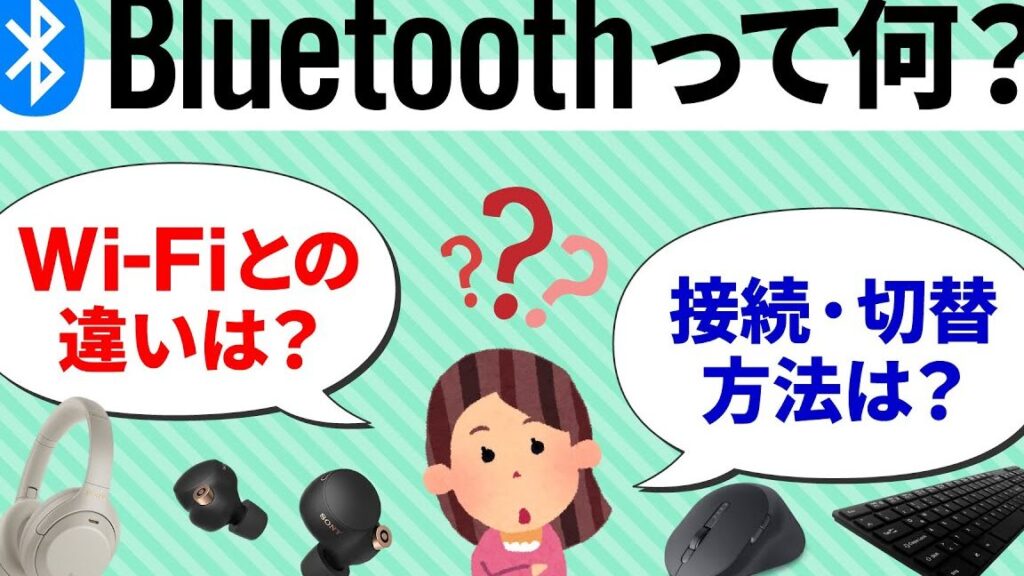
私たちの生活に欠かせないスマートフォンですが、スマホの bluetooth って何かご存知でしょうか。Bluetoothは無線通信技術としてさまざまなデバイスを接続するために広く利用されています。このテクノロジーを理解することで私たちはより便利で快適なデジタルライフを送ることができます。
この記事では、スマホの bluetooth って何という疑問にお答えし、その基本情報や使い方について詳しく解説します。Bluetoothを活用すれば音楽をワイヤレスで楽しんだり電話をハンズフリーで受けたりと多くの利便性があります。これから具体的な機能や設定方法についてお話ししますので、一緒に学んでいきましょう。
あなたはBluetoothの可能性を最大限に引き出していますか?今後も私たちの日常生活には欠かせないこの技術について深掘りしていきますのでぜひ最後までご覧ください。
スマホの Bluetooth って何?基本的な仕組み
スマホの Bluetooth って何か、基本的な仕組みを理解することは、私たちがこの技術を日常生活でどのように活用できるかを知るための第一歩です。Bluetoothは、短距離無線通信技術であり、デバイス間でデータを送受信するために設計されています。この通信方式は、特にスマートフォンやワイヤレスアクセサリーとの接続において非常に便利です。
Bluetoothの基本的な仕組みについて考えると、その動作原理は以下のようになります:
- 周波数帯:Bluetoothは主に2.4GHz帯域を使用し、この周波数範囲内で多くのデバイスが同時に通信可能です。
- ペアリング:デバイス同士が初めて接続される際には、「ペアリング」と呼ばれるプロセスが必要です。これによって、安全な接続が確立されます。
- プロファイル:Bluetoothでは異なる種類のデータ転送方法(音声通話やファイル転送など)ごとに「プロファイル」が定義されています。これによって、多様な使用シーンに対応できます。
Bluetooth の通信範囲
Bluetoothにはさまざまなクラスがあります。それぞれ異なる通信範囲を持ち、用途によって使い分けられています。以下の表をご覧ください。
| クラス | 通信範囲 |
|---|---|
| クラス1 | 最大100メートル |
| クラス2 | 最大10メートル |
| クラス3 | 最大1メートル |
このように、私たちは目的や使用環境によって最適なBluetoothデバイスを選ぶことができます。また、新しい規格として登場した「Bluetooth Low Energy(BLE)」は、省電力性能が向上しており、IoT機器などでも広く採用されています。
データ転送速度
Bluetoothには異なるバージョンが存在し、それぞれデータ転送速度にも違いがあります。例えば:
- Bluetooth 4.0: 約25 Mbps
- Bluetooth 5.0: 最大50 Mbps以上
新しいバージョンほど高速かつ効率的なデータ転送を実現しているため、新しいスマホやアクセサリでは最新の規格への対応状況も確認しておくべきでしょう。
これらの基本情報を踏まえて、次回からスマホで Bluetooth を利用する際、自分たちの日常生活をより快適かつ便利にする手助けとなるでしょう。
Bluetooth の種類と特徴
スマホの Bluetooth って何を理解するためには、Bluetooth の種類とそれぞれの特徴を知ることも重要です。Bluetooth テクノロジーは進化し続けており、私たちが利用できるさまざまなバージョンやプロファイルがあります。それにより、特定のニーズや用途に応じたデバイス選びが可能になります。
Bluetooth のバージョン
Bluetooth の技術は複数のバージョンが存在し、それぞれ異なる機能や性能を持っています。主なバージョンには以下のようなものがあります:
- Bluetooth 4.0: より低い消費電力で、高速通信が可能になりました。
- Bluetooth 4.1: データ転送と音声通話を同時に行えるようになり、多様性が増しました。
- Bluetooth 5.0: 通信範囲が広がり、データ転送速度も向上しています。また、複数デバイスとの同時接続にも対応しています。
プロファイルによる機能分化
また、Bluetooth はさまざまな「プロファイル」を持ち、それぞれ特定の目的で使用されています。これにより、異なるデバイス間で効率的かつ安全に通信できます。一部の代表的なプロファイルは以下の通りです:
- A2DP (Advanced Audio Distribution Profile): 音楽ストリーミング用。
- SPP (Serial Port Profile): シリアル通信用。
このように、それぞれの Bluetooth プロファイルによって用途は多岐にわたり、自分たちの日常生活でどんな使い方ができるかイメージしやすくなります。また、新しい規格として登場した「Bluetooth Low Energy(BLE)」は、省電力性能を重視しており、ウェアラブルデバイスや IoT 機器などでも広く採用されています。この技術のおかげで、小型・軽量なデバイスでも長時間使用することが可能となります。
まとめ:選択肢と利便性
私たちはこれらの を理解することで、自分たちに最適なスマホアクセサリや周辺機器を選ぶ際に役立てることができます。各種 Bluetooth デバイスについて、その機能や仕様を比較検討することで、日常生活をさらに便利にする手助けとなるでしょう。
スマホでの Bluetooth の設定方法
スマホで Bluetooth を設定することは、さまざまなデバイスと接続し、便利な機能を活用するために必要不可欠です。ここでは、一般的なスマホでの Bluetooth 設定方法について詳しく説明します。このプロセスは非常にシンプルで、数ステップで完了します。
スマホの Bluetooth をオンにする
まず最初に、スマホの設定メニューから Bluetooth 機能を有効化する必要があります。以下の手順に従ってください:
- 設定アプリを開く: ホーム画面またはアプリ一覧から「設定」を選択します。
- Bluetooth オプションを探す: 設定メニュー内で「Bluetooth」または「接続」を見つけます。
- Bluetooth をオンに切り替える: 「Bluetooth」のスイッチをタップしてオンにします。これによって周囲のデバイスがスキャンされ始めます。
デバイスとのペアリング
次に、接続したいデバイスとのペアリング作業へ進みます。このプロセスも簡単です:
- ペアリングモードを有効化: 接続したいデバイス(例:ヘッドフォンやスピーカー)をペアリングモードに切り替えます。通常、このモードには特定のボタン操作が必要ですので、取扱説明書をご確認ください。
- 利用可能なデバイスのリスト表示: スマホ上で、「利用可能なデバイス」欄から接続先となるデバイス名が表示されるまで待ちます。
- デバイス名をタップ: 表示されたリストから目的のデバイス名を選択しタップすると、自動的に接続が試みられます。
- 認証コード入力(場合によって): 一部のデバイスではPINコードや認証コード入力が求められることがありますので、その際には指示通り入力してください。
接続状況の確認と管理
最後に、一度接続した後でも Bluetooth の状態や接続状況は随時確認できます。以下はその方法です:
- 設定メニュー内で再度 Bluetooth オプションへアクセスし、「接続済み」の項目から現在繋がっているデバイスを見ることができます。また、ここから不要になった接続先を解除することも可能です。
- 時間帯や使用目的によって異なるデバイスとの迅速な切り替えもこのメニューから行うことができるため、大変便利です。
このようにして私たちはスマホで簡単かつ効率的に Bluetooth の設定と管理ができます。この基本的な知識は、新しい機器への移行やアップグレード時にも役立つことでしょう。
Bluetooth を使った便利な機能
私たちのスマホ生活において、Bluetoothはさまざまな便利な機能を提供しています。この技術を活用することで、デバイス間の接続が容易になり、日常的な作業やエンターテイメントがスムーズに行えます。ここでは、特に役立つ機能について詳しく見ていきましょう。
ワイヤレスオーディオデバイスとの接続
Bluetoothの最も一般的な利用方法の一つは、ワイヤレスヘッドフォンやスピーカーとの接続です。これにより、音楽やポッドキャストをケーブルなしで楽しむことができます。例えば:
- スポーツ中: ジョギングやフィットネス中にワイヤレスヘッドフォンを使用すれば、動きに制約されることなく快適に音楽を楽しめます。
- 在宅勤務: ビデオ会議中にはBluetooth対応のマイク付きヘッドセットを使うことで、クリアな音声でコミュニケーションが可能になります。
スマートデバイスとの連携
Bluetoothはスマートホームデバイスとも密接に関連しています。例えば:
- スマートライト: スマホから直接操作して明るさや色合いを調整できるため、自分好みの空間づくりが簡単です。
- セキュリティシステム: Bluetooth対応カメラやセンサーと連携することで、自宅の安全性を高められます。
ファイル共有とデータ転送
Bluetoothはファイル共有にも非常に便利です。写真やドキュメントなどを他のデバイスと簡単に転送できます。この機能は特に次のような場面で役立ちます:
- 友人との思い出共有: カメラロールからお気に入りの写真を選び、一瞬で友人へ送信できます。
- ビジネスミーティング: 会議中にプレゼンテーション資料などを迅速かつ効率的に共有することが可能です。
このように、多様な機能によって私たちの日常生活は大きく変わります。スマホのBluetooth技術は、その利便性から今後もさらに進化し続けるでしょう。
トラブルシューティング:Bluetooth 接続の問題解決法
私たちがスマホを日常的に使用する中で、Bluetooth接続に関するトラブルは避けて通れない問題の一つです。特にデバイスが期待通りに接続されないと、非常にストレスを感じることがあります。しかし、いくつかの簡単なステップを踏むことで、多くの問題は解決できます。ここでは一般的なBluetooth接続の問題とその解決法について詳しく見ていきましょう。
一般的な接続エラー
Bluetoothデバイスがペアリングできない場合、まず確認すべき点があります。以下のリストをご参照ください:
- デバイスの互換性: 使用しているスマホとBluetoothデバイスが互換性があるか確認します。
- 距離: デバイス同士の距離が近すぎたり遠すぎたりしないかチェックしましょう。
- 再起動: スマホやBluetoothデバイスを再起動すると、多くの場合問題が解消されます。
これらを試した後もまだ接続できない場合は、次の手順へ進みましょう。
設定確認
設定画面で正しいオプションが選択されているかどうかも重要です。特に以下の設定項目を確認してください:
- Bluetooth機能: スマホ側でBluetooth機能がオンになっていることを確認します。
- 可視性設定: 他のデバイスから見えるようになっているか(可視状態)チェックします。
- 以前のペアリング情報削除: 既存のペアリング情報やキャッシュを削除し、新たにペアリングし直すことで解決する場合もあります。
もしこれらでも改善されなければ、次はファームウェアやソフトウェアアップデートについて考えてみましょう。
ソフトウェアアップデート
時には古いソフトウェアやファームウェアによって問題が引き起こされることがあります。このため、最新バージョンへのアップデートは必須です。具体的には:
- スマホおよびBluetoothデバイス双方で最新の更新プログラムを適用しているか確認します。
- 更新後には再度ペアリング手続きを行うことで正常動作につながることがあります。
これら全て試してもなおトラブルシューティングできない場合は、お使いのメーカーサポートへの問い合わせも視野に入れておくと良いでしょう。