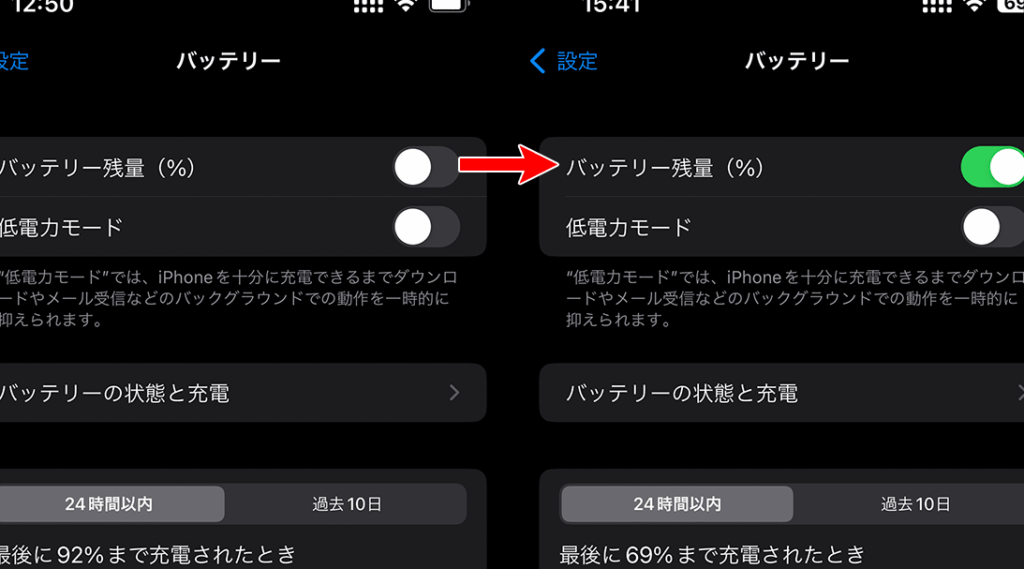
スマートフォンの使用が日常生活に欠かせない今、スマホ 充電 残り何パーセントを確認することは非常に重要です。私たちは、外出先で突然バッテリー切れになるのを避けるために、残量を把握しておく必要があります。このブログでは、簡単な方法でスマホ 充電 残り何パーセントをチェックする手段をご紹介します。
まずは基本的な設定や便利なアプリを活用しながら、自分のデバイスがどれだけ使えるかを知ることから始めましょう。また省エネモードや充電管理のテクニックもご紹介します。これらの情報は特に忙しい私たちには役立つものです。あなたは自分のスマートフォンのバッテリー状況を正確に把握していますか?この質問への答えとともに一緒に学んでいきましょう。
スマホの充電残量を確認する方法は多岐にわたりますが、特に便利なのは、設定メニューやアプリを使用することです。これらの方法を利用することで、私たちは常にバッテリー状況を把握し、必要なタイミングで充電を行うことができます。以下では、それぞれの手順について詳しく説明します。
バッテリー残量の確認手順
まず、スマホによって異なるバッテリー残量の確認方法をご紹介しましょう。一般的には次のステップで確認できます:
- ホーム画面から設定アイコンをタップ
設定メニューにアクセスします。
- 「バッテリー」を選択
バッテリーセクションへ移動します。この部分では現在の充電パーセントが表示されます。
- 詳細情報を見る
一部のデバイスでは、さらに詳細な情報(使用時間や省エネモードなど)も見ることが可能です。
このような手順で簡単にスマホ充電残り何パーセントかを把握できるため、とても便利です。
設定から充電状況をチェックする方法
設定メニュー以外にも、一部のスマホではウィジェット機能やショートカット機能があります。それらを利用すると、より迅速に充電状況を確認できる場合があります。具体的には:
- ウィジェット追加: ホーム画面にバッテリーウィジェットを追加しておくことで、一目で残りパーセントが分かります。
- ショートカット作成: 設定内で頻繁に使う項目として、「バッテリー」へのショートカットを作成しておくと便利です。
これらの機能は私たちの日常生活でも役立つため、大いに活用したいところです。
アプリを使って残りの充電を測る
また、市場には様々なアプリが存在し、それらはさらに詳しい分析や通知機能も提供しています。例えば:
- Battery Guru
- AccuBattery
- GSam Battery Monitor
これらのアプリケーションでは、バッテリー使用状況だけでなく健康状態や推奨される充電サイクルについても教えてくれます。我々はこうしたツールも駆使し、自分自身のデバイス管理能力向上につなげていきましょう。
バッテリー残量の確認手順
まず、スマホによって異なるバッテリー残量の確認方法をご紹介しましょう。一般的には次のステップで確認できます:
- ホーム画面から設定アイコンをタップ
これにより、設定メニューにアクセスします。
- 「バッテリー」を選択
ここでは現在の充電パーセントが表示されます。この情報は、私たちがスマホの使用時間を管理する上で非常に重要です。
- 詳細情報を見る
一部のデバイスでは、さらに詳細な情報(例えば、アプリごとのバッテリー消費や省エネモードなど)も見ることが可能です。このような機能を活用することで、効率的な充電管理が実現します。
このような手順で簡単にスマホ充電残り何パーセントかを把握できるため、とても便利です。これに加えて、一部のユーザーはウィジェット機能やショートカット機能を利用して、より迅速に状態をチェックしています。その具体例として:
- ウィジェット追加: ホーム画面にバッテリーウィジェットを追加しておくことで、一目で残りパーセントが分かります。
- ショートカット作成: 設定内で頻繁に使う項目として、「バッテリー」へのショートカットを作成すると便利です。
こうした工夫によって、日常生活でも役立つスマホ充電残り何パーセントの確認が可能となります。次は、設定メニュー以外からも充電状況をチェックする方法について詳しく見ていきましょう。
設定から充電状況をチェックする方法
設定メニューから、スマホの充電状況を確認することは非常に便利です。特に、バッテリー残量が気になるときや、外出先での充電管理が必要な場合には、この方法が役立ちます。以下では、具体的な手順をご紹介します。
- 「設定」アプリを開く
まずはホーム画面から「設定」アプリをタップして開きます。このステップによって全ての設定オプションにアクセスできます。
- 「バッテリー」を選択
設定メニュー内で「バッテリー」を見つけてタップします。ここでは現在の充電パーセントが表示されるので、自分のスマホの状態を一目で把握できます。
- 省エネモードや充電履歴を見る
さらに、「バッテリー」セクションでは、省エネモードや過去の充電履歴なども確認可能です。この情報を活用することで、より効率的にスマホ使用時のバッテリー管理が行えます。
このような手順で簡単にスマホの充電残り何パーセントかをチェックできるため、日常生活でも非常に有用です。また、一部デバイスではさらに詳細な統計情報も提供されているため、自分自身に合った使い方ができるでしょう。
次は、アプリを利用して残りの充電状況を測定する方法について詳しく見ていきましょう。
アプリを使って残りの充電を測る
私たちがスマホの充電状況を管理する際、アプリを使用することは非常に便利です。特に、スマホ 充電 残り何パーセントを確認したいときには、多くの選択肢があります。さまざまなバッテリー管理アプリが提供されており、それらを活用することで、より詳細な情報や機能を得ることができます。
おすすめのバッテリー管理アプリ
以下に、私たちが推奨するバッテリー管理アプリのいくつかをご紹介します。
- AccuBattery: バッテリーの健康状態や充電速度を測定し、過去の使用データも記録します。
- GSam Battery Monitor: アプリごとのバッテリー消費量を視覚的に表示し、どこでエネルギーが消費されているか把握できます。
- Battery Guru: スマホ 充電 残り何パーセントだけでなく、省エネモードや最適な充電時間についても提案してくれます。
アプリ導入手順
これらのアプリを利用するためには、以下の簡単なステップでインストールできます。
- アプリストアを開く: iOSの場合はApp Store、Androidの場合はGoogle Playストアへアクセスします。
- 検索バーで探す: 上記のお勧めアプリ名を入力し、該当するものを見つけます。
- ダウンロードとインストール: 「インストール」ボタンをタップして、自動的にダウンロードされます。
使用方法
インストール後は、その操作もシンプルです。各アプリにはユーザーガイドがあるので、それに従って設定すればすぐに使えます。例えばAccuBatteryでは、「バッテリー」タブから現在の残量や推奨充電範囲を見ることが可能です。また、多くの場合ウィジェット機能もあり、一目で残りの充電状況や予測寿命を見ることができます。
こうしたアプリケーションによって私たちは、大切なスマートフォンのバッテリー管理がより楽になり、自分自身の日常生活にも役立てることができるでしょう。次は通知バーで簡単に確認するテクニックについて見ていきましょう。
通知バーで簡単に確認するテクニック
私たちのスマートフォンの日常的な使い方において、通知バーは非常に便利な機能を提供しています。特に、スマホ 充電 残り何パーセントかを迅速に確認するための最前線のツールとも言えます。通知バーには、バッテリー残量が表示されるだけでなく、設定によってはさらに詳細な情報も得ることができます。
例えば、多くのスマホではバッテリーアイコンをタップすることで、現在の充電状況やアプリごとの消費量なども確認可能です。このように簡単にアクセスできるため、わざわざアプリを開かなくても必要な情報が手元で確認できます。
通知バーのカスタマイズ方法
通知バーをより使いやすくするためには、自分好みにカスタマイズしておくことが重要です。以下は、その手順です。
- 設定メニューを開く: スマホの「設定」アプリを起動します。
- 通知とステータスバー選択: 「ディスプレイ」または「通知」のオプションから、「ステータスバー」を選びます。
- 表示項目の選択: バッテリー残量や他の重要な情報(Wi-Fi接続状態など)を表示させる項目を調整します。
このようにして、自分自身が見たい情報のみを表示させることができれば、日常生活でさらに効率的になります。また、この小さな変更でも大きな違いとなり、自分自身の使用習慣にも良い影響を与えるでしょう。
バッテリーアイコンから直接アクセス
最近では多くのスマートフォンで、バッテリーアイコン自体にもタップ機能があります。この機能によって、一時的に詳細ビューへ移行し、そのまま充電状況やその他関連情報を見ることができるため、大変便利です。これによって私たちは素早く必要なデータへアクセスしやすくなるので、一度試してみてはいかがでしょうか。
これらのテクニックによって、スマホ 充電 残り何パーセントについて把握しやすくなるだけでなく、省エネルギーへの意識も高められます。次回は、設定から充電状況をチェックする方法について詳しく見ていきましょう。