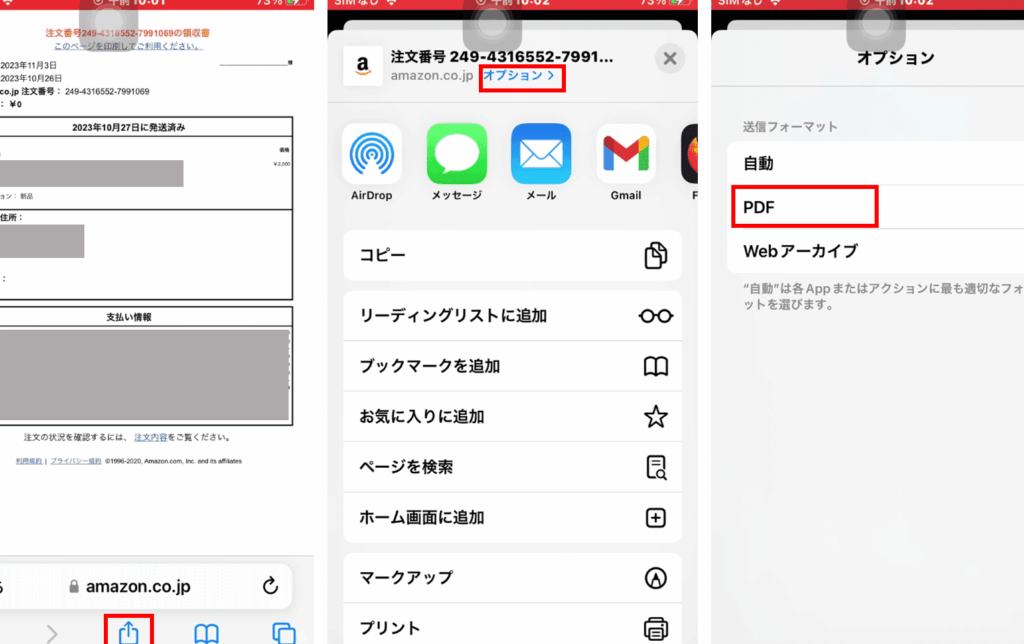
スマートフォンは私たちの日常生活に欠かせない存在です。しかし、スマホ PDF どこにあるかを見つけるのは時に難しいことがあります。特に多くのアプリやフォルダがある中で大切な書類を探すのはストレスになることもあります。このブログでは、私たち自身が試した効率的な方法やヒントを紹介し、スマートフォン上のPDFファイルを簡単に見つける手助けをします。
これからお伝えする内容では、スマホ PDF どこにあるかについて具体的なステップや便利なアプリをご紹介します。PDFファイルの管理方法を見直すことで私たちのデジタルライフがよりスムーズになります。皆さんも同じような経験ありませんか?どんな方法が最適なのか一緒に探っていきましょう。
スマホでPDFファイルを探す方法はいくつかあります。私たちが普段使用するアプリや設定を活用することで、必要なドキュメントを簡単に見つけることができます。以下では、スマホ PDF どこにあるかについての具体的な検索手順をご紹介します。
スマホ内でのPDFファイルの検索
まずは、スマホ本体内でのPDFファイル検索から始めましょう。以下の手順で行うことができます。
- ファイル管理アプリを開く:
- 多くのスマホにはデフォルトで「ファイル」または「ドキュメント」という名前のアプリがあります。このアプリを起動しましょう。
- 検索機能を利用する:
- アプリ内には通常、検索バーがあります。「PDF」と入力して絞り込みましょう。
- 保存先フォルダを確認する:
- PDFファイルが保存されている可能性が高いフォルダ(例: ダウンロード、ドキュメントなど)もチェックしてください。
アプリごとのPDFアクセス
特定のアプリでもPDFファイルにアクセスできます。ここでは主要なものをご紹介します。
- メールアプリ:
- 添付されたPDFは多くの場合、自動的にダウンロードされます。また、「最近使ったアイテム」に表示されることがあります。
- クラウドストレージアプリ(Google Drive, Dropboxなど):
- クラウドサービスにアップロードした場合、そのアプリから直接アクセス可能です。各サービスの検索機能も便利です。
これらの方法を組み合わせることで、私たちは効率よく必要なPDF文書を見つけ出せます。次に進む前に、この情報を基に自分自身でも試してみてください。それによってよりスムーズな操作が実現できるでしょう。
PDF ファイルの保存先を確認する方法
スマホでPDFファイルを見つけるためには、保存先を確認することが重要です。多くの場合、PDFは特定のフォルダに自動的に保存されますが、ユーザーによって異なる場合もあります。ここでは、PDFファイルの保存先を確認する方法について詳しく説明します。
設定メニューからの確認
まずは、お使いのスマホの設定メニューからPDFファイルの保存先を確認することができます。以下の手順で進めてみましょう。
- 設定アプリを開く:
- スマホ内で「設定」アプリを探し、タップして開きます。
- ストレージまたはデバイス管理を選択:
- 設定メニュー内で「ストレージ」や「デバイス管理」といった項目を見つけて選択します。
- ダウンロードフォルダやドキュメントフォルダを見る:
- PFDファイルが一般的に保存される「ダウンロード」や「ドキュメント」フォルダにアクセスして、中身をチェックしましょう。
最近使ったアイテムから確認する方法
PFDファイルは時折、「最近使ったアイテム」に表示されることがあります。この機能も活用すると便利です。
- ホーム画面へ戻る:
- PFDファイルが使用された直後ならば、ホーム画面にあるアプリ一覧から「最近使ったアイテム」を探します。
- PFDアイコンをタップする:
- Aここには最後に開いた文書が表示されており、その中から目的のPFDファイルへのアクセスも可能です。
これらの方法でスマホ内のPDFファイルの保存先を把握し、自分自身でも簡単に必要な情報へアクセスできるようになります。それでは次に進んで、より具体的な検索手順について見ていきましょう。
アプリ内での PDF 検索手順
私たちがスマホでPDFファイルを効果的に検索するためには、特定のアプリを利用することが非常に役立ちます。多くのスマホには、デフォルトでインストールされているアプリや、ユーザーが後から追加したアプリがあります。ここでは、これらのアプリ内でPDFファイルをどのように検索するかについて詳しく説明します。
ファイル管理アプリを使用した検索
まずは、スマホ内にあるファイル管理アプリを使ってPDFファイルを探す方法をご紹介します。この手法は効率的であり、簡単に目的の書類へアクセスできます。
- ファイル管理アプリを開く:
- スマホ内で「ファイル」または「ドキュメント」といった名前のアプリケーションを見つけてタップします。
- フォルダ構造を見る:
- アプリ内では通常、「ダウンロード」や「ドキュメント」、「最近使ったアイテム」のセクションがありますので、それらを選択して中身を確認しましょう。
- 検索バーの利用:
- アプリによっては画面上部に検索バーが設けられています。ここに「.pdf」と入力することで、保存されたPDFファイルのみ表示させることが可能です。
専用のPDFリーダーでの検索
次に、多くの場合便利な専用のPDFリーダーアプリについても触れておきます。これらのアプリには独自の機能があり、大量の文書から必要な情報を迅速に見つけることができます。
- Adobe Acrobat Readerなど:
- このような専門的なソフトウェアでは、高度な検索機能があります。具体的には、「全文検索」や「ブックマーク」で簡単に目的とするページへ移動できます。
- お好み設定:
- PDFリーダーによっては、お気に入りとして登録したり、自分流にカスタマイズできるオプションもありますので、自分自身のお仕事スタイルや用途によって最適化してください。
このようにして私たちは、スマホ内で容易かつ効率的にPDFファイルへのアクセス方法を確保し、更なる作業効率向上につながります。それでは次は、クラウドストレージサービスから直接PDFへアクセスする方法について見ていきましょう。
クラウドストレージからの PDF アクセス
私たちがスマホでPDFファイルを管理する際、クラウドストレージサービスは非常に便利な方法です。これらのサービスを利用すると、異なるデバイス間でのファイルアクセスが容易になり、どこでも必要な書類にすぐにアクセスできます。ここでは、いくつかの主要なクラウドストレージサービスからPDFへアクセスする手順をご紹介します。
クラウドストレージサービスの利用
まずは、お使いのスマホにインストールされているクラウドストレージアプリを開きましょう。以下は一般的なクラウドストレージサービスと、その特徴です。
- Google Drive:
- スマホから直接アップロードしたPDFファイルや共有されたファイルに簡単にアクセス可能。
- Dropbox:
- 自動バックアップ機能があり、大切なPDFを安全に保存できます。
- OneDrive:
- Microsoft Office系アプリとの連携もスムーズで、文書編集もその場で行えます。
PDFへのアクセス手順
- アプリを開く:
- 使用しているクラウドストレージアプリ(例: Google Drive, Dropboxなど)をタップして開きます。
- サインインまたは登録:
- アカウントがない場合は、新規登録を行います。既存のアカウントにはサインインしてください。
- フォルダや検索機能を活用する:
- 保存したPDFファイルがあるフォルダへ移動するか、上部の検索バーに「.pdf」と入力して目的のファイルを見つけます。
- ファイル設定や共有オプション確認:
- 必要に応じて、共有リンク作成や他ユーザーとの共同作業設定も行うことができます。
このようにして、多様なクラウドストレージからスマホ PDF どこにあるかを効率的に探し出し、自分自身のニーズや状況によって最適な方法で管理しましょう。この後は、さらに進んだ検索術として「ファイル管理アプリ」を活用した方法について見ていきます。
ファイル管理アプリを活用した検索術
私たちがスマホでPDFファイルを探す際、ファイル管理アプリの活用は非常に効果的です。これらのアプリを使うと、あらゆる種類のファイルを効率的に整理・検索できるため、「スマホ PDF どこにある」という疑問にもスムーズに答えることができます。ここでは、人気のあるファイル管理アプリを利用したPDF検索術をご紹介します。
まずは、お使いのスマホにインストールされている代表的なファイル管理アプリについて見てみましょう。これらのアプリは、それぞれ異なる機能や利点があります。
- ES File Explorer: ファイルの整理が簡単で、直感的な操作が可能。
- Files by Google: スマートフォン内のストレージスペースを最適化でき、不要なファイルも自動で提案してくれます。
- Solid Explorer: 複数のクラウドサービスと連携できるため、一元管理が容易です。
次に、具体的な検索手順について説明します。この手順を踏むことで、自分が探しているPDFファイルを迅速に見つけることができます。
- アプリを起動する:
- 使用中のファイル管理アプリ(例: ES File Explorerなど)をタップして開きます。
- フォルダ構成を見る:
- アプリ内でフォルダ構成を確認し、「Documents」や「Downloads」などPDF保存先と思われるフォルダへ移動します。
- 検索機能を使用する:
- 上部または下部にある検索バーに「.pdf」と入力し、自分が探している特定のPDF名や関連キーワードも加えて検索します。
- 結果から選択する:
- 検索結果から該当するPDFファイルを選び、そのまま開いたり表示したりできます。また、この段階で必要ならば共有オプションも利用可能です。
このように、私たちは日常生活で多様な場面においてファイル管理アプリによって「スマホ PDF どこにあるか」を明確化し、更にはその後の作業効率も向上させることができます。次回はさらに進んだテクニックとして、「タグ付けやメモ機能」を活用した方法について考察します。