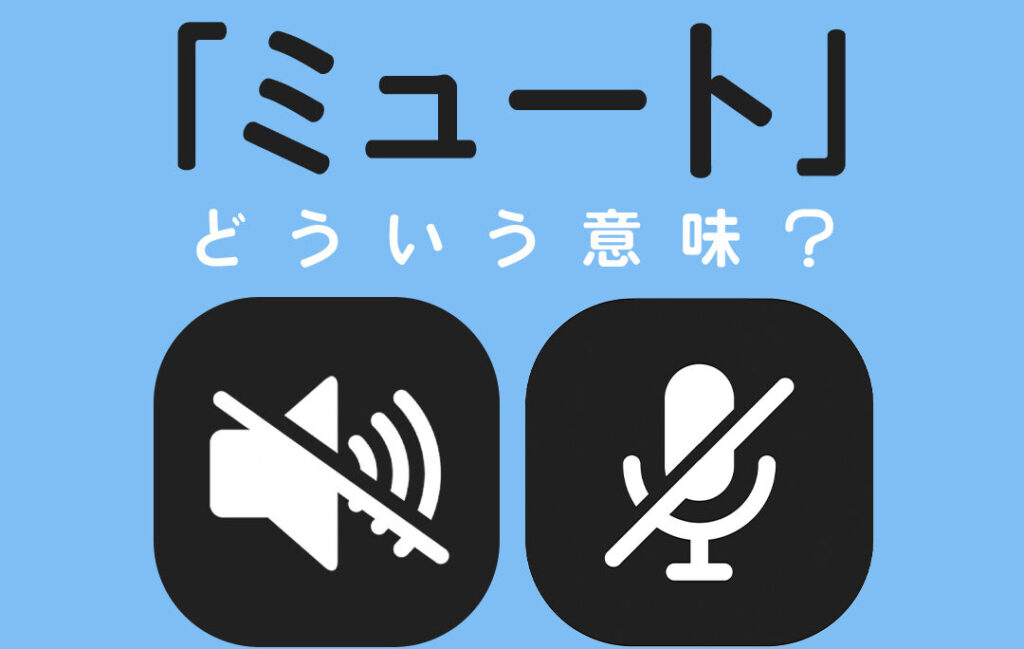
スマホのミュートとは何ですか。この機能は私たちの日常生活に欠かせないものであり、静かな環境を保つために非常に便利です。特に会議や映画館など、音が気になる場面では大活躍します。しかしこの機能について詳しく理解している人は少ないかもしれません。
この記事では、スマホのミュートとは何ですかという疑問を解消し、その機能や使い方について詳しく解説します。私たちがどのようにこの設定を利用できるのか知ることで、より快適なスマホライフを実現できるでしょう。また、特定のシチュエーションで役立つテクニックも紹介します。あなたも手軽にマスターしたくありませんか。
スマホのミュートとは何ですか
スマホのミュートとは、音声を完全にオフにする機能であり、通知や着信音が鳴らないように設定することができます。この機能は特に公共の場や静かな環境で便利です。私たちのスマートフォンには、多くの場合、このミュート機能がデフォルトで搭載されており、簡単に操作できるようになっています。
多くのユーザーがこの機能を利用する理由として、以下の点が挙げられます:
- プライバシー保護:周囲に音を漏らさず、自分だけが情報を受け取れる。
- 集中力向上:作業中や勉強中など、周囲からの雑音を排除して集中しやすくなる。
- 礼儀正しさ:会議や授業など、人前ではマナーモードにすることで他人への配慮が示せる。
また、現代のスマホには様々なアプリケーションもありますので、それぞれ異なる方法でミュート設定を行うことも可能です。次のセクションでは、この「スマホのミュート」についてさらに深掘りしていきます。
スマホのミュート機能のメリット
私たちがスマホのミュート機能を使用する理由は多岐にわたります。この機能には、日常生活や仕事で非常に大きなメリットがあります。具体的には、以下のような利点が挙げられます。
- 周囲への配慮:公共の場や静かな環境では、他人に迷惑をかけずに済むため、周囲への配慮を示すことができます。
- ストレス軽減:突然の通知音や着信音による驚きを避けることで、精神的なストレスを軽減し、よりリラックスした状態で過ごせます。
- 時間管理:ミュート機能を活用することで、自分自身の集中力を高められます。特に会議中や勉強中は、この機能が役立つでしょう。
また、この機能はシンプルでありながらも多用途です。例えば、特定のアプリケーションだけミュートする設定も可能なので、自分のニーズに合わせてカスタマイズできます。これにより、一層快適なスマートフォンライフを享受できるでしょう。
各種デバイスでのミュート設定方法
私たちのスマートフォンは、多様なデバイスと連携して、より便利に使えるようになっています。各デバイスにはそれぞれ異なるミュート設定方法があり、用途や状況に応じて活用することができます。ここでは、主要なデバイスごとの具体的なミュート設定方法を解説します。
スマートフォンでのミュート設定
スマートフォンでは、一般的に以下の手順でミュート機能を設定できます。
- 音量ボタン:側面にある音量ボタンを押し続けることで、一時的に音をオフにすることができます。
- 設定メニュー:設定アプリから「サウンド」または「音」を選択し、「通知音」「着信音」のスイッチをオフにします。
- クイックメニュー:画面上部から下へスワイプし、クイックアクセスメニューから「ミュート」アイコンをタップします。
タブレットでのミュート設定
タブレットの場合も基本的にはスマホと同様ですが、大きな画面特有の操作があります。
- ジェスチャー操作:多くのタブレットでは、画面端から下方向へスワイプしてクイックメニューを表示させることで簡単にミュートできます。
- アプリ内設定:特定のアプリ(例: 音楽アプリや動画プレイヤー)で直接音声管理が可能です。この場合、そのアプリ内で個別に設定してください。
パソコンでのミュート設定
パソコンでも簡単に音声をオフにすることができ、通常通り以下のステップで行います。
- システムトレイ:右下隅のスピーカーアイコンを右クリックし、「ミュート」を選択します。
- コントロールパネル:コントロールパネルから「ハードウェアとサウンド」を開き、「サウンド」の項目で詳細な調整が可能です。
- ショートカットキー:多くのキーボードには専用のミュートキーがあり、一発で無音状態になります。
これら各種デバイスによる設定方法を理解することで、自分自身や周囲への配慮として効果的かつ柔軟な利用ができるでしょう。
特定アプリにおける音声管理
特定のアプリでは、音声管理が非常に重要な役割を果たしています。私たちのスマートフォンには、さまざまなアプリがインストールされており、それぞれ異なる音声設定やミュート機能を提供しています。このセクションでは、特定アプリでの音声管理方法について詳しく解説し、どのようにして個々のニーズに応じた設定が可能なのかを見ていきます。
音楽アプリでの音声管理
音楽アプリでは、ユーザーがより良い体験を得るために独自の音声設定があります。一般的には以下の操作で音声管理が行えます。
- ボリューム調整:アプリ内に設けられたスライダーを使って、楽曲ごとにボリュームを調整できます。
- イコライザー設定:多くの音楽アプリにはイコライザー機能があり、自分好みのサウンドプロファイルを選択することができます。
- ミュートオプション:一時的に広告や通知など不必要な音をミュートする機能もあります。
動画プレイヤーでの音声制御
動画プレイヤーでも同様に、高度な音声管理機能があります。これらは視聴体験を向上させるために非常に効果的です。
- 字幕・吹き替え切り替え:言語や字幕表示など、視聴者が選べるオプションがあります。
- 再生速度変更:内容によっては再生速度も調整でき、聞き取りやすくするための工夫もされています。
- バックグラウンド再生:他の作業と並行して視聴したい場合、一部動画プレイヤーではバックグラウンド再生機能があります。
通知管理
さらに、多くのアプリでは通知関連にも細かな設定があります。これによって私たちは必要な情報のみ受け取れるようになります。
- カスタマイズされた通知サウンド: 各アプリによって異なるサウンド設定が可能ですので、大事な通知はすぐ気づけます。
- バイブレーションオプション: 通知時には振動だけで知らせることもできるため、静かな環境でも安心です。
このように特定アプリ内で行える音声管理は、多様性と柔軟性を持ち合わせており、それぞれ利用シーンによって最適化されている点が特徴です。我々はこのような細かな設定によって、自分自身だけでなく周囲への配慮も実現できるでしょう。
トラブルシューティングと対処法
私たちのスマートフォンのミュート機能は、便利である一方、時にはトラブルが発生することもあります。特に設定やアプリによって異なる動作をするため、問題解決には少し手間がかかることがあります。このセクションでは、一般的なトラブルシューティングとその対処法について詳しく見ていきましょう。
音声が出ない場合の対処法
音声が全く出ない場合、多くの場合は設定ミスやハードウェアの問題です。以下の手順で確認してみましょう。
- 音量設定を確認:まずは音量ボタンを押して、デバイス自体の音量が上がっているか確かめます。
- ミュート設定をチェック:特定のアプリ内やデバイス全体でミュートになっていないか再度確認します。
- Bluetooth接続を確認:Bluetoothスピーカーやヘッドフォンに接続されている場合、それらデバイスの電源や接続状況も確認しましょう。
アプリごとの問題解決
特定のアプリでのみ音声に関する問題が発生した場合、そのアプリ独自の設定やバグが原因となることがあります。以下は具体的な対策です。
- アプリ再起動:該当アプリを完全に終了させてから再起動します。
- キャッシュクリア:設定メニューから該当アプリのキャッシュをクリアし、不具合改善につなげます。
- アップデート確認:常に最新バージョンにアップデートされているかチェックし、必要なら更新します。
ハードウェア関連のトラブルシューティング
もし上記手段でも解決できない場合、ハードウェア面で何らかの不具合が考えられます。次の場合は専門家への相談も視野に入れましょう。
- スピーカー故障:物理的な損傷や水濡れなどによる故障可能性がありますので、修理業者への持ち込みを検討してください。
- ソフトウェアリセット:最終手段として工場出荷状態へのリセットも選択肢ですが、この方法ではすべてのデータが消去されるため注意が必要です。
このようなを知っておくことで、「スマホのミュートとは何ですか?」という疑問にも、自信を持って答えられるようになるでしょう。また、それぞれの場合によって適切な対応策を講じることで、より快適にスマートフォンをご利用いただけます。