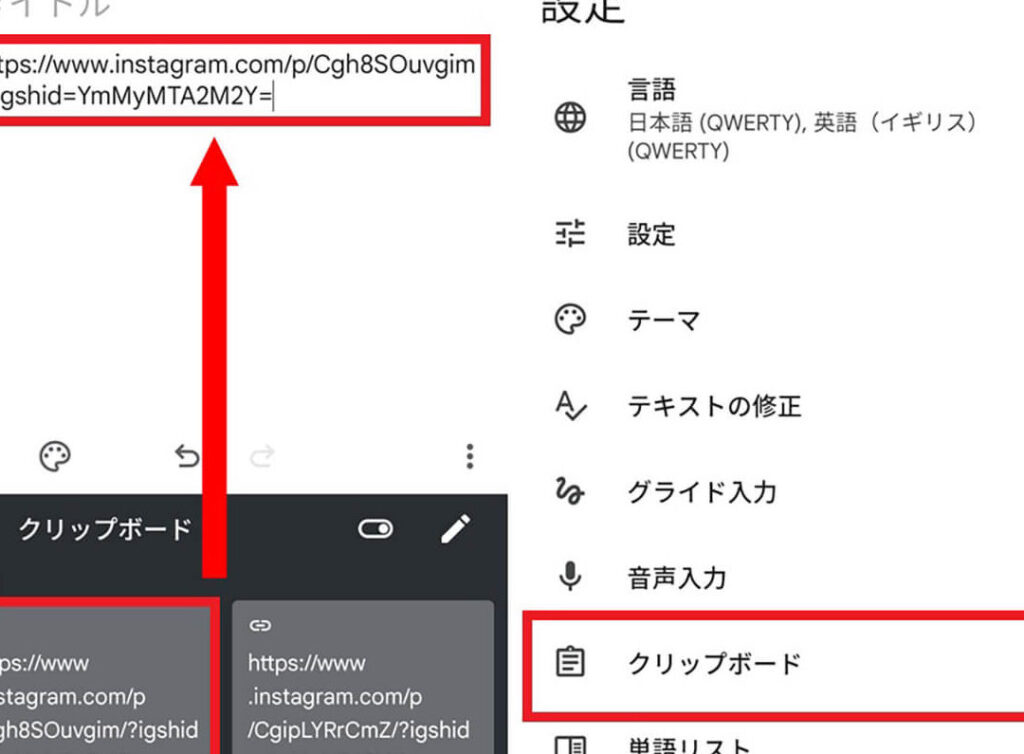
私たちのスマートフォンには便利な機能がたくさんありますが、その中でも特に役立つのがスマホのクリップボードってどこにあるのという疑問です。クリップボードはテキストや画像を一時的に保存し、簡単にコピー&ペーストできるため日常生活で非常に重宝します。しかし多くの人はその場所や使い方を知らないことが多いです。
この記事ではスマホのクリップボードについて詳しく解説します。どこで見つけられるのかその操作方法も含めてご紹介します。さらに、さまざまなアプリでどう活用できるかも触れてみます。この機能を最大限に活用するためには知識が必要です。あなたはもうスマホのクリップボードを使っていますか?この機会にぜひ確認してみましょう。
スマホのクリップボードは、私たちが日常的に使用する機能ですが、その存在を正確に把握している人は少ないかもしれません。クリップボードは、テキストや画像などのデータを一時的に保存し、他のアプリケーションで利用できるようにするための便利なツールです。しかし、具体的にはどこにあるのでしょうか?ここでは、スマホのクリップボードがどこに位置しているのか、そしてアクセス方法について詳しく解説します。
Androidの場合
Android端末では、クリップボードへのアクセス方法はいくつかあります。一般的には以下の手順で操作できます。
- テキストをコピー: コピーしたいテキストを長押しし、「コピー」を選択します。
- 貼り付け: 貼り付けたい場所で再度長押しし、「貼り付け」を選択します。
また、一部のAndroid端末では通知バーからもクリップボード履歴を見ることができます。この機能は特定のメーカーによって異なる場合がありますので、自分の端末で確認してみましょう。
iOSの場合
iOSでも同様に簡単な手順でクリップボードを利用できます。具体的には次の通りです。
- テキストをコピー: コピーしたい部分をタッチ&ホールド(長押し)し、「コピー」を選びます。
- 貼り付け: 貼り付けたい場所でタッチ&ホールドし、「ペースト」を選んでください。
iOSの場合も基本的な機能は同じですが、システム全体としてよりスムーズな動作が期待できます。これらの手順によって、多くの場合簡単にクリップボードへアクセスできるでしょう。
今後、更に便利になると期待されるスマホ関連技術ですが、私たち自身がその使い方や仕組みについて知識を深めておくことで、より効率的な利用が可能になります。このような基礎知識は日々多様化するアプリケーション環境でも役立つことでしょう。
クリップボードの基本的な機能とは
私たちのスマホで利用されるクリップボードは、非常に基本的かつ重要な機能です。クリップボードは、一時的にデータを保存し、他のアプリケーションや場所に簡単に移動できるよう設計されています。この機能によって、私たちはテキストや画像を迅速にコピー&ペーストすることが可能となり、作業効率を大幅に向上させています。では、このクリップボードが具体的にどのような仕組みで機能しているのでしょうか。
クリップボードの主な機能
- データのコピー: ユーザーが選択したテキストや画像を一時的に記憶します。
- データのペースト: 保存したデータを別の場所やアプリケーションで使用するために貼り付けます。
- 複数形式対応: テキストだけでなく、画像やファイルなど多様なデータ形式を扱うことができます。
このような基本機能のおかげで、私たちは文章を書くときや情報を整理するときなど、多くの場面で便利さを享受しています。また、特定のアプリではクリップボード履歴が表示されることもあり、それによって過去にコピーした内容へ簡単にアクセスできる利点があります。
スマホ環境下での活用
スマホ環境下では、特定の操作方法によってクリップボードへのアクセスが容易になります。例えば、長押しによるメニュー表示から「コピー」や「ペースト」を選ぶことで直感的に操作可能です。このシンプルさこそが、多忙な日常生活でもスムーズな作業を実現する要因となっています。
さらに進化する技術とともに、新しいアプリケーションも次々と登場しています。それぞれ独自の機能強化が図られており、その中にはより便利なクリップボード管理ツールも含まれています。これらは今後ますます私たちの日常生活へ浸透していくでしょう。
AndroidとiOSでのクリップボードの使い方
私たちがスマホを使う際、クリップボードの操作方法はプラットフォームによって異なります。AndroidとiOSでは、それぞれ特有の機能や設定があり、ユーザーはそれに応じて利用することができます。ここでは、両者の使い方について詳しく見ていきましょう。
Androidでのクリップボードの使い方
Androidデバイスでは、クリップボードへのアクセスが非常に直感的です。テキストや画像をコピーするには、対象物を長押ししてメニューから「コピー」を選択します。その後、ペーストしたい場所で再度長押しすると、「ペースト」オプションが表示されます。また、一部のAndroidバージョンではクリップボード履歴機能も搭載されており、過去にコピーした内容を簡単に呼び出すことが可能です。この機能は特に情報を頻繁に切り替える必要がある場合に便利です。
iOSでのクリップボードの使い方
一方、iOSでも同様にシンプルな操作があります。テキストや画像を選択後、ポップアップメニューから「コピー」をタップします。ペースト時には対象となるテキストフィールドなどで画面を長押しし、「ペースト」を選ぶことで簡単に挿入できます。ただしiOSの場合も、一部アプリケーションではクリップボード履歴機能が制限されているため、その点は注意が必要です。
このように、それぞれのプラットフォームには独自の特徴がありますが、基本的な操作手順は似ています。私たちユーザーとしては、自分自身の環境や好みに合わせて最適な方法を見つけることが重要です。
クリップボード履歴を確認する方法
クリップボード履歴の確認方法は、使用しているスマートフォンのプラットフォームによって異なります。AndroidとiOSでは、それぞれ独自の手順や機能があり、ユーザーにとって便利な情報を呼び出す手段を提供しています。ここでは、特にAndroidデバイスとiOSデバイスでのクリップボード履歴の確認方法について詳しく説明します。
Androidでのクリップボード履歴の確認
Androidデバイスでは、クリップボード履歴へのアクセスが非常に容易です。以下はその手順です:
- ホーム画面またはアプリケーション内でテキスト入力フィールドを長押しします。
- 表示されるメニューから「クリップボード」を選択します。このオプションは、一部のUIやカスタムランチャーにより異なる場合があります。
- 過去にコピーした内容が一覧表示されるので、そこからペーストしたい項目を選ぶことができます。
この機能のおかげで、複数回コピーした情報を簡単に管理でき、大変便利です。また、一部のアプリではさらに高度なクリップボード管理機能も利用可能です。
iOSでのクリップボード履歴の確認
一方、iOSデバイスの場合は直接的なクリップボード履歴機能が標準搭載されていません。しかし、一部アプリやショートカット機能を使うことで過去にコピーした項目へのアクセスが可能になります。具体的には:
- Siriショートカットやサードパーティ製アプリ(例:Pasteなど)をインストールすることで、より充実したクリップボード管理が可能になります。
- Siriショートカット設定によって定期的に保存された情報へのアクセスも検討すると良いでしょう。
If you want to manage your clipboard history effectively, consider exploring the available applications on your platform. In both Android and iOS, these tools can enhance your productivity by allowing for quick access to previously copied content.
便利なクリップボードアプリの紹介
クリップボードの機能をさらに活用したいと考える私たちにとって、便利なクリップボードアプリは非常に役立ちます。これらのアプリは、スマホのクリップボード履歴を管理するだけでなく、コピーした内容を整理し、素早くアクセスできるようにします。以下では、おすすめのアプリをいくつか紹介します。
Android向けおすすめアプリ
Androidデバイスには、多数のクリップボード管理アプリがありますが、その中でも特に人気があるものを以下に示します:
- Clipper: シンプルで使いやすいインターフェースが特徴です。過去にコピーしたテキストを簡単に管理できます。
- Clipboard Manager: 自動保存機能やタグ付けオプションがあり、多様な用途で利用可能です。
- Copy Bubble: フローティングウィンドウとして表示されるため、他のアプリ使用時にも手軽にアクセスできます。
iOS向けおすすめアプリ
iOSユーザーもさまざまなクリップボード管理ツールから選ぶことができ、こちらも非常に便利です。特に注目すべきアプリは次の通りです:
- Paste: iCloudとの連携が強力で、複数デバイス間で情報共有がスムーズになります。
- Copia: ユーザーフレンドリーなデザインとともに、高度な検索機能があります。
- Scribble: 手書きメモからテキストへの変換など、多目的で使用できる点が魅力的です。
これらのアプリは、それぞれ異なる機能やインターフェースを持っていますので、自分自身のニーズやライフスタイルによって最適なものを選ぶことが重要です。また、これらのツールを利用することで、「スマホのクリップボードってどこにあるの?」という疑問も一層解消されることでしょう。より効率的な作業環境づくりにつながりますので、一度試してみてはいかがでしょうか?