スマートフォンの世界は日々進化していますが、私たちの手元にあるデバイスが自分のスマホがiphone何かを確認することは時に難しいことです。特に多くのモデルとバージョンが存在する中で、自分が使っている機種を正確に把握することは重要です。この記事では、簡単かつ迅速に自分のスマホがiphone何かを見極める方法をご紹介します。
まずは設定から始めてみましょう。iPhoneの場合特有の情報をチェックすることで、私たちは自身のデバイスについてより深く理解できます。さらに、この知識は購入や修理などの決定にも役立つでしょう。私たちも一緒にそのプロセスを探求しませんか?この情報を知ることであなたも安心してスマートフォンライフを楽しむことができるでしょう。
私たちは、について詳しく説明します。iPhoneを特定するためには、いくつかの簡単な手順があります。これにより、自分のデバイスが本当にiPhoneであるかどうかを迅速に判断できます。次に、具体的な方法を見ていきましょう。
iPhoneの外観で確認する
最初のステップとして、スマートフォンの外観を観察しましょう。iPhoneには独特な特徴がありますので、それらをチェックすることが重要です。
- Appleロゴ: iPhoneは背面にAppleロゴがあります。
- ボタン配置: 音量調整ボタンや電源ボタンなどの位置が他のスマートフォンと異なる場合があります。
- カメラレイアウト: モデルによって異なるカメラ配置にも注目しましょう。
設定アプリから確認
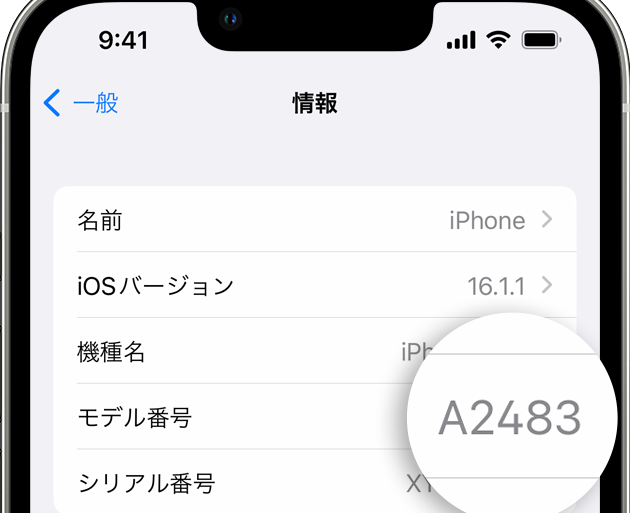
設定アプリ内でも、我々は自分のデバイスがiPhoneであるかどうかを確認できます。この方法は非常にシンプルです。
- ホーム画面から「設定」アプリを開きます。
- 「一般」を選択し、「情報」をタップします。
- ここでモデル名やバージョン情報を見ることができ、自分のスマホがiPhoneなのかどうかを直接確認できます。
このようにして、私たちは必要な情報へアクセスし、自分自身で正確にデバイスを識別できるようになります。また、この手順は他にも多く利用されているため、とても便利です。
iPhoneのモデルを特定する手段
私たちが自分のスマホがiPhone何かを確認する際、具体的なモデルを特定するためにはいくつかの方法があります。これにより、各モデルの特徴や仕様を理解し、自分のデバイスに最適な情報を得ることができます。以下では、iPhoneのモデルを特定するための手段について詳しく見ていきましょう。
外観から判別する
iPhoneはそのデザインによって簡単に識別できる場合があります。主なポイントとして以下の点に注目しましょう。
- 画面サイズと形状: モデルによって異なるサイズや形状があります。
- カメラ数と配置: 後面カメラが1つまたは2つあるなど、モデルごとに異なるレイアウトです。
- 背面素材: 一部はガラス製で他はアルミニウムなど、使用されている素材にも違いがあります。
Apple公式サイトで確認する
iPhoneモデルを特定したい時には、Apple公式サイトも非常に便利です。この手順で正確な情報へアクセスできます。
- Appleの公式ウェブサイトにアクセスします。
- 「サポート」セクションへ移動し、「技術仕様」を選択します。
- ここで自分のiPhoneモデル名やリリース年など、多くの詳細情報を見ることができます。
このようにして私たちは、自分自身で正確かつ迅速にデバイスがどのiPhoneモデルなのか判断できるようになります。また、この過程では自分自身でも多く学ぶことができ、次回以降も役立てられるでしょう。
設定から見るiPhoneの情報
私たちが自分のスマホがiPhone何かを確認する際、設定から具体的な情報を得ることも非常に効果的です。iPhoneには、モデルやバージョンに関する詳細情報が設定メニュー内に整理されています。この方法は、デバイスの状態や機能を把握するためにも役立つでしょう。以下では、について詳しく説明します。
設定アプリでの確認手順
まずは、設定アプリを開くことで、自分のiPhoneについて知りたい情報へアクセスできます。具体的な手順は以下の通りです。
- ホーム画面から「設定」アプリをタップします。
- 「一般」を選択し、その後「情報」をタップします。
- ここで、自分のiPhoneに関するさまざまな情報を見ることができます。
このセクションでは、各項目について詳しく見ていきます。
表示される主な情報
設定アプリ内の「情報」セクションには、多数の重要なデータがあります。特に注目すべき項目は次の通りです。
- モデル名: 自分のデバイスがどのモデルなのか明示されています。
- ソフトウェアバージョン: 現在使用しているiOSバージョンが表示されます。
- シリアル番号: 製品サポートや修理時に必要となる場合があります。
- ストレージ容量: 使用可能なストレージと全体容量も確認でき、自分の利用状況を把握できます。
これらの情報は、自分自身が持っているデバイスについて深く理解し、それに基づいた適切な使用法や管理方法を考える上でも大変有益です。また、新しい機能やアップデートに対応しているかどうかも判断できます。
シリアル番号で判断する方法
シリアル番号は、私たちが自分のスマホがiPhone何かを特定するための非常に重要な情報です。各iPhoneには固有のシリアル番号が割り当てられており、この番号を通じてデバイスのモデルや製造年などを確認できます。このセクションでは、シリアル番号を使った判断方法について詳しく説明します。
シリアル番号の確認方法
まずは、自分のiPhoneのシリアル番号を確認する手順をご紹介します。以下に示すステップで簡単に見つけることができます。
- 設定アプリを開きます。
- 「一般」を選択し、「情報」をタップします。
- ここで表示される情報リストから「シリアル番号」を探します。
このプロセスを経ることで、簡単に自分のスマホがiPhone何かという判断材料となるシリアル番号を見ることができます。
シリアル番号から得られる情報
取得したシリアル番号は、様々な目的で利用可能です。以下は、その一部です。
- モデル特定: シリアル番号によって、具体的なモデル名や世代を知ることができます。
- 保証状況: Appleの公式サイトでシリアル番号を入力することで、保証期間やサポート状況も確認できるでしょう。
- 技術サポートへのアクセス: 修理やサポート時に必要になるため、大変重要です。
これらの情報は、自分自身が持っているデバイスについて深く理解し、それに基づいた適切な使用法や管理方法を考える上でも非常に役立ちます。また、新しい機能やアップデートへの対応状況も把握できるようになります。
さらに、このような詳細情報は購入時にも参考になりますので、中古市場などで取引する際にも重宝するでしょう。正確な判断材料として活用してください。
アップルIDと関連付けられたデバイスの確認
私たちが自分のスマホがiPhone何かを確認する際、アップルIDと関連付けられたデバイスの情報も重要な要素となります。特に、Appleのエコシステム内で複数のデバイスを使用している場合、自分が所有しているiPhoneを正確に特定するためには、この確認作業が不可欠です。このセクションでは、アップルIDと紐づくデバイスを確認する方法について詳しく見ていきます。
アップルIDの確認方法
まずは、自分のアップルIDを確認する手順から始めましょう。以下の手順に従って簡単にアクセスできます。
- 設定アプリを開きます。
- 一番上部に表示される自分の名前をタップします。
- ここで「名前、電話番号、メール」を選択すると、関連付けられたメールアドレスや電話番号が表示されます。
関連デバイスの確認手順
次に、関係するすべてのデバイスを見ることができます。このプロセスは非常に簡単ですので、一緒に見てみましょう。
- 同じく設定アプリから「名前」をタップし、「デバイス」を選択します。
- ここで自分のアップルIDに関連付けられた全てのデバイスが一覧表示されます。
このリストには、自分が所有しているiPhoneだけでなく、iPadやMacなども含まれており、それぞれどんな機種なのか詳細まで見ることができます。また、この情報は自分自身だけでなく、ご家族や友人との共有にも役立つでしょう。
自分以外のユーザーによる管理
もし他者と共同利用している環境の場合、それぞれ異なるApple IDによって管理されている可能性があります。そのため、自分以外のユーザーによって登録されたデバイスも存在するかもしれません。それらについても注意深く確認しましょう。
- ファミリー共有: ファミリー共有機能を使うことで、お互いに持つデバイスを見ることも可能です。
- サポートへの連絡: 問題発生時には、関連付けられた全てのデバイス情報が必要になりますので、この確認は非常に重要です。
こうした手順を踏むことで、自分自身または他者との関係性から得られる情報は有益です。特定した内容は、新しい機能やサービスへのアクセスにも影響しますので、一度しっかりと把握しておくことがおすすめです。