スマートフォンでの写真や画像の保存において、JPG とは スマホが重要な役割を果たしています。私たちはこのフォーマットを日常的に使用し、その利便性と特長を実感しています。JPEG形式は圧縮率が高く画質を保ちながらファイルサイズを小さくできるため、スマホユーザーには最適です。
この記事では、JPG とは スマホでどのように活用できるかについて詳しく解説します。また、画像の保存や共有時のメリットも紹介します。私たちが普段何気なく利用しているこのフォーマットですが、本当にその特性を理解しているでしょうか?次の段落でさらに深掘りしていきますのでぜひ続けて読んでみてください。
Jpg とは スマホでの基本的な使い方
スマートフォンでの jpg 形式の利用は、非常にシンプルで便利です。私たちは日常的に写真を撮影し、それを共有したり編集したりする際に jpg 形式を多く使っています。このセクションでは、スマホでの jpg の基本的な使い方について詳しく解説します。
写真の撮影と保存
スマートフォンで写真を撮ると、通常自動的に jpg 形式で保存されます。このため、特別な設定を行う必要はありません。ただし、以下のポイントに注意することで、より良い写真が得られます。
- 露出や焦点: 撮影時には適切な明るさや焦点を確認しましょう。
- 構図: 魅力的な構図を心がけることで、より印象深い画像になります。
- 解像度: スマホのカメラ設定から高解像度モードを選択すると、高画質な jpg を得られます。
画像編集アプリの活用
撮影後は画像編集アプリを使用して、jpg ファイルの色調整やトリミングなどが可能です。これにより、自分好みの仕上げができます。おすすめのアプリには以下があります:
- Snapseed: 簡単操作でプロフェッショナルな編集機能があります。
- Adobe Lightroom: 高度な色補正やフィルター機能が魅力です。
- PicsArt: コラージュ作成など、多彩な機能があります。
シェアリングとバックアップ
完成した jpeg ファイルは簡単に友人や家族と共有できます。また、クラウドサービスへのバックアップも重要です。以下は推奨する方法です:
- ソーシャルメディアへの投稿: Instagram や Facebook に直接投稿できます。
- メール添付: 小さいサイズならメールでも簡単に送信可能です。
- クラウドストレージ利用: Google Drive や Dropbox に保管しておくことで、安全性が向上します。
このように、「jpg とは スマホ」での日常的な利用法として、撮影から共有まで一貫して行えることが魅力となっています。私たちもこの利便性を最大限活用し、美しい瞬間を記録していきましょう。
スマホでの画像管理とjpg形式の特徴
私たちのスマートフォンでの画像管理は、jpg形式によって非常にスムーズかつ効率的になります。jpgファイルは軽量でありながら、適度な画質を保つため、多くの写真や画像をストレージに保存する際に便利です。このセクションでは、スマホでの画像管理とjpg形式特有の特徴について詳しく見ていきます。
まず、jpg形式はその圧縮特性から、多くのデバイスやアプリケーションと互換性があります。これにより、異なるプラットフォーム間でも簡単にファイルを共有できます。また、ファイルサイズが小さくなるため、大量の写真を保存しても端末のストレージを圧迫しません。以下はjpg形式の主な特徴です:
- 高い圧縮率: jpgファイルは、高い圧縮率を持ちながらも視覚的には十分な画質を維持します。
- カラーディテール: 多くの場合、色合いや細部が豊かであり、美しい画像表現が可能です。
- 編集容易性: jpgフォーマットは多くの画像編集ソフトウェアと互換性があり、一度撮影した写真でも手軽に加工できます。
次に、スマホ上でどれほど効果的にこれらの特性を活用できるかについて考えてみましょう。
アルバム整理
私たちは日常的に数百枚もの写真を撮影します。その中から必要なものだけを選び出し整理することは重要です。スマホにはアルバム機能がありますので、自動分類や手動によるフォルダ分けが可能です。これによって、必要な時に素早くアクセスできるようになります。
クラウドサービスとの連携
また、多くのクラウドストレージサービス(Google Drive, iCloudなど)とも連携しやすいため、大切な思い出や仕事用データなども安全にバックアップできます。クラウドへ保存することで、不測の事態にも対応できる安心感があります。
このように、「jpg とは スマホ」における画像管理は、その機能的特性のおかげで効率よく行えることがわかります。我々もこの利点を活用して、美しい瞬間や大切な情報を確実に保管しましょう。
高画質を保ちながらjpgを活用する方法
高画質を保ちながらjpg形式を活用することは、スマホでの画像管理において非常に重要です。私たちが日常的に撮影する写真や動画はそのままではなく、適切な設定と処理を施すことで、より美しい状態で保存できます。このセクションでは、高画質を維持しながらjpgファイルを効果的に扱う方法について詳しく解説します。
最適な撮影設定
まず、スマホでの撮影時には、解像度や画質設定を確認することが大切です。多くのスマートフォンには、「高画質」モードがあります。このモードを選択することで、jpeg圧縮による情報損失を最小限に抑えることができます。また、高い解像度で撮影した写真は後から編集するときにも柔軟性があります。
編集ソフトウェアの利用
次に、jpg画像の編集には専用のソフトウェアやアプリケーションを使用しましょう。これにより、高画質な状態でトリミングや色調整が可能になります。特に以下の機能が役立ちます:
- 非破壊編集機能: 編集内容が元の画像データに直接影響しないため、高品質を保ったまま修正可能です。
- フィルターとエフェクト: 画像の魅力を引き出すため、その場面やテーマに応じた特殊効果も簡単に追加できます。
- レタッチツール: 不要な部分だけ取り除くなど、細かな修正も手軽です。
バックアップと保存方法
最後に、大切な思い出となるjpgファイルは、安全かつ効率よく保存する必要があります。クラウドストレージサービスへのバックアップはもちろんですが、その際にも高品質で保存できるオプション(例:オリジナルサイズ)を選ぶことが重要です。また、不必要になった古いバージョンは削除しておくことでストレージスペースも有効活用できます。
このように、「jpg とは スマホ」の文脈内でも、高画質維持への工夫次第で私たちの日常生活はより豊かになります。これらのポイントを意識して、美しい瞬間や貴重な情報をより良い形で残していきましょう。
jpgファイルの圧縮と最適化について
jpgファイルの圧縮と最適化は、スマホでの画像管理において非常に重要な要素です。特に、ストレージ容量が限られているスマートフォンでは、高画質を維持しつつもファイルサイズを小さくすることが求められます。このセクションでは、jpgファイルを効率的に圧縮し、最適化する方法について詳しく説明します。
圧縮方法
jpg形式は不可逆圧縮方式を採用しているため、画像データの一部が失われることがあります。ただし、適切な設定で圧縮すれば、美しい画質を保ちつつファイルサイズを大幅に減少させることができます。具体的には以下のような方法があります:
- 画質設定: 撮影時や編集時に「画質」オプションを選択できます。「中」または「高」を選ぶことで無駄なデータ損失を防げます。
- オンラインツールの利用: 無料または有料のオンラインサービス(例:TinyJPG)で簡単に圧縮が可能です。
- アプリケーションによる処理: スマホ用の画像編集アプリでも効果的な圧縮機能が備わっています。
最適化テクニック
jpgファイルの最適化には、いくつかの技術的手法があります。これらは画像表示速度や負荷時間にも影響するため重要です。主なポイントとして以下があります:
- メタデータ削除: 不要な情報(撮影日時や位置情報など)を削除することでファイルサイズを小さくできます。
- 解像度調整: 使用目的に応じて解像度を見直すことで、大きすぎる画像も軽量化できます。
- フォーマット変換: 特定の場合には他形式(例:PNG)への変換も検討しましょう。ただし、それぞれメリット・デメリットがありますので注意が必要です。
| 項目 | 解説 |
|---|---|
| 感度設定 (ISO) |
低いほどノイズが少なく、高品質だが光量不足になる場合あり。 |
| シャッタースピード (SS) |
早いほど動体ブレ防止。しかし暗い場面では明るさ不足になる可能性あり。 |
| 絞り値 (F値) |
Aperture setting affects depth of field and light intake. |
このように、「jpg とは スマホ」で考えると、 jpgファイルの圧縮と最適化は私たちの日常生活で実際的かつ便利な対策となります。これらの手法を活用し、高品質かつ効率的な画像管理を行っていきましょう。
他の画像形式との比較と選び方
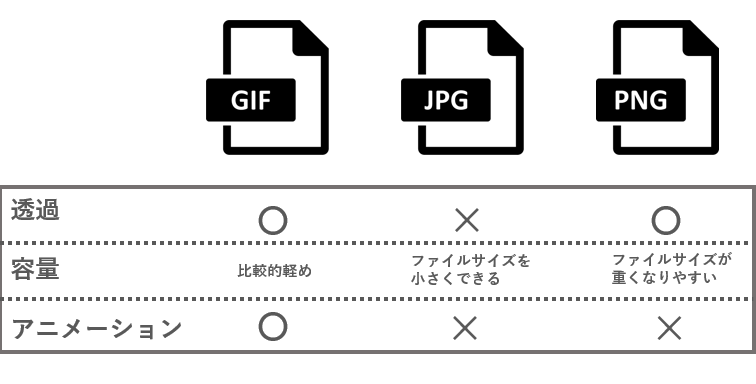
スマートフォンでの画像管理には、jpg形式だけでなく、他の画像形式も考慮することが重要です。特に、各形式にはそれぞれ独自の特徴や利点があり、使用目的によって最適な選択をすることで、より良い結果を得ることができます。このセクションでは、jpg形式と他の一般的な画像形式(例:PNGやGIF)との比較を行い、それぞれの選び方について詳しく説明します。
主要な画像形式の比較
以下は、一般的な画像形式とその特徴に関する簡単な比較表です:
| 画像形式 | 圧縮方式 | 画質 | 用途 |
|---|---|---|---|
| JPG | 不可逆圧縮 | 高画質だが若干劣化あり | 写真撮影・ウェブ用イメージ |
| PNG | 可逆圧縮 | 非常に高画質(透過対応) | ロゴ・アイコン・透明背景必要時 | 可逆圧縮 | 制限された色数(256色まで) | アニメーション・簡易グラフィックス |
| ベクター形式 (非圧縮) <= (≥) 機能性とスケーラビリティ等を兼ね備えた高性能 x x n y r h =< tr >< / t d > =< t d > =< t d > = |