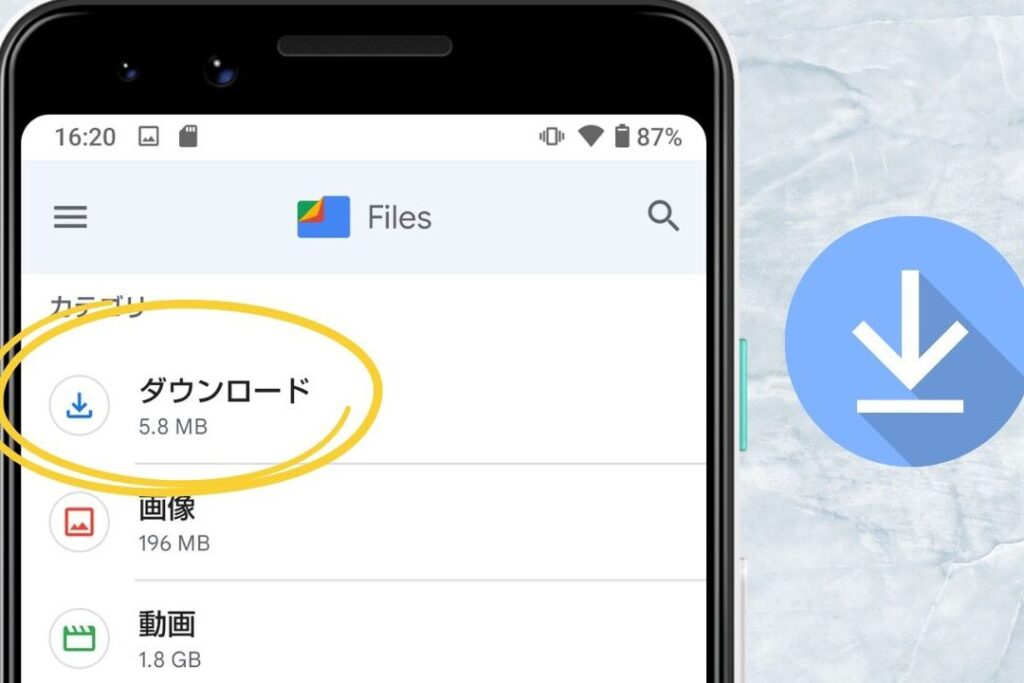
私たちのスマホは日々多くのデータをダウンロードしていますが、スマホ ダウンロード先 どこに保存されているのか疑問に思ったことはありませんか?アプリやファイルを手軽に取得できる反面、それらの場所を知っておくことは非常に重要です。正しい場所を理解することで、ストレージ管理もスムーズになります。
この記事では、スマホ ダウンロード先 どこについて詳しく解説します。さまざまなスマートフォンやオペレーティングシステムごとに異なるダウンロード先の設定や確認方法について触れます。また、ダウンロードしたファイルへのアクセス方法も紹介します。これによって私たちはより便利にスマホを使いこなせるようになるでしょう。
あなたも自分のスマホで何がどこに保存されているか知りたくないですか?それではこの旅に一緒に出発しましょう!
方法
私たちは、スマホのダウンロード先がどこにあるのかを解説する方法について詳しく見ていきます。スマートフォンでアプリやファイルをダウンロードすると、その保存場所はデバイスの種類や設定によって異なります。特にAndroidとiOSでは、それぞれ異なるフォルダー構造が存在しますので、注意が必要です。
スマホの基本的なダウンロード先
一般的に、スマートフォンには以下のような主なダウンロード先があります:
- 内部ストレージ:アプリやシステムによって使用される領域で、多くのファイルがここに保存されます。
- SDカード:外部ストレージとして利用できる場合もあり、大容量データを扱う際には便利です。
- クラウドサービス:Google DriveやiCloudなど、インターネット上にファイルを保存する方法もあります。
これらの場所はそれぞれ特徴を持っており、使用目的によって使い分けることが重要です。
Android と iOS の具体例
次に、AndroidとiOSそれぞれの具体的なダウンロードフォルダーについて説明します。
Androidの場合
Androidでは、通常「Downloads」フォルダー内にすべてのダウンロードファイルが保存されます。このフォルダーは以下からアクセスできます:
- ファイル管理アプリを開く
- 「内部ストレージ」または「SDカード」を選択
- 「Downloads」フォルダーを探す
iOSの場合
iOSでは、Safariなどでダウンロードしたファイルは「Files」アプリ内に格納されます。特定の手順は次の通りです:
- ホーム画面から「Files」アプリを開く
- 「ブラウザから」のセクションまたは「On My iPhone」を選択
- ダウンロードしたファイルが表示されます
このように、それぞれのプラットフォームで異なる管理方法がありますので、自分自身でも確認してみましょう。
主なダウンロード先の種類と特徴
私たちは、スマートフォンのダウンロード先についてより詳しく理解するために、主なダウンロード先の種類とその特徴を見ていきましょう。スマホでファイルやアプリをダウンロードすると、それぞれ異なる保存場所が指定されることがあります。そのため、どこにデータが格納されるのかを把握しておくことは非常に重要です。
内部ストレージ
内部ストレージは、スマートフォンの基本的な保存領域です。ここにはアプリケーションやシステムデータが主に保存されます。この領域の特徴としては、
- 高速アクセス:内部ストレージは読み書き速度が速いため、アプリの起動やファイルへのアクセスがスムーズです。
- セキュリティ:内部ストレージ内のデータは外部から直接アクセスできないため、安全性が高いとされています。
SDカード
SDカードは外部ストレージとして利用され、大容量データを扱う際に便利です。特に写真や動画など、大きなサイズのファイルを多く保存したい場合には重宝します。このストレージタイプには以下の利点があります:
- 拡張性:スマホによってはSDカードを追加することで、存儲容量を増加させることが可能です。
- 持ち運び易さ:別途取り出して他のデバイスで使用できるため、柔軟性があります。
クラウドサービス
クラウドサービスもまた重要なダウンロード先となります。Google DriveやiCloudなどを利用することで、
- バックアップ機能:重要なファイルをインターネット上に保管できるため、紛失時にも安心です。
- 複数デバイス間で同期可能:どこでも接続すれば自分のファイルへアクセスできますので、とても便利です。
これら3つの主なダウンロード先それぞれには異なる用途と利点があり、自分自身の日常的な使い方に応じて選択することが大切です。次にAndroidとiOSそれぞれでどんな具体的なフォルダー構造になっているかについて解説していきます。
Android と iOS のダウンロードフォルダーの違い
AndroidとiOSのダウンロードフォルダーには、いくつかの顕著な違いがあります。これらの違いを理解することで、スマホでのファイル管理がより効率的になります。特に、どこにデータが保存されるかを知っておくことは重要です。
まず、Androidでは、一般的に「Downloads」というフォルダーが用意されており、ここにすべてのダウンロードしたファイルが自動的に保存されます。このフォルダーは内部ストレージ内にあり、アプリやシステムによっても異なる場合があります。また、一部のアプリケーションでは独自のフォルダーを持ち、それぞれ異なる場所にファイルを保存することもあります。
一方で、iOSの場合は少し異なります。Apple製品では、「Files」アプリを通じてダウンロードしたファイルを管理します。ここでも「Downloads」フォルダーが存在しますが、そのアクセス方法や整理方法はAndroidとは異なります。また、多くの場合、Safariなど特定のアプリから直接ダウンロードしたファイルは、自動的に指定された場所(例えばiCloud Drive)へ保存されるため注意が必要です。
このような違いから、それぞれのプラットフォームで適切な管理方法を理解しておくことが求められます。次に、それぞれのプラットフォームで特定のアプリごとの保存場所について詳しく見ていきましょう。
アプリ別の保存場所を見つける方法
特定のアプリケーションによってファイルがどこに保存されるかを把握することは、スマホでの効率的なデータ管理に欠かせません。AndroidとiOSでは、アプリごとの保存場所が異なるため、それぞれのプラットフォームにおける具体的なフォルダーについて説明します。
Androidアプリの場合
Androidでは、多くのアプリが独自のフォルダーを持ちます。以下は一般的なアプリとその保存場所です。
- Google Chrome: ダウンロードしたファイルは「Downloads」フォルダー内に保存されます。
- WhatsApp: 画像や動画は「WhatsApp/Media」フォルダー内に、それ以外のファイルは「Downloads」に格納されます。
- Facebook: 保存された写真や動画は「Pictures/Facebook」といった専用フォルダーに入ります。
これらの情報を知っていることで、目的のファイルを素早く見つけることができます。また、一部のアプリでは設定から保存先を変更できる場合もあるため、自分好みにカスタマイズしてみることもおすすめです。
iOSアプリの場合
iOSでも同様に、各アプリによって異なるフォルダーがあります。主なものとして以下が挙げられます。
- Safari: ダウンロードしたファイルは通常、「Files」アプリ経由でアクセス可能で、「Downloads」セクションで確認できます。
- メッセージ: 受信した画像やビデオは、「Photos」ライブラリ内に自動的に追加されます。
- Dropbox: アップロードしたファイルはDropbox内で整理された専用フォルダーになります。
このような違いから、特定のデータを探す際には、各アプリケーションごとの特徴を理解しておくことが重要です。私たちもこれらを意識しながら日々使用することで、よりスムーズな操作体験につながります。
ダウンロードファイルの管理と整理術
私たちは、スマホでのダウンロードファイルの管理と整理について考えることが重要です。特に、多くのアプリから様々なタイプのファイルを受け取る場合、その整理方法を知っておくと、必要な情報に素早くアクセスできるようになります。以下では、効率的なファイル管理のための具体的なテクニックをご紹介します。
フォルダー構造の活用
ダウンロードしたファイルは、適切にフォルダー分けすることで簡単に見つけられます。例えば、以下のようにフォルダーを設定すると良いでしょう:
- 仕事関連: ビジネスドキュメントやプレゼンテーション資料
- プライベート: 家族や友人との写真
- メディア: 音楽や動画ファイル
このようなフォルダー構造を作成すれば、目的別にファイルをまとめて管理することができます。また、新しくダウンロードしたファイルも、自動的に適切なフォルダーへ移動させる習慣をつけると良いでしょう。
定期的な整理整頓
一定期間ごとにダウンロードフォルダー内を見直し、不必要なファイルは削除することが大切です。これによって、デバイスのストレージスペースも確保でき、パフォーマンス向上にも繋がります。具体的には次のステップで進めましょう:
- 古いファイルを確認: 6ヶ月以上使わないものは削除。
- 重複チェック: 同じ内容のファイルがある場合は、一方を残して削除。
- バックアップ作成: 大事なデータはクラウドサービスなどで保管。
アプリごとの保存設定
また、一部アプリでは保存先や形式を変更できるオプションがあります。この機能を活用すれば、自分自身でより便利な環境づくりが可能です。たとえば、
- ブラウザアプリ: ダウンロード時に任意のフォルダー選択
- メッセージアプリ: 保存先合意設定による自動振り分け
これらを利用しながら、自身の日常生活や業務スタイルに合わせた最適化ができます。このようにして「スマホ ダウンロード先 どこ」を理解しつつ、それぞれの場合で柔軟かつ効率的な管理方法へ繋げていきましょう。