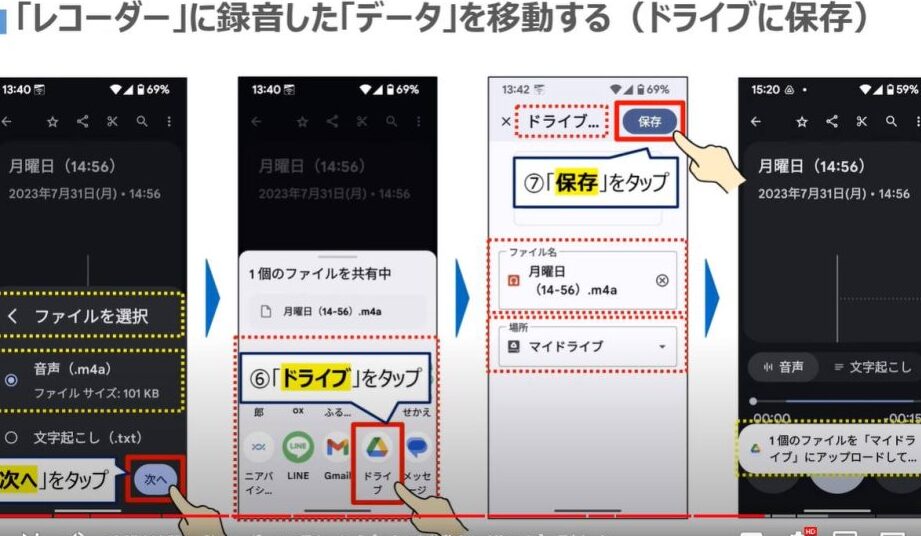
スマートフォンを使っている私たちにとって、大切なデータや思い出をドライブに保存することは欠かせない作業です。しかし、時にはそのデータがどこに保存されているのか分からなくなることもあります。この記事では、「スマホ ドライブに保存 どこ」をテーマに、効率的な探し方を紹介します。
まずは自分のスマートフォンでの保存場所について理解を深めましょう。多くの場合 特定のアプリや設定によって異なるため注意が必要です。私たちは簡単なステップで必要な情報へアクセスできる方法をお伝えします。この知識があれば、大切なファイルや写真を見失う心配も少なくなるでしょう。
あなたも最近「スマホ ドライブに保存 どこ」と考えたことがありますか?この疑問を解消するための具体的な手順とヒントをご紹介していきますのでぜひご覧ください。
スマホ ドライブに保存 どこの設定を確認する方法
スマホでドライブに保存する際、どの設定を確認すればよいか理解することは重要です。設定を適切に行うことで、データの管理がスムーズになり、必要な情報をすぐに探し出せるようになります。特に、ストレージの場所やアプリケーションの権限などをチェックすることで、データアクセスの効率が向上します。
ストレージ設定の確認
まずはスマホ本体のストレージ設定を確認しましょう。この部分では、実際にどこにデータが保存されているかが明確になります。以下の手順で確認できます:
- 設定アプリを開く
- ストレージまたはメモリオプションを選択
- 保存先として指定された項目(内部ストレージやSDカード)をチェック
この方法で、自分が利用しているストレージの状況や使用量も一目瞭然です。
アプリごとの権限管理
次に、アプリごとの権限についても見直す必要があります。特定のアプリがドライブへのアクセス許可を持っていないと、保存したデータへのアクセスが制限されることがあります。以下はその確認方法です:
- 設定アプリからアプリケーションマネージャーへ進む
- 各アプリ名をタップし、権限セクションを見る
- ここで、「ストレージ」や「ファイル」に対する許可が与えられているかどうか確認
必要な許可が無ければ、有効化しておきましょう。
デフォルト保存先の変更
最後に、一部の場合にはデフォルトで保存される場所も変更可能です。この方法によって、新たにダウンロードしたファイルやキャッシュが自動的に希望する位置へと格納されます。そのためには次の手順を踏みます:
- 使用中のファイル管理アプリまたはクラウドサービスアプリ(例:Google Drive)を開く
- 設定メニューから保存先オプションへ移動
- 希望するディレクトリやドライブへのパスを選択または入力
これら3つのポイントについて注意深く確認・変更しておくことで、「スマホ ドライブに保存 どこ」の悩み解消につながります。また、この作業によって今後より快適な環境でスマホデータ管理ができるようになるでしょう。
保存先のファイルマネージャーを使った探し方
スマホでドライブに保存したデータを見つけるためには、ファイルマネージャーアプリの活用が非常に役立ちます。このツールを使用することで、保存先を効率的に確認し、目的のファイルを素早く探し出すことができます。特に複数のアプリやクラウドサービスからデータを管理している場合、この方法は必須です。
ファイルマネージャーアプリの利用
まずはスマホにインストールされているファイルマネージャーアプリを開きましょう。一般的なものとしては、Androidでは「Google ファイル」や「ES File Explorer」、iPhoneでは「ファイル」アプリがあります。それぞれの操作方法は少し異なるため、自分のスマホに適したものを確認しましょう。
- アプリを起動します。
- 内部ストレージやSDカードなど、保存先として想定される場所へ移動します。
- フォルダ名や日付別などで整理されたリストから目的のデータを探します。
このような手順で進めていくと、「スマホ ドライブに保存 どこ」という疑問も解消されるでしょう。また、それぞれのフォルダ内で検索機能も使えるので、大量のデータがある場合でも迅速に必要な情報へアクセスできます。
検索機能を活用する
ほとんどのファイルマネージャーには検索バーがあります。この機能を使って特定のキーワード入力することで、関連する全てのファイルが表示されます。例えば、「レポート」と入力すれば、その名前が含まれる全ての文書がリストアップされる仕組みです。
- 簡単なキーワード:
- *文書名*
- *作成日*
- *タグ*
- SNSから保存した画像:
- *Facebook*や*Instagram*からダウンロードした写真も同様に探せます。
SNSで受信した画像や動画の場合、その年や月ごとにも整理されているため、特定の日付範囲で絞り込むことも可能です。このような工夫によって、「スマホ ドライブに保存 どこ」の問題への対処法がさらに明確になります。
お気に入りフォルダとショートカット作成
頻繁にアクセスするフォルダについては、お気に入り登録またはショートカット作成しておくこともおすすめです。これによって、一発で必要な情報へたどり着けるようになります。具体的には次の手順です:
- [お気に入り]: フォルダ内で長押ししてメニューから選択します。
- [ショートカット]: ホーム画面への追加オプションから実行します。
This method not only streamlines access but also enhances our overall data management experience on smartphones, allowing us to maintain a well-organized digital environment.
クラウドストレージとの連携で簡単検索
スマホでドライブに保存したデータを効率的に検索する手段の一つとして、クラウドストレージとの連携が挙げられます。これによって、異なるデバイス間でのアクセスが可能になり、必要な情報を迅速に見つけることができます。特に複数のサービスを利用している場合、この方法は非常に便利です。
主要なクラウドストレージサービス
まずは、一般的なクラウドストレージサービスについて理解しておくと良いでしょう。以下のようなサービスがあります:
- Google ドライブ: Googleアカウントを使用し、多様なファイル形式に対応しています。
- Dropbox: 複数デバイスで同期が簡単で、シェア機能も充実しています。
- OneDrive: Microsoft製品との連携がスムーズで、Officeファイルの管理にも適しています。
これらのサービスをスマホと連携させることで、「スマホ ドライブに保存 どこ」と悩むことなく、必要なファイルへすぐにアクセスできるようになります。
クラウドストレージへの接続方法
次に、スマホから各種クラウドストレージへ接続する手順をご紹介します:
- アプリをインストール: 各クラウドストレージ用のアプリをダウンロードします。
- ログイン: 自分のアカウント情報を入力してログインします。
- ファイルアップロード: スマホ内から必要なファイルを選び、アップロードします。
- 検索機能利用: アプリ内には検索バーがありますので、自分が探しているファイル名や関連キーワードを入力し、一発検索できます。
SNSとの統合活用
SNSから直接保存したデータも同様に扱えます。一部のクラウドストレージではSNSとの連携機能が備わっており、そのため特定の日付やアルバムごとにも容易に整理・検索できます。例えば:
- SNS画像:
- *Facebook*や*Instagram*から保存した写真は、それぞれの日付別フォルダ内で確認できます。
- SNS動画:
- *Twitter*や*TikTok*等からダウンロードした動画も同様です。その年または月ごとにも整理されています。
SNS経由で受信したコンテンツも含めて一元管理できることで、「スマホ ドライブに保存 どこ」の疑問解消につながります。この利点は私たちの日常生活にも大きく寄与し、生産性向上へとつながります。
特定のアプリ内でのデータ管理方法
特定のアプリ内でデータを管理する方法も、スマホでドライブに保存した情報を効率的に検索するためには非常に重要です。多くのアプリは独自のフォルダやタグ付け機能を備えており、これらを活用することで必要なファイルへのアクセスがさらにスムーズになります。
データ整理の基本
まずは、特定のアプリ内でどのようにデータを整理できるかについて確認しましょう。以下のポイントが役立ちます:
- フォルダ構造: アプリごとに異なるフォルダ構成がありますので、自分が使いやすいようにカスタマイズしましょう。
- タグ付け: タグ機能を利用して、関連するファイルやデータを一元管理できます。
- お気に入り機能: よく使用するファイルには、お気に入り設定を行うことで迅速なアクセスが可能です。
これらの手法によって、「スマホ ドライブに保存 どこ」と悩むことなく、必要な情報へ素早くたどり着くことができます。また、一度整理してしまえば、その後は手間なく情報を探し出せる環境が整います。
SNSアプリでのデータ管理
SNSアプリでも同様に、保存した写真や動画などのコンテンツは適切に分類・管理されていることが望ましいです。例えば:
- Instagram: ストーリーや投稿した画像はアルバムとしてまとめられています。日付別にも簡単に検索できます。
- TikTok: ダウンロードした動画も履歴から確認でき、それぞれの日付や人気順で並べ替えることが可能です。
SNS上で受信・保存されたコンテンツも含めて適切な整理方法を取れば、「スマホ ドライブに保存 どこ」の疑問解消につながります。この作業によって私たちは無駄な時間を省き、本当に必要な情報だけを見ることができるようになるでしょう。
アプリ毎の特徴と利点
各アプリには独自の特徴がありますので、それぞれよく理解しておくと良いでしょう。以下は代表的な例です:
| アプリ名 | 特徴 | 利点 |
|---|---|---|
| PicsArt | – 写真編集機能あり – フィルターやエフェクト豊富 |
– 創作活動への利用 – SNSとの連携強化 |
| Trello | – ボード型タスク管理 – カード形式で視覚的整理 |
– プロジェクト管理向き – チーム作業にも最適 |
| Evernote | – メモ取り及び文書管理 – クロスプラットフォーム対応 |
– アイデア記録用として便利 – デバイス間同期可 |
This way, we can maximize the use of specific applications for managing our data effectively, ensuring we always know where to find what we’ve saved on our smartphones.
バックアップ機能を活用したデータ復元術
バックアップ機能は、スマホでドライブに保存したデータを効率的に復元するための強力なツールです。特に、誤って削除してしまったファイルやデバイスの不具合によるデータ損失時には、この機能が非常に役立ちます。適切なバックアップを行っておくことで、「スマホ ドライブに保存 どこ」に関する問題も簡単に解決できます。
バックアップの種類
私たちは、いくつかの異なるタイプのバックアップ方法を利用できます。それぞれの特徴について理解しておくと良いでしょう:
- クラウドバックアップ: Google DriveやDropboxなど、オンラインストレージサービスを使用してデータを自動的に保存します。
- ローカルバックアップ: PCや外部ハードドライブに手動でファイルをコピーする方法です。
- アプリ内バックアップ: 特定のアプリが提供する専用機能を使って、そのアプリ内でのみデータを保存します。
これらの方法はそれぞれ利点がありますが、自分のニーズや利用状況に応じて最適なものを選択することが重要です。特にクラウドサービスは、インターネット接続さえあればどこでもアクセスできるというメリットがあります。
復元手順
バックアップからデータを復元する際には、以下の基本的なステップがあります。このプロセスは比較的簡単ですが、一つ一つ確実に行うことが求められます:
- 設定確認: スマホ内で使用しているクラウドストレージまたはアプリの設定画面から、自分が行ったバックアップ内容を確認します。
- 復元オプション選択: バックアップした日付や内容から必要なファイルまたはフォルダを選びます。
- 復元実行: 選択したアイテムについて、「復元」ボタンなどから操作し、指定された場所へ戻します。
| No. | ||
|---|---|---|
| A. | – クラウド経由 | – インターネット接続必須 |
This systematic approach ensures that we can efficiently retrieve our valuable files, minimizing the stress associated with data loss. Al tener en cuenta la importancia de las copias de seguridad, podemos mantener nuestra información organizadamente y asegurarnos de que siempre sepamos “スマホ ドライブに保存 どこ” encontrar lo que necesitamos.