スマートフォンは私たちの日常生活に欠かせないアイテムですがその中でも「スマホ マイク どこにある」かを知ることは意外と重要です。通話や音声入力など様々な場面で使用されるマイクがどこに位置しているのかを理解することで、より快適なスマホライフを送れるでしょう。
この記事では、私たちが使っているスマートフォンのマイクの位置について詳しく解説します。一般的なモデルから特定の機種まで幅広く取り上げるので自分のデバイスに合った情報を見つけやすいです。さらにマイクのお手入れ方法や注意点も紹介します。
あなたもいつも使っているスマホのマイクについてもっと知りたくありませんか?この情報があれば次回は自信を持って活用できるようになりますよ。
スマートフォンのマイクの位置を特定することは、音声通話や録音機能を正しく利用するために重要です。特に、私たちが動画を撮影したり、音声メモを作成したりする際には、マイクの配置が大きな影響を与えます。このセクションでは、スマホ マイク どこにあるかを確認する具体的な方法について詳しく説明します。
スマホ全般でのマイクの位置
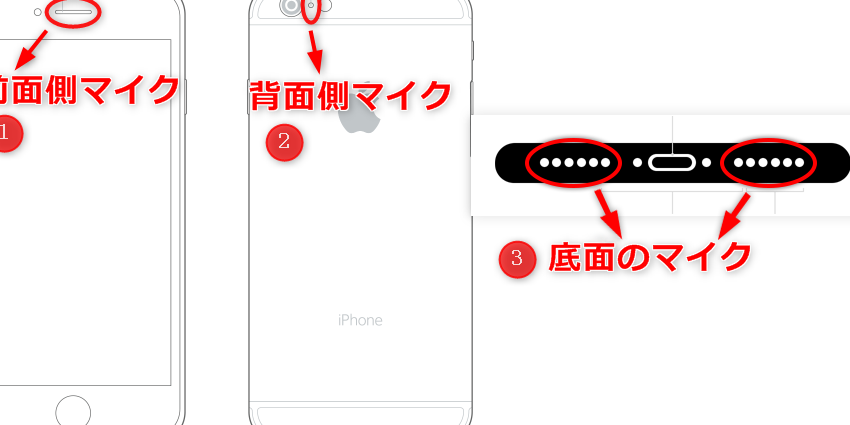
一般的に、多くのスマートフォンには複数のマイクがあります。それぞれ異なる用途に使われるため、それらがどこにあるかを知っておくことは有益です。以下は一般的なマイク配置です:
- 前面マイク:通話中やビデオ通話時に使用されることが多い。
- 背面または側面マイク:録音やノイズキャンセリング用として設計されていることが多い。
- 底部マイク:スピーカーと連動している場合もあり、主に音声入力時に使用されます。
これらの情報を参考にしながら、自分のスマートフォンで実際に確認してみましょう。
特定モデル別での注意点
特定のモデルによっては、上記とは異なる配置になっている場合があります。そのため、自分が使用しているデバイスごとの詳細なガイドラインを見ることも重要です。また、一部の高級モデルでは追加された機能として、高性能な指向性マイクが搭載されているケースもあります。これによって周囲から必要ないノイズを排除し、高品質な音声録音や通話が可能になります。
このように、スマホ マイク どこにあるかという疑問には、様々な要素が絡んでいます。そのため、自分自身で確認しつつ理解を深めていくことがおすすめです。
マイクの位置を特定するための簡単な手順
スマホのマイクの位置を特定するためには、いくつかの簡単な手順を踏むことが重要です。まずは、自分のデバイスをしっかりと確認し、どの部分にマイクが配置されているかを把握しましょう。次に、動作確認を行いながら、音声入力が正常に機能しているかもチェックします。
ステップ1:外観をチェック
スマートフォンの外観からマイクの位置を見つける第一歩です。多くの場合、マイクは次の場所にあります:
- 前面: 通話やビデオ通話時によく使用されます。
- 背面または側面: 録音用やノイズキャンセリング用として配置されています。
- 底部: スピーカーとともに設置されることが多く、主に音声入力時に利用されます。
ステップ2:設定メニューで確認
スマホの設定メニューにもマイクについての情報があります。「設定」アプリから「サウンド」や「録音」に関する項目を探すことで、自分の端末で使用しているマイクについて具体的な情報が得られることがあります。この際、「スマホ マイク どこにある」を意識すると良いでしょう。
ステップ3:実際にテストする
最後に、実際に音声メモや録画機能を使ってみましょう。これによって、それぞれのマイクが正常に動作しているかどうか確認できます。もし問題があれば、その原因解明につながります。このプロセス全体で、自分自身でスマホ マイク どこにあるという疑問への理解が深まります。
スマホモデル別のマイク配置ガイド
スマートフォンのモデルによって、マイクの配置は異なる場合があります。ここでは、一般的なスマホモデルにおけるマイクの位置を具体的に解説します。これにより、「スマホ マイク どこにある」の疑問が解消され、自分のデバイスで正確な位置を把握できるようになるでしょう。
iPhoneシリーズ
- iPhone 12以降:
- 前面: 通話用マイク
- 背面: 録音用マイク
- 底部: スピーカーと併設されたメインマイク
Androidシリーズ
- Samsung Galaxy Sシリーズ:
- 前面: ビデオ通話用マイク
- 背面: ノイズキャンセリング用マイク
- 底部: 音声入力用メインマイク
- Google Pixelシリーズ:
- 前面: 通話やビデオ通話で使用するためのマイク
- 側面または背面: 録音機能向けの追加マイク
Huaweiシリーズ
- Huawei Pシリーズ:
- 前面・上部: ビデオ通話や録音時に使用するための小型マイク
- 底部中央付近: 主な音声入力を担当するメインマイク
このガイドを参考に、自分のスマートフォンモデルがどこにマイクを配置しているか確認し、実際にテストしてみることで、より良い音声体験が得られるでしょう。各モデル特有の配置を理解することは、「スマホ マイク どこにある」を明確化するだけでなく、その機能性も最大限引き出すことにつながります。
マイクが正常に動作しているかチェックする方法
私たちのスマートフォンでマイクが正常に動作しているかを確認することは、音声通話や録音機能をスムーズに利用するために非常に重要です。以下では、簡単なテスト方法をご紹介します。このチェックを行うことで、「スマホ マイク どこにある」の疑問がさらに解消されるでしょう。
音声メモアプリを使ったテスト
- アプリの起動: スマートフォンに標準搭載されている音声メモや録音アプリを開きます。
- 録音開始: 録音ボタンを押し、自分の声を話しかけます。距離はマイクから約15〜20cm程度が理想的です。
- 再生確認: 録音が終わったら、再生ボタンを押して自分の声がクリアに聞こえるか確認します。
通話機能での試験
- 友人や家族への電話: 普段通話する際によく使う相手と連絡を取り、通話中の自分の声が相手側でしっかりと聞こえているか尋ねます。
- スピーカーやハンズフリー使用時も確認: スピーカー設定やハンズフリー状態でも問題なく会話できるかもチェックしましょう。
テスト環境について
- 適度な静かな場所でテストすることで、周囲のノイズによる影響を最小限に抑えます。また、大きな騒音環境では正常動作でも不具合と勘違いされる可能性がありますので注意が必要です。
これらの方法でマイクの状態をチェックすれば、自分自身の日常生活や仕事にも影響なく利用できることが確信できます。もし異常が見つかった場合には、次章で紹介するトラブルシューティングガイドをご参照ください。
トラブルシューティング:マイクの問題を解決する
私たちのスマートフォンでマイクに問題が発生した場合、迅速に対処することが重要です。ここでは、一般的なトラブルシューティングの手順を紹介しますので、これを参考にして問題を解決していきましょう。
基本的な確認
まずは以下の点を確認してください。
- 端末の再起動: スマホを再起動することで、一時的な不具合や設定ミスが解消されることがあります。
- アプリの更新: 使用中のアプリが最新バージョンであるか確認し、必要に応じて更新します。
- 音声入力設定: 音声入力やマイク使用に関する設定が正しいかチェックしましょう。
外部要因の排除
周囲の環境や接続機器も影響することがあります。以下も試してみてください。
- ケースやカバー: スマートフォンケースやカバーがマイク部分を塞いでいないか確認します。
- Bluetoothデバイス: Bluetoothヘッドセットなど外部機器と接続している場合、それらデバイスとの相互作用によって音声が正常に伝達されないことがあります。一度切断してテストしてください。
ソフトウェア診断
もし上記方法で問題が解決しない場合は、ソフトウェア関連のトラブルも考えられます。この段階では次の手順を試すと良いでしょう。
- セーフモードで起動: セーフモードでは第三者製アプリケーションが無効になるため、これによって問題が特定できる可能性があります。セーフモードで動作させてみてください。
- 工場出荷時リセット: 最終手段として、全データを消去する工場出荷時リセットがあります。ただし、この操作はすべてのデータを失うため、バックアップを取った上で行うよう注意してください。
これら一連のステップによって、多くの場合スマホ マイク どこにあるという疑問だけでなく、その性能についても評価できます。もしそれでも問題が解決しない際には専門家への相談も検討してください。