私たちのスマホは日常生活に欠かせない存在です。しかし時には スマホのライトはどうやって消すの? というシンプルな疑問が浮かぶこともあります。ライトがついたままだとバッテリーを無駄に消耗してしまいますし周囲にも迷惑をかけることがあります。そこで今回は、簡単で効果的な方法をまとめました。
私たちはさまざまなスマホモデルに対応した手順を説明しますのでどなたでも安心して実践できます。特に夜間や暗い場所で扱う際には、すぐにライトを消せる方法が重要です。では具体的にどのような手順があるのでしょうか?この記事で一緒に確認していきましょう。
スマホのライトはどうやって消すの?基本的な操作方法
スマホのライトを消す操作は、非常に簡単です。私たちは日常的にスマートフォンを使用しているため、この基本的な機能についても理解しておくことが重要です。以下では、一般的な方法や手順をいくつか紹介します。
スマホのライトをオフにする手順
- 画面の上部をスワイプ: ほとんどのスマートフォンでは、画面上部から下にスワイプすることで通知バーやクイック設定メニューが表示されます。
- ライトアイコンを探す: 表示されたメニュー内で「ライト」または「フラッシュ」のアイコンを見つけてください。このアイコンは通常、電球や光線の形をしています。
- タップしてオフにする: アイコンをタップすると、スマホのライトが消えます。
注意点
- ライトがオンになっているときには、バッテリーの消耗が早くなる可能性がありますので、不必要な場合は必ずオフにしましょう。
- 一部のモデルでは設定アプリから直接操作できる場合もありますので、自分のスマホの仕様も確認してください。
これらの手順によって、「スマホのライトはどうやって消すの?」という疑問にも簡単に答えることができます。次は各種スマホごとの具体的な操作方法について詳しく見ていきましょう。
各種スマホにおけるライトの消し方
さまざまなスマートフォンには、ライトを消すための特定の操作方法があります。メーカーやモデルによって微妙に異なることがあるため、自分のデバイスに合った手順を知っておくと便利です。以下では、一般的なスマホブランド別にライトをオフにする方法をまとめました。
iPhoneの場合
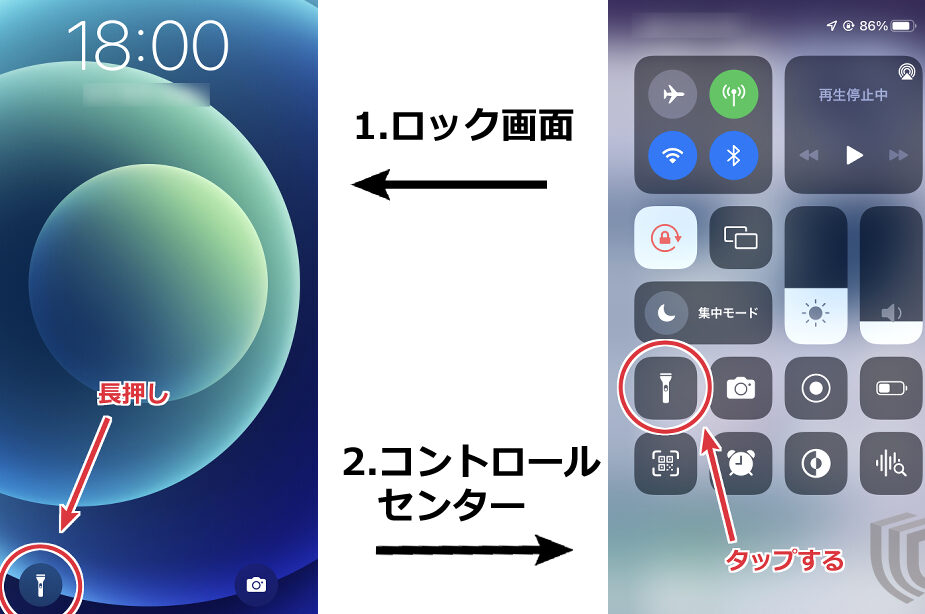
iPhoneでライトを消す手順は次の通りです。
- コントロールセンターを開く: 画面の右上から下にスワイプ(iPhone X以降)または画面下部から上にスワイプ(iPhone 8以前)します。
- ライトアイコンを探す: コントロールセンター内で「ライト」または「フラッシュ」のアイコンを見つけます。
- タップしてオフ: アイコンをタップすると、簡単にライトが消えます。
Androidの場合
Androidデバイスでは、多くの場合、次のような手順で操作します。
- 通知メニューを開く: 画面上部から下へスワイプして通知バーまたはクイック設定メニューを表示します。
- ライトアイコンの確認: 表示されたメニュー内で「LEDフラッシュ」や「懐中電灯」と表記されているアイコンを探します。
- タップして消灯: アイコンが点灯している場合、そのままタップすることでライトがオフになります。
Samsung Galaxyの場合
Samsung Galaxyシリーズでは少し異なる手順があります。
- クイック設定パネルへのアクセス: 上部から下へスワイプし、クイック設定パネルを表示させます。
- 懐中電灯機能の選択: パネル内で「懐中電灯」もしくはそれらしいアイコン(通常は光線状)を探します。
- オフボタン押下: 懐中電灯アイコンが青色になっていたら、それを再度タップし赤色になることでオフになります。
各種スマートフォンによる操作方法にはこのような違いがありますので、自分の端末に合わせた適切な手順で実行してください。これらの情報は、「スマホのライトはどうやって消すの?」という疑問への具体的な解答にも役立つでしょう。また、新しいモデルではソフトウェアアップデートによる変更も考えられるため、最新情報も確認することが大切です。
アプリを利用したライトの管理方法
私たちはスマートフォンのライトを管理するために、アプリを利用するという便利な方法があります。特に、ライトのオンオフだけでなく、明るさや点灯時間を調整できる機能を持つアプリも多く存在します。これにより、必要な時に最適な設定で使用できるため、とても役立ちます。
おすすめのライト管理アプリ
以下は、スマホのライト管理に役立ついくつかのアプリです。それぞれ異なる機能を提供しているので、自分のニーズに合ったものを選びましょう。
- Flashlight Widget: シンプルなウィジェット形式で、ホーム画面から簡単にライトを操作できます。
- Smart Flashlight: 明るさ調整機能があり、SOSモードや色フィルターなど、多彩なオプションが魅力です。
- Torchie: 直感的なインターフェースで使いやすく、高速起動が可能です。
アプリを使った設定方法
アプリによって操作手順は異なる場合がありますが、大体以下のような流れで利用できます:
- アプリのダウンロード: Google PlayストアまたはApp Storeから希望するライト管理アプリをダウンロードします。
- 初期設定: アプリ初回起動時には必要な権限(カメラアクセス等)を許可します。
- インターフェース操作: アプリ内のボタンやスライダーで簡単に明るさや点灯状態を調整します。
Lamp management applications not only allow us to turn the light on and off but also offer advanced features that can enhance our user experience. By utilizing these apps, we can ensure that we have the right lighting conditions for any situation, making it easier to manage our smartphone’s flashlight effectively.
設定から簡単にライトをオフにする手順
私たちはスマートフォンの設定を通じて、ライトを簡単にオフにすることができます。この方法は特に便利で、アプリを使わずとも数回のタップで操作が可能です。ここでは、各種スマホでの具体的な手順をご紹介します。
Androidの場合
- 設定アプリを開く: ホーム画面から設定アイコンをタップします。
- ディスプレイまたは通知を選択: メニューから「ディスプレイ」や「通知」を選びます。
- LED通知またはライトのオプション: 「LED通知」や「フラッシュライト」の項目に進みます。
- ライトの無効化: スイッチやトグルボタンでライト機能をオフにします。
iPhoneの場合
- 設定アプリを起動: ホーム画面から設定アイコンを開きます。
- アクセシビリティへ進む: 「アクセシビリティ」を選択し、「視覚」に関連する項目へアクセスします。
- フラッシュ通知: 「LEDフラッシュによる通知」を見つけて、これをオフに切り替えます。
このような手順によって、スマホのライトは簡単に消すことができるため、必要ない時には迅速に対応できます。各デバイスごとに異なる点もありますが、大体の流れは似ていますので、一度覚えてしまえば後はスムーズです。
トラブルシューティング:ライトが消えない場合の対処法
私たちがスマートフォンのライトを消そうとした際、時には予期せぬトラブルに直面することがあります。例えば、設定でオフにしたにもかかわらず、ライトが消えない場合はどうすればよいのでしょうか。このセクションでは、そのような問題への対処法を詳しく解説します。
一時的な再起動
まず最初に試していただきたいのは、スマートフォンの再起動です。これによって、一時的なバグや不具合が解消される可能性があります。以下の手順で実行できます:
- スマホの電源ボタンを長押しします。
- 表示されたメニューから「再起動」または「電源オフ」を選択します。
- 再起動後にライトが正常に作動するか確認してください。
アプリのキャッシュクリア
次に考慮すべき方法は、関連アプリのキャッシュをクリアすることです。特定のアプリが原因でライト機能に影響を与えている場合があります。具体的な手順は以下の通りです:
- 設定アプリを開きます。
- 「アプリ」または「アプリケーション管理」を選択します。
- ライト機能を制御するアプリ(例:カメラや通知関連)を見つけてタップします。
- 「ストレージ」セクションから「キャッシュクリア」を選びます。
ソフトウェアアップデート
ソフトウェアの問題も原因となることがありますので、最新バージョンへの更新も重要です。以下はその手順です:
- 設定画面へ進み、「システム」または「デバイス情報」を選びます。
- 「ソフトウェアアップデート」をタップし、新しいアップデートがあるか確認します。
- 利用可能なアップデートがあれば、それをダウンロード・インストールしてください。
実施後には必ずスマホを再起動し、ライト機能が正常になったかどうか確かめましょう。
ハードウェアチェック
それでも問題が解決しない場合は、ハードウェア的な故障も考えられます。この場合、自分で修理することは難しいため、専門業者への相談がおすすめです。また、多くの場合保証期間内であれば無償修理対応してくれる可能性がありますので、一度確認してみる価値があります。
これらの対策によって、多くの場合スマホのライト問題は解決できるでしょう。不具合発生時には焦らず一つ一つ試してみてください。