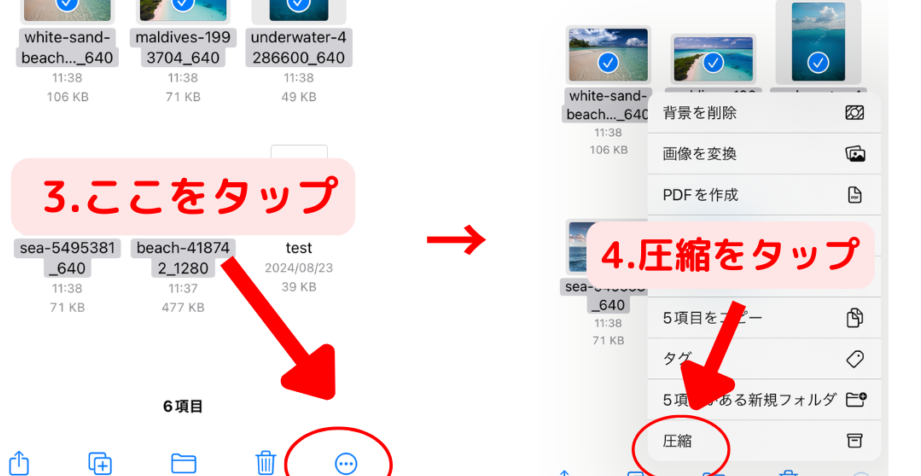
スマートフォンを使っている私たちにとって、圧縮ファイルは便利なツールです。しかし、これらのファイルがどこに保存されているのか分からないこともあります。特に新しいアプリを使ったり最新のOSにアップデートした場合には、見つけるのが難しく感じることがあります。
この記事では、「スマホ 圧縮ファイル どこ」に焦点を当てて、圧縮ファイルを見つけるための方法やヒントをご紹介します。私たち全員が日常的に利用するスマートフォンで効率よくデータ管理を行うためには、この知識が非常に重要です。手軽にアクセスできるようになることで、作業効率も向上します。
あなたは普段使用しているアプリ内で圧縮ファイルを簡単に探し出せていますか?この疑問について、一緒に考えてみましょう。
スマホ 圧縮ファイル どこで見つけるか
スマートフォンで圧縮ファイルを見つける方法は、デバイスや使用しているアプリによって異なります。一般的に、圧縮ファイルは特定のフォルダーに保存されますが、それらの場所を把握することは重要です。私たちは、どこで圧縮ファイルを探せるかについて詳しく説明します。
圧縮ファイルの保存先
通常、スマホの圧縮ファイルは以下のような場所に保存されています:
- ダウンロードフォルダー: インターネットからダウンロードした場合、多くの場合このフォルダーに保存されます。
- アプリ専用フォルダー: 特定のアプリ(例:メールやクラウドストレージ)から受信した場合、そのアプリ専用のフォルダー内に格納されることがあります。
- 外部ストレージ: SDカードなど、外部ストレージを利用している場合には、そのストレージ内でも見つかる可能性があります。
ファイルマネージャーでの確認
スマートフォンには多くの場合、標準またはサードパーティ製のファイルマネージャーアプリがあります。このアプリを使うことで、簡単に圧縮ファイルを検索できます。手順としては次のようになります:
- ファイルマネージャーを開きます。
- 「ダウンロード」や「内部ストレージ」、「外部ストレージ」を選択します。
- 拡張子が「.zip」や「.rar」のファイルを探します。
効率的な検索が求められる場面では、この方法が非常に役立ちます。
クラウドサービスとの連携
多くの場合、私たちはクラウドストレージサービス(Google Drive, Dropbox など)も活用しています。これらでは、自動的にバックアップされたり、一元管理されたりするため、圧縮ファイルもここで探すことが可能です。具体的には、
- アップロードした日時別
- フォルダー別
- 名前検索機能による直接検索
といった方法で容易にアクセスできます。この点も念頭に置いておきましょう。
このような情報を参考にしながら、自分自身でも確認作業を行うことで、「スマホ 圧縮ファイル どこ」に関する疑問解決につながるでしょう。
圧縮ファイルの保存場所を確認する方法
圧縮ファイルを見つけるためには、まずその保存場所を確認することが重要です。スマホの設定やアプリによって異なる場合がありますが、一般的な手順として以下の方法をご紹介します。
設定からの確認
スマートフォンの設定メニューからも、保存された圧縮ファイルの場所を確認できます。具体的には、次のような手順で進めます:
- 「設定」アプリを開きます。
- 「ストレージ」または「デバイスケア」を選択します。
- 「内部ストレージ」のセクションに移動し、「ダウンロード」フォルダーや他の関連フォルダーをチェックします。
この方法では、どこに圧縮ファイルが格納されているか一目で把握できるため便利です。
特定アプリ内での検索
特定のアプリでも圧縮ファイルを探すことが可能です。例えば、メールアプリやクラウドサービスでは、その専用フォルダー内に保存されています。以下はその例です:
- Email アプリ: 添付ファイルとして受信した場合、メール内から直接アクセスできます。
- クラウドサービス: Google Drive や Dropbox などでは、「最近使ったアイテム」リストから簡単に見つけられます。
このような機能を活用することで、「スマホ 圧縮ファイル どこ」に関する疑問が解消できるでしょう。また、それぞれのアプリごとの操作方法についても理解しておくと良いでしょう。
サードパーティ製ツールで詳細確認
さらに詳しく調べたい方には、市販されているサードパーティ製ツールがおすすめです。これらはスマホ内全体をスキャンし、圧縮ファイルだけでなく他の隠れたファイルも探し出せます。その際、それぞれ異なる機能やインターフェースがありますので、自分に合ったものを選ぶと良いでしょう。また、多くの場合無料トライアル版も提供されていますので、お試し利用から始めることも可能です。
This process will help you locate your compressed files efficiently and address the question of where to find them on your smartphone.
ファイルマネージャーアプリの活用法
ファイルマネージャーアプリは、スマートフォン内の圧縮ファイルを効率的に管理するための強力なツールです。これらのアプリを活用することで、私たちは保存されたファイルを簡単に探し出し、整理することができます。また、圧縮ファイルは特定のフォルダーに格納されることが多いため、その場所を特定できればさらに便利です。
ファイルマネージャーアプリの基本機能
多くのファイルマネージャーアプリには、次のような基本的な機能があります:
- フォルダー閲覧: スマホ内のすべてのフォルダーとその内容を視覚的に表示します。
- 検索機能: 圧縮ファイルやその他の種類のデータをキーワードで素早く見つけられます。
- 整理・管理: ファイルやフォルダーを移動したり削除したりして、ストレージスペースを最適化します。
これらの機能によって、「スマホ 圧縮ファイル どこ」に関する疑問が解消され、自分が必要としている情報へ迅速にアクセスできるようになります。
おすすめのファイルマネージャーアプリ
数ある中からいくつかおすすめのファイルマネージャーアプリをご紹介します。各アプリには独自の特徴がありますので、自分に合ったものを選ぶと良いでしょう:
- X-plore File Manager: 直感的なインターフェースと豊富な機能で人気です。複数ウィンドウ表示も可能です。
- Total Commander: シンプルながら強力で、多様なプラグインによって拡張性も高いです。
- Amaze File Manager: オープンソースで軽量、高速な操作性が魅力です。広告なしで使えます。
This allows us to explore different options and choose the one that best suits our needs. Al utilizar estas aplicaciones, podemos gestionar nuestros archivos comprimidos de manera efectiva y sin complicaciones.
便利な設定オプション
ほとんどのファイルマネージャーアプリでは、さまざまな設定オプションが提供されています。例えば:
- Themes: アプリ全体や特定フォルダごとのテーマ変更が可能です。
- Password protection:: 特定フォルダへのアクセス制限など、安全性向上につながります。
- Caching options:: よりスムーズに操作できるようキャッシュ設定も調整できます。
This flexibility further enhances our ability to find and manage compressed files on our smartphones effectively. Con un manejo adecuado de estas herramientas, la búsqueda de “スマホ 圧縮ファイル どこ” se convierte en una tarea mucho más sencilla y eficiente.
クラウドストレージサービスでの管理
スマートフォンでの圧縮ファイルを管理する際、クラウドストレージサービスは非常に便利な選択肢となります。これらのサービスを利用することで、データを安全にバックアップし、どこからでもアクセスできる利点があります。また、圧縮ファイルを他のデバイスと共有する場合にも役立ちます。ここでは、主要なクラウドストレージサービスとその特徴について紹介します。
主要なクラウドストレージサービス
以下は人気のあるクラウドストレージサービスです。それぞれが異なる機能を提供しているので、自分のニーズに合ったものを選ぶことが重要です:
- Google Drive: 無料で15GBまで利用可能。簡単にファイルを共有でき、多くのアプリとも連携しています。
- Dropbox: シンプルで使いやすいインターフェースが特徴。特にチームでの共同作業に向いています。
- OneDrive: Microsoft製品との統合が強力で、Office文書との相性も良好です。
- Box: ビジネス向け機能が充実しており、高度なセキュリティオプションがあります。
圧縮ファイルの管理方法
クラウドストレージ上で圧縮ファイルを管理するには、次のような手順があります:
- アップロード: スマートフォンから直接圧縮ファイルを選択し、指定したフォルダーへアップロードします。
- 整理: フォルダ構成やラベル付けによって、自分が必要とする情報へ迅速にアクセスできるよう整理します。
- 共有: 他者と共有したい場合はリンク生成機能や招待機能を活用して簡単に配布できます。
This approach not only simplifies the management of compressed files but also enhances accessibility and collaboration. Employing cloud storage services effectively addresses the question of “スマホ 圧縮ファイル どこ” while providing a secure environment for our data.
セキュリティ対策
クラウドストレージサービスではセキュリティも重要です。各サービスは様々なセキュリティ対策を講じており、安全性向上につながります。例えば:
- SSL暗号化:: データ転送時に情報漏洩防止として使用されます。
- Password protection:: 特定フォルダへのアクセス制限など、安全性向上につながります。
- TFA (二要素認証):: アカウントへの不正アクセス防止策として推奨されます。
This ensures that our compressed files remain safe, providing peace of mind while we manage them on various devices. In summary, utilizing cloud storage services can greatly enhance our ability to handle “スマホ 圧縮ファイル どこ”, making it a practical solution for modern file management.
圧縮ファイルを検索するための便利なツール
スマートフォンで圧縮ファイルを管理する際、適切なツールを使うことで効率的にファイルを検索し、整理することができます。ここでは、私たちのニーズに応じた便利なツールをいくつか紹介します。これらのツールは、特に「スマホ 圧縮ファイル どこ」を解決するために役立ちます。
おすすめアプリケーション
圧縮ファイルを簡単に検索・管理できるアプリケーションは多数存在します。以下は人気のあるアプリケーションです:
- ES File Explorer: ファイルマネージャーとして非常に多機能で、圧縮ファイルの解凍や管理が容易です。
- ZArchiver: 多様な形式の圧縮ファイルに対応し、高速で処理できる点が魅力です。
- WinZip: PCでも有名なこのソフトウェアは、スマホ版も提供しており、信頼性があります。
- RAR: RAR形式だけでなくZIP形式にも対応しており、多機能ながらシンプルな操作感が特徴です。
オンラインツール
また、オンライン上でも便利なサービスがあります。これらを利用すれば、インストール不要で簡単に圧縮ファイルを扱えます:
- YouCompress: 無料で手軽に大きな圧縮ファイルをアップロードして解凍できます。
- B1 Online Archiver: ブラウザベースのサービスで、多数のフォーマットに対応しています。
こうしたツールやアプリケーションを活用することで、「スマホ 圧縮ファイル どこ」について悩む必要も少なくなるでしょう。それぞれのニーズや好みに合わせて最適なものを選び、自分自身のデータ管理方法を向上させることが可能です。