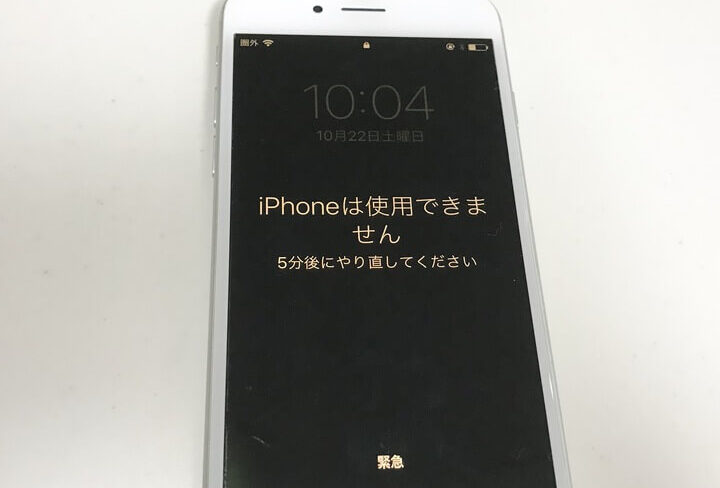
スマートフォンは私たちの日常生活に欠かせない存在です。しかし時にはパスコードを忘れてしまうこともあります。という疑問は多くの人にとって重要なテーマです。この問題について理解することで、私たちは不必要なストレスを避けることができます。
このブログ記事では、スマホ パスコード 何回まで誤入力しても大丈夫なのかを詳しく解説します。さらに各種デバイスごとの違いや、それぞれのセキュリティ対策についても触れます。知識を深めることで私たちのデジタルライフがより安全になります。
皆さんも一度は「もし間違えたらどうしよう」と考えたことがあるのではないでしょうか。その不安を解消するためにぜひ読み進めてみてください。
スマホのパスコードを何回まで間違えることができるかは、使用しているデバイスやオペレーティングシステムによって異なります。一般的に、スマホの多くは5回から10回の試行を許可していますが、その後はロックがかかり、一定時間待たなければならない場合があります。この制限はセキュリティ上の理由で設けられており、不正アクセスを防ぐために重要です。
各メーカーごとのパスコード試行制限
以下は主要なスマートフォンメーカーにおけるパスコード間違い試行制限の概要です。
| メーカー | 最大試行回数 | ロック解除後の待機時間 |
|---|---|---|
| Apple (iPhone) | 6回 | 1分→5分→15分→60分と増加 |
| Samsung (Android) | 5回 | 30秒後に再挑戦可能 |
| Xiaomi (Android) | 5回 | 1分→3分と増加する場合あり |
このように、各メーカーには異なるルールが存在しますが、多くの場合、適切なパスコード入力を心掛けることで不必要なストレスを避けられます。また、一度ロックされてしまうと、次の試行まで待つ必要がありますので注意が必要です。
パスコード入力時の注意点
- 焦らず冷静に対応する: 誤って複数回入力することでさらなるロック状態になることがあります。
- ヒント機能を活用する: 一部のデバイスでは、入力した際にヒントや手助けとなる情報が表示されます。
- バックアップ計画: パスコード忘れた際には他手段でアクセスできる方法(指紋認証や顔認証など)を設定しておくことも重要です。
私たち自身も日常的にこれらのトラブルシューティングテクニックを活用し、安全性と利便性を両立させています。
パスコードを間違えた場合の影響
パスコードを間違えることによる影響は、主にデバイスの使用体験やセキュリティに関連しています。特に、複数回の誤入力が続くと、ロック時間が延長されることが一般的です。この待機時間は、不正アクセスを防ぐために設けられたものであり、一度ロックされた後は冷静になる必要があります。
また、パスコードを何回まで間違えることができるかによって、その後の手続きにも差異があります。例えば、一部のデバイスでは一定回数以上の誤入力を行うと、自動的にデータ消去モードに入る場合があります。そのため、本当に重要な情報やデータが失われてしまう可能性もあるため注意が必要です。
ロック解除への影響
- 再試行制限: パスコードを間違えた場合、次の試行まで待つ必要があります。
- データ消去: 一定回数以上間違えると、自動で全データ削除となる設定も存在します。
- セキュリティ強化: 業界標準として、不正アクセスから守るための措置としてこのような制限は効果的です。
私たちは、このような状況にならないよう事前に対策を講じておくことが重要だと考えています。適切なパスコード管理だけでなく、他の認証手段(指紋認証や顔認証など)との併用も有効です。これにより、安全性と利便性の両方を確保することができます。
スマホのロック解除方法とその手順
スマホのロックを解除する方法は、デバイスの種類や設定によって異なりますが、一般的に利用される手順があります。まず第一に、正しいパスコードを入力することが求められます。もしパスコードを忘れてしまった場合には、他の方法でロック解除を試みる必要があります。
基本的なロック解除手順
パスコード入力後もデバイスがロックされたままの場合、以下の手順を参考にしてください。
- パスコード入力: 正しい数字または文字列を慎重に入力します。
- 指紋認証または顔認証: デバイスがこれらの機能に対応している場合、それらも利用できます。
- 再試行: 誤ったパスコードでロックされた場合、一時待機時間後に再度挑戦できます。
デバイス別のアプローチ
各スマホメーカーによって特有の解除方法がありますので、以下をご確認ください。
| メーカー | 解除方法 |
|---|---|
| Apple | AiCloud経由でリセットし、バックアップから復元可能です。 |
| Xiaomi | S様々なオプションがあり、中にはリカバリーモードから初期化する方法もあります。 |
| Sony | Pc Companionソフトウェアを使用してリセットすることが可能です。 |
| Samsng | “Find My Mobile”機能を使えば遠隔操作で解除できます。 |
このように、それぞれのデバイスには固有の特徴と方法がありますので、自分自身の状況や使用しているスマホモデルによって適切な対策を選ぶことが重要です。また、安全性確保ためにも日頃から複数の認証手段を活用する習慣づけると良いでしょう。これにより、不測の事態にも柔軟に対応できるようになります。
各スマホメーカーのパスコード制限について
各スマホメーカーによって、パスコードの制限やロック解除に関するポリシーは異なります。私たちが日常的に使用しているデバイスによって、許可される試行回数やロック後の対処法が変わることを理解することが重要です。以下では代表的なスマホメーカーについて、そのパスコード制限を詳しく見ていきます。
### Apple
Appleのデバイスでは、パスコードを連続して間違えると、特定の時間ロックされる仕組みがあります。例えば、最初の6回まで間違えた場合はそのまま再試行可能ですが、7回目以降は15分間待機しなければなりません。その後も間違いを繰り返すと、待機時間は徐々に長くなります。また、10回以上間違えた際にはデータ消去のオプションも設定できます。
### Android(Samsung, Xiaomi, Sonyなど)
Androidデバイスの場合も同様に一定の制限がありますが、それぞれ異なる仕様となっています。一般的には5回まで誤入力でき、その後は30秒から1分程度ロックされます。しかし、一部メーカーでは「Googleアカウント」を使ったリセットや、「Find My Device」機能で遠隔操作による解除が可能です。
| メーカー | 最大試行回数 | ロック時間(初回失敗時) |
|---|---|---|
| Apple | 10回 | 15分〜データ消去オプションあり |
| Samsung | 5回 | 30秒〜1分程度 |
| Xiaomi | 5回 | 30秒〜1分程度 |
| Sony | 5回 | 30秒〜1分程度 |
このように、各スマホメーカーには独自のパスコード制限があります。この情報を知っておくことで、自身のデバイスで何度までパスコードを試せるか理解し、不必要なロックアウトを避ける手助けになります。また、安全面でも効果的ですので、定期的に自身の認証方法やセキュリティ設定を見直すことが推奨されます。
パスコード忘れた際の対処法
パスコードを忘れてしまった場合、慌てずに対処することが重要です。スマホのロックを解除するための選択肢はいくつかあり、それぞれの方法には特有の手順や条件があります。以下では、一般的な対処法について詳しく説明します。
Appleデバイスの場合
Apple製品でパスコードを忘れた場合、主に次の方法があります。
- iTunesを使用:
- スマホをコンピュータに接続し、iTunesを起動します。
- デバイスが認識されたら、「復元」を選択します。この操作はデータを消去し、最新のバックアップから復元可能です。
- iCloudによるリセット:
- iCloudアカウントにログインし、「iPhoneを探す」機能からデバイスを選びます。
- 「iPhoneの消去」を選択すると、全てのデータと設定が削除され、新しい状態になります。
Androidデバイスの場合
Androidスマホも同様にいくつかの対処法がありますが、メーカーによって異なる点もあります。
- Googleアカウントでリセット:
- ロック画面で「パスワード忘れました」と表示された場合、そのリンクからGoogleアカウント情報でログインできます。
- 成功すれば、新しいパスコードを設定できるようになります。
- 工場出荷時設定へのリセット:
- 電源ボタンと音量ボタン(モデルによって異なる)を同時に押してリカバリーモードに入ります。
- メニューから「工場出荷時設定へのリセット」を選択すると全てのデータが消去されますので注意してください。
| 方法 | 対象デバイス | 注意点 |
|---|---|---|
| iTunesによる復元 | Apple | 全てのデータが消去される |
| iCloudによる消去 | Apple | 最新バックアップが必要 |
| Googleアカウントで解除 | Android | Emailとパスワード必須 |
| 工場出荷時設定へのリセット | Android | 全ての情報が失われる危険性あり |
これらは、一部例外もあるものの、多くの場合に適用できる基本的な手段です。不安な方は事前に公式サイトやサポートページで詳細な手順を確認しておくことがおすすめです。また、自分自身で解決できない場合は、お近くの専門店やサポートセンターへ相談することも一つの手段となります。