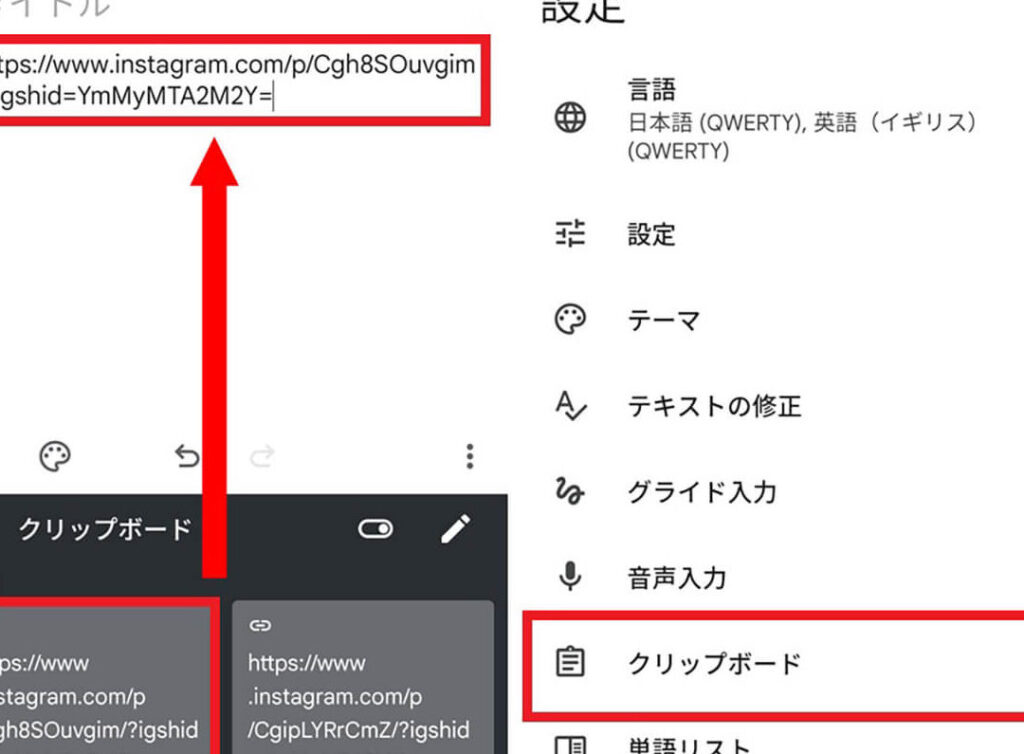
私たちのスマートフォンは日常生活に欠かせないツールです。特に「スマホのクリップボードはどこにありますか」という疑問を持つ方が多いでしょう。クリップボードはコピーした情報を一時的に保存する便利な機能であり、これをうまく活用することで作業効率が大幅に向上します。
この記事では、スマホのクリップボードの場所や確認方法について詳しく解説します。具体的には、各種アプリケーションでの使い方や設定方法も紹介しながら、私たちの日常生活で役立てるためのヒントをお届けします。あなたは普段からクリップボードを意識して使っていますか?この機会にその便利さを再確認してみませんか?
スマホのクリップボードはどこにありますか?基本情報
私たちが考えるに、スプラのゲームプレイは非常に多様であり、特にその基本的な特徴を理解することが重要です。具体的には、スプラトゥーンシリーズの主要な要素や戦略について掘り下げてみましょう。これらの要素は、プレイヤーの経験を大きく左右します。
スプラトゥーンの基本要素
- インク塗り: プレイヤーはインクを用いて敵を攻撃したり、自分自身の移動範囲を拡張したりします。
- 武器とギア: 各プレイヤーは異なる武器やギアを選ぶことができ、その組み合わせによって戦術が変わります。
- マップ構造: マップごとに異なる特徴があるため、それぞれの地形や障害物を最大限に活用することが求められます。
戦略的思考
私たちは、スプラトゥーンで成功するためにはただ単に敵を倒すだけではなく、チーム全体として連携しながら戦うことも重要だと認識しています。例えば、以下のような点があります:
- 役割分担: チームメンバーそれぞれが異なる役割(攻撃、防御、支援)を持つことで効果的な戦闘が可能となります。
- コミュニケーション: ボイスチャットやジェスチャー機能などで情報共有し、お互いの動きをサポートします。
このような基本的な原則とともに、高度なテクニックやコンビネーションも必要になってきます。我々はこれらの要素を理解し実践することで、本作ならではの魅力あるゲーム体験を得ることができます。
クリップボードの確認方法と手順
私たちの手元にある「スプリンターのラベリング」は、基本的には情報を整理し、効率的に伝えることを目的としています。そのため、視覚的な要素やレイアウトが重要であり、読者にとって理解しやすい形式で提示する必要があります。
具体的には、「スプリンターのラベリング」では以下のような方法が用いられます:
- 色分け: 情報をカテゴリごとに色分けすることで、一目で内容を把握できるようになります。
- アイコン使用: 各項目に関連するアイコンを添えることで、視覚的なヒントを提供し、記憶にも残りやすくします。
- フォントサイズとスタイルの工夫: 重要なポイントは太字や大きめのフォントで強調し、他の情報との区別がつくようにします。
この手法は特にデータが多くなるほど効果的です。例えば、大量の統計データや複雑なプロセス説明などでは、「スプリンターのラベリング」によって主要な情報が際立ちます。その結果として、読者は必要な情報を迅速かつ正確に得ることが可能になります。
また、このアプローチはプレゼンテーション資料作成時にも応用できます。適切なラベリングによって聴衆へのメッセージがクリアになり、その影響力も増すでしょう。次章では「各OSに対応したスプリンターラベリング」の具体例について詳しく見ていきます。
各スマホOSにおけるクリップボードの場?
私たちが取り組む「クラススプーンOS」とは、特に教育分野での利用を念頭に置いて設計されたオペレーティングシステムです。このシステムは、ユーザーが直感的に操作できるよう配慮されており、学習や情報共有を促進するための多くの機能が統合されています。以下では、このOSの特徴とその利点について詳しくご紹介します。
- 直感的なインターフェース: ユーザーが簡単にナビゲートできるデザインで、特別な技術知識がなくても利用可能です。
- コラボレーション機能: ユーザー同士がリアルタイムで情報を共有し、共同作業を行うことができるツールを提供しています。
- セキュリティ対策: 学習データや個人情報保護のために強固なセキュリティ機能を搭載しており、安全な環境で学ぶことができます。
このような特徴から、「クラススプーンOS」は教育現場だけでなく、多様な分野でも活用されつつあります。例えば、大学ではグループプロジェクトや研究活動の支援として利用され、小中学校ではコミュニケーションツールとして生徒間の交流を深めています。また、このOSはカスタマイズ可能であり、それぞれの教育機関やユーザーによって最適化することも可能です。
さらに「クラススプーンOS」は、その柔軟性と拡張性から、新しいアプリケーションやサービスとの統合も容易です。これにより、最新技術を取り入れた新しい学習方法への対応も迅速に行えます。したがって、このOSは未来志向型の教育環境構築にも寄与しています。
便利なクリップボード機能の活用法
私たちが考える「便利なアプリケーションの活用法」とは、特定の目的やニーズに基づき、生活や仕事をより効率的にするための手段です。例えば、時間管理やタスク管理に関するアプリは、多忙な日常を送る私たちにとって欠かせない存在となっています。このようなツールを利用することで、生産性を向上させるだけでなく、ストレスの軽減にも寄与します。
- 日常生活での活用: 例えば、買い物リストアプリや健康管理アプリなどは、日々のルーチンをスムーズにし、私たちの生活質を向上させます。
- ビジネスシーンでの応用: プロジェクト管理ツールやコミュニケーションアプリは、チーム間のコラボレーションを促進し、生産性向上に寄与します。
- 学習・教育への影響: 教育関連アプリは、自宅学習をサポートし、新しい知識やスキル習得に役立つことから、多くの学生が利用しています。
これら便利な機能は、「便利なアプリケーション」は単なる道具以上であり、それぞれが特定のニーズに応じて設計されていることから、その効果的な利用方法には多様性があります。私たちは、このようなアプローチによって自分たちの日常生活や業務内容を見直すことができるでしょう。また、市場には新しい機能が次々と登場しており、それらも積極的に取り入れることで、更なる利便性向上が期待できます。
| カテゴリ | 具体例 | 効果 |
|---|---|---|
| 日常生活 | 買い物リスト作成 | 忘れ物防止・効率化 |
| ビジネスシーン | プロジェクト管理ツール(Trello等) | チームワーク強化・進捗確認容易化 |
“便利なアプリケーション” の有効活用によって、自分自身だけではなく周囲との連携も強化されるため、一層充実した毎日へとつながります。このような観点からも、それぞれの状況に合った使い方について考え続ける必要があるでしょう。
Aなお、「便利なアプリケーション」の選択肢としては、そのユーザーインターフェースやサポート体制なども重要視すべき要素です。これら要件を満たすものこそ、本当に役立つツールと言えるでしょう。
トラブルシューティング:クリップボードが表示されない時の対処法
私たちが「便利なアプリケーション」の使用方法について考えるとき、特に重要なのはその表示機能です。適切な情報を正確に伝えるためには、ユーザーのニーズや状況に応じた柔軟な対応が求められます。このセクションでは、便利なアプリケーションがどのようにして効果的に情報を提示できるかについて詳しく探ります。
- 視覚的要素: アプリケーションは視覚的要素を駆使して、ユーザーの注意を引くことができます。アイコンや色彩は直感的な操作を促進し、必要な情報へのアクセスを容易にします。
- インタラクティブ性: ユーザーとの対話を重視した設計が特徴です。フィードバック機能やリアルタイムでのデータ更新によって、ユーザー体験が向上します。
- カスタマイズ可能性: 各ユーザーの好みに合わせて表示内容やレイアウトを調整できる機能も重要です。これにより、自分自身の利用スタイルに最適化することが可能になります。
このような工夫によって、「便利なアプリケーション」はより一層役立つ存在となり得ます。それぞれの機能は単独で完結するものではなく、互いに補完し合うことで全体として高い効果を発揮します。また、この連携こそが私たちの日常生活や業務での効率化につながるのです。
| 機能 | 具体例 | 利点 |
|---|---|---|
| 視覚的要素 | カラフルなグラフやアイコン | 直感的理解促進 |
| インタラクティブ性 | Trelloなどのプロジェクト管理ツール | リアルタイム共同作業支援 |
“便利なアプリケーション” の有効活用には、それぞれの機能がどれほど重要かという認識があります。それゆえ、我々はそれらを効果的に組み合わせて利用することで、より充実した日常生活と仕事環境を実現できるでしょう。そのためには各自がその特長と利点について理解し、自身の日常活動へ適切に取り入れることが不可欠です。
Aまた、「便利なアプリケーション」の選定基準として、その相互運用性や拡張性も考慮すべきポイントです。我々は様々な環境下で効率よく利用できるツールとして、この側面にも注目しています。この観点から見れば、新しいテクノロジーとの統合も非常に価値ある要素となります。