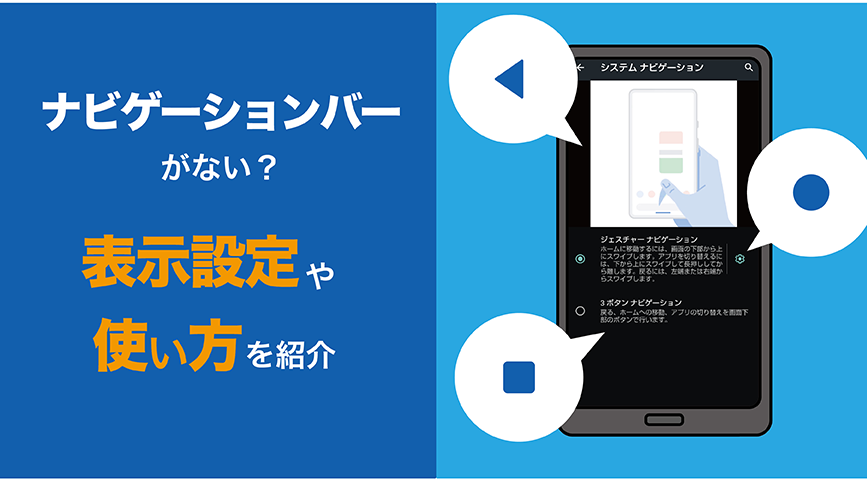
スマートフォンを使っているときに、スマホのスタートボタンはどこにありますかという疑問が浮かぶことがあります。私たちは日常的にこのボタンを使用しますが、その位置や機能について詳しく知っている人は少ないかもしれません。このガイドでは、各種スマホのスタートボタンの位置を解説し、正しい使い方や便利なテクニックも紹介します。
私たちが普段何気なく触れているこのボタンには多くの役割があります。そしてその位置はメーカーやモデルによって異なるため、私たち自身で確認することが重要です。記事を通じて、あなたも自分のデバイスに合った情報を見つけることができるでしょう。さて、あなたは自分のスマホのスタートボタンについてどれだけ知っていますか?
スマホのスタートボタンはどこにありますか?機種別ガイド
スマートフォンのスタートボタンの位置は、機種によって異なるため、私たちは各メーカーやモデルに応じてその場所を詳しく解説します。一般的には、スタートボタンは画面上または物理ボタンとして配置されていますが、そのデザインや配置には多様性があります。このガイドを参考にして、自分の端末でのスタートボタンの位置を確認しましょう。
Apple(iPhone)
AppleのiPhoneでは、ホームボタンが存在するモデルとしないモデルがあります。以下にそれぞれの特徴を示します。
- ホームボタンあり:iPhone 8以前
- ホームボタンなし:iPhone X以降
iPhone X以降では、画面下部から上方向にスワイプすることでスタート画面に戻ることができます。
Samsung(ギャラクシーシリーズ)
Samsung製品では、多くの場合右下または左下に物理的なスタートボタンがあります。特にGalaxy SシリーズやNoteシリーズでその傾向が見られます。一部モデルではディスプレイ内蔵型ですので注意が必要です。
Google(Pixelシリーズ)
Google Pixelシリーズでは、通常画面下部中央にソフトウェアベースのナビゲーションバーがあります。このバーには「ホーム」アイコンが含まれており、それをタップすることでスタート画面へアクセスできます。
| メーカー | モデル | スタートボタンの位置 |
|---|---|---|
| Apple | iPhone 8以前 | 物理ホームボタン |
| Apple | iPhone X以降 | スワイプ操作 |
| Samsung | Galaxy S21 | 右下または左下 |
| Pixel 6 | ソフトウェアナビゲーション |
この表からもわかるように、各メーカーごとに異なる設計思想があるため、自分の端末について正確な知識を持つことが重要です。また、新しい機種への移行時には、この違いを十分理解しておくと便利でしょう。
各メーカーのスタートボタンの位置を解説
私たちは、各スマートフォンメーカーによるスタートボタンの位置を詳しく見ていきます。これにより、ユーザーが自分のデバイスでどこにスタートボタンがあるかを簡単に確認できるようになります。以下では、主要なメーカーごとにその特徴を解説します。
OnePlus
OnePlusのスマートフォンでは、多くの場合右側面または左側面に物理的なスタートボタンがあります。特にOnePlus 8以降のモデルでは、サイドスイッチや音量ボタンと一緒になっていることが多いです。この配置は、一貫性があり使いやすいと評判です。
Xiaomi
Xiaomi製品も様々ですが、一般的には右側面上部に物理的なスタートボタンがあります。一部モデルではディスプレイ内蔵型も存在し、その場合は画面下部中央に「ホーム」アイコンが表示されます。そのため、モデルによって若干異なる点にも注意が必要です。
| メーカー | モデル | スタートボタンの位置 |
|---|---|---|
| OnePlus | OnePlus 9 | 右側面(物理ボタン) |
| Xiaomi | Poco X3 Pro | 右側面(物理ボタン)/ソフトウェアナビゲーション(場合による) |
このように、それぞれのメーカーは独自のデザイン哲学を持ちつつも、ユーザーエクスペリエンス向上を目指しています。私たち自身も新しい機種への移行時には、この違いについて理解し、自分自身のデバイスで最適な操作方法を把握しておくことが重要だと実感しています。
タッチ操作と物理ボタンの違いについて
タッチ操作と物理ボタンは、スマートフォンの使用体験において大きな違いをもたらします。私たちは、これらの違いを理解することで、各デバイスのスタートボタンがどのように機能するかをより深く把握できるでしょう。特に「スマホのスタートボタンはどこにありますか?」という問いに対して、それぞれの操作方法が重要な情報となります。
タッチ操作は、画面上で直接触れることで動作するインターフェースです。この方式は直感的であり、多くの場合ユーザーが素早く反応できるようになっています。一方で、物理ボタンはハードウェアとして実装されているため、フィジカルな感覚が得られます。この二つの操作方法にはそれぞれ利点と欠点があります。
タッチ操作の利点
- 直感性: ユーザーが目で見て選択しやすいため、新しいユーザーでも簡単に使えます。
- カスタマイズ可能: 多くの場合、設定から好みに応じてアイコンやメニューを変更できます。
ただし、タッチ操作には以下のような欠点も存在します。
- 誤動作: 指が滑ったり、不意に画面を触ってしまうことがあります。
- 視認性: 明るい環境では画面が見づらくなることがあります。
物理ボタンの利点
- 確実性: ボタンを押すことで明確な反応が得られるため、自信を持って操作できます。
- アクセスビリティ: 一部のユーザーには、視覚的または運動能力的な理由から物理ボタンの方が便利です。
しかしながら物理ボタンにもデメリットがあります。
- 劣化・故障: 使用頻度によって摩耗しやすく、一度壊れてしまうと修理コストが発生します。
- 一貫性不足: デバイスによって配置や機能が異なるため、新しい機種への移行時には戸惑うことがあります。
このように、それぞれの操作方法には独自の特徴と利用シーンがあります。私たち自身も、自分の日常生活や使用状況に合った最適な方法を選ぶことが重要だと考えています。次回では、「スタートボタンが反応しない場合」の対処法について詳しく解説しますので、ご期待ください。
スタートボタンが反応しない場合の対処法
スタートボタンが反応しない場合、まずは冷静に対処することが重要です。この問題は多くのユーザーが直面するものであり、いくつかの原因と解決策があります。以下では、私たちが試してみる価値のある具体的なステップを紹介します。
基本的なチェック
最初に確認すべきポイントとして、スマホの状態や設定があります。以下の項目をチェックしてみてください。
- バッテリー残量: スマホが完全に電源オフになっている場合は充電してください。
- 画面保護フィルム: フィルムによってタッチ感度が低下することがあります。フィルムを外して動作を確認しましょう。
- 再起動: 一時的な不具合の場合、デバイスを再起動することで解決できることがあります。
ソフトウェアの更新
次に考えられる原因として、ソフトウェアの不具合があります。最新バージョンへのアップデートは、多くの場合、既知のバグを修正します。また、自動更新機能を有効にしておくことで、新しいアップデートがリリースされた際に自動でインストールされます。手動で確認したい場合は、設定メニューから「ソフトウェアアップデート」を選択してください。
ハードウェアの問題
もし上記の方法でもスタートボタンが反応しない場合は、ハードウェア自体に問題がある可能性も考えられます。このような状況ではプロフェッショナルによる診断と修理が必要です。しかし、自分で簡単な点検を行うことも可能です:
- ボタン周辺: ボタン周囲にゴミやほこりなどが詰まっていないか確認してください。
- 物理的損傷: ボタン自体や内部パーツに目視で異常がないか確かめてください。
No hay duda de que enfrentar problemas con el botón de inicio puede ser frustrante, pero al seguir estos pasos podemos identificar la causa y tomar las medidas adecuadas. Si aún persiste el problema, no dudemos en buscar ayuda profesional para asegurarnos de que nuestro dispositivo funcione correctamente.
その他の便利なショートカットキー
スマホを操作する際に、スタートボタン以外にも便利なショートカットキーが存在します。これらのキーを活用することで、日常の操作がよりスムーズになり、時間を節約できます。ここでは、いくつかの有用なショートカットキーをご紹介します。
よく使われるショートカットキー
- ホーム画面への戻る: スタートボタンを押す代わりに、多くの機種では「ホームボタン」をダブルタップすることで即座にホーム画面に戻れます。
- アプリ切替: 「最近使ったアプリ」ボタン(通常はスタートボタンの近く)をタップすると、開いているアプリ間で簡単に切り替えられます。
- スクリーンショット: 一部のデバイスでは、「音量ダウン」と「電源ボタン」を同時に押すことでスクリーンショットが撮影できます。
カスタマイズ可能なショートカット
各スマホには、自分好みに設定できるショートカットも存在します。例えば:
- クイック設定メニュー: 画面上から下にスワイプして表示されるクイック設定メニューからよく使用する機能(Wi-FiやBluetoothなど)へアクセスできます。
- ジェスチャー操作: 一部の最新モデルでは、特定のジェスチャー(例:3本指で下にスワイプ)によって特定のアクションを実行できるよう設定可能です。
これらの便利なショートカットキーや操作法を知っておけば、「スマホのスタートボタンはどこにありますか?」という疑問だけでなく、全体的な使用体験が向上します。