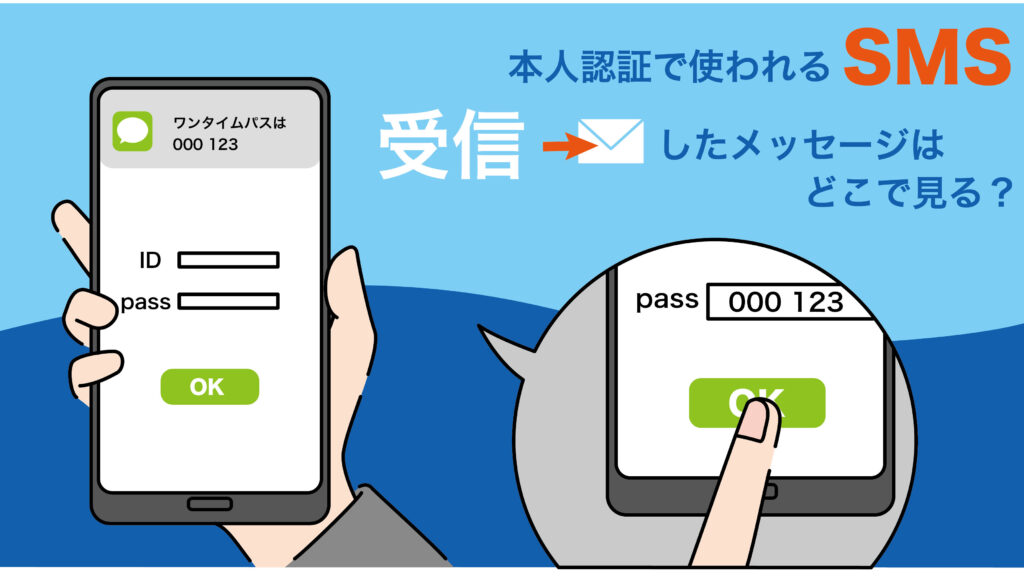
スマホを使っている私たちにとって、スマホ eメール どこで確認するかの方法は重要なテーマです。毎日多くのメッセージが届きますが、どこから確認すればいいのか迷うこともありますよね。この記事では、簡単にできる手順や便利なアプリについて詳しく解説します。
まずは基本的な確認方法から始めていきましょう。スマホ eメール どこでチェックするのかを明確にし効率的に管理できます。また特定のアプリや設定による利点も紹介し私たちの日常生活をよりスムーズにします。
さあ、自分のスマホでメールをどうやって確認しているでしょうか?その答えがこの記事で見つかります!
スマホ eメール どこで確認するかの基本的な方法
スマホでメールを確認する基本的な方法は、私たちが日常的に使うデバイスの特性を理解することから始まります。まず、スマホには通常、複数のメールアプリがインストールされており、それぞれ異なる設定や機能を持っています。これらのアプリを使って、どこでメールを確認できるか知ることは非常に重要です。
メールアプリの利用
- 標準アプリ: 多くのスマホには初めからメールアプリが搭載されています。このアプリでは、様々なメールサービス(Gmail, Yahoo!メールなど)と連携し、一元管理できます。
- サードパーティ製アプリ: GmailやOutlookといった外部の専用アプリも人気です。これらは使いやすさや追加機能が豊富で、多くの場合カスタマイズも可能です。
確認手順
以下に一般的な流れを示します:
- スマホのホーム画面から、使用したいメールアプリをタップします。
- アカウント設定が完了している場合、自動的に受信トレイが表示されます。
- 新着メッセージは通常、太字または強調表示されますので見逃しません。
通知設定
通知設定も重要です。新しいメールが届いた際に知らせてくれる機能がありますので、有効化しておくことで迅速に対応できます。具体的な手順としては、
- 設定メニューから「通知」を選択します。
- 使用中のメールアプリを探し、「通知」を有効にします。
このようにして私たちはスムーズにスマホ e メール どこで確認するか把握でき、より便利なコミュニケーションが実現できます。
各種アプリでのメール確認手順
私たちがスマホでメールを確認する際、さまざまなアプリを利用することができます。それぞれのアプリには独自の機能やインターフェースがあり、どんな方法でメールをチェックできるかは、そのアプリによって異なります。ここでは、一般的に使われているいくつかのメールアプリにおける具体的な確認手順について説明します。
Gmail アプリでの確認手順
- スマホのホーム画面からGmailアプリをタップします。
- 受信トレイが表示され、新着メッセージは太字で示されます。
- メールを開くには、該当するメッセージをタップします。
Outlook アプリでの確認手順
- ホーム画面からOutlookアプリを選択します。
- 開いたら、自動的に受信トレイが表示されます。新着メールも強調表示されています。
- メール内容を見るには、見たいメッセージをクリックしてください。
Yahoo!メール アプリでの確認手順
- Yahoo!メールアプリを起動するためにアイコンをタップします。
- すぐに受信トレイが開き、新しい通知がありますので注意しましょう。
- 詳細を見るためには、特定のメッセージにアクセスしてみてください。
これらのステップはそれぞれ異なるものですが、基本的にはスマホ e メール どこで確認するかという観点から共通しています。また、それぞれのお気に入りのアプリによってカスタマイズされた設定や通知機能も活用しながら、自分自身に最適な方法で効率良くメール管理ができるでしょう。
設定を使った効率的なチェック方法
私たちがスマホでメールを効率的に確認するためには、アプリの設定を適切に活用することが重要です。各メールアプリには、通知や表示設定など、カスタマイズ可能な機能が豊富にあります。これらの設定を利用することで、自分のライフスタイルに合わせた快適なメール管理が実現できます。
通知設定の活用
まずは、通知設定について見ていきましょう。新着メールをすぐに把握できるよう、以下のポイントを考慮すると良いでしょう。
- プッシュ通知: 各アプリでプッシュ通知を有効化し、新しいメッセージが届いた際に即座に知らせてもらいます。
- サウンドとバイブレーション: メール受信時の音や振動を設定し、大切な連絡が見逃されないようにします。
- 優先度設定: 特定の送信者やグループからのメールのみ通知されるよう調整し、本当に重要な情報だけ受け取れるよう工夫します。
表示オプションとフィルタリング
次に、表示オプションやフィルタリング機能も役立ちます。これらは自分自身で整理された状態でメールを見るためには欠かせません。
- フォルダ分け: 受信トレイ内で重要なメッセージとそうでないものを明確に区別するため、フォルダ機能を利用しましょう。
- ラベル付け: メールごとにラベル(タグ)を追加しておくことで、一目で内容や優先順位がわかります。
- 検索機能: 対象となるキーワードや日付範囲で絞り込むことで、大量のメールから必要な情報へ迅速アクセスできます。
自動応答とスケジュール管理
最後になりますが、自動応答機能も非常に便利です。不在時でも相手への配慮として以下の点があります。
- 不在通知: 一定期間中返信できない場合は、不在通知をセットしておきましょう。これによって相手にも理解してもらえます。
- スケジュール管理との連携: カレンダーアプリとの同期によって、特定の日程前後には自動的に関連するメールチェックリストとして使用できます。
このような設定を駆使して、「スマホ e メール どこ」で確認したい項目ごとに最適化された環境作りにつながります。それぞれのユーザーによって異なるニーズがありますので、自分自身が求める効率性向上につながる方法をご検討ください。
トラブルシューティング:メールが届かない場合の対処法
スマホでメールが届かない場合、いくつかの原因が考えられます。まずは自分の設定やアプリの状態を確認し、問題を特定することが重要です。以下に、メールが届かない際に試すべき対処法をまとめました。
基本的なチェックポイント
- インターネット接続: Wi-Fiまたはモバイルデータ通信が正常に機能しているか確認します。
- 受信トレイの容量: 受信トレイのストレージが満杯になっていると、新しいメールを受け取れません。不要なメールを削除することで解決できます。
- 送信者のブロック: 特定の送信者からのメールが届かない場合、そのアドレスがブロックされていないか確認しましょう。
アプリ設定の見直し
各種メールアプリには、それぞれ異なる設定がありますので、自分の使用しているアプリで次の点をチェックしてください。
- 通知設定: メール通知が無効になっていないか再確認します。
- S/MIMEや暗号化設定: 特定条件下では、暗号化されたメールが届かないこともありますので、その設定を見直します。
- Email アカウント情報: 正確なユーザー名とパスワードでログインしていることを確認してください。また、サーバー情報も正しいことを確保しましょう。
キャッシュとデータ管理
Email アプリケーションによる不具合は、キャッシュやデータに起因する場合があります。このような時は、以下の手順でクリンアップすると効果的です。
- キャッシュクリア: 設定メニューから該当する Email アプリケーションのキャッシュをクリアします。これによって動作改善につながる可能性があります。
- Apllication Data のリセット: データリセット後は再ログインする必要がありますので注意しましょう。この方法でも問題解決できる場合があります。
This section provides practical steps to troubleshoot the issue of not receiving emails on your smartphone. By following these tips, we can ensure a smoother email experience and make effective use of our time and resources while managing our messages.
セキュリティ対策と安全にメールを確認するコツ
私たちがスマホでメールを確認する際には、セキュリティ対策をしっかりと講じることが不可欠です。特に、個人情報やビジネス上の重要なデータが含まれるメールの場合、不正アクセスやフィッシング詐欺から自分自身を守るための対策が必要です。以下では、安全にメールを確認するための具体的な方法をご紹介します。
メールアカウントのセキュリティ強化
- 二段階認証: メールアカウントには必ず二段階認証を設定しましょう。この機能により、パスワードだけではなく、別途送信されるコードも必要になります。
- 強力なパスワード: パスワードは英数字と記号を組み合わせて複雑なものにし、定期的に変更することが推奨されます。
- 不審なリンクへの注意: メール内のリンクは慎重に扱い、不明な送信者から来た場合はクリックしないよう心掛けましょう。
定期的なチェックと更新
私たちは、自分のデバイスやアプリケーションを常に最新の状態に保つことで、潜在的な脅威から身を守ることができます。以下はそのためのポイントです。
- ソフトウェアアップデート: スマホや使用しているメールアプリケーションは常に最新バージョンへアップデートしましょう。これによって、新しいセキュリティパッチが適用されます。
- アンチウイルスソフトウェア: スマホにもアンチウイルスソフトウェアをインストールし、定期的にスキャンすることで悪意あるプログラムから保護できます。
受信トレイ管理
安全性だけでなく、受信トレイの整理も重要です。不要なメールや迷惑メールを削除することで、本当に重要なメッセージを見逃すリスクも減ります。また、自動振り分けルールなども活用して効率よく管理しましょう。
これらの対策によって、私たちはスマホで安全かつ快適にメールを利用できる環境を整えることができます。スマホ eメール どこで確認するかについて考える際にも、このようなセキュリティ面への配慮は欠かせません。