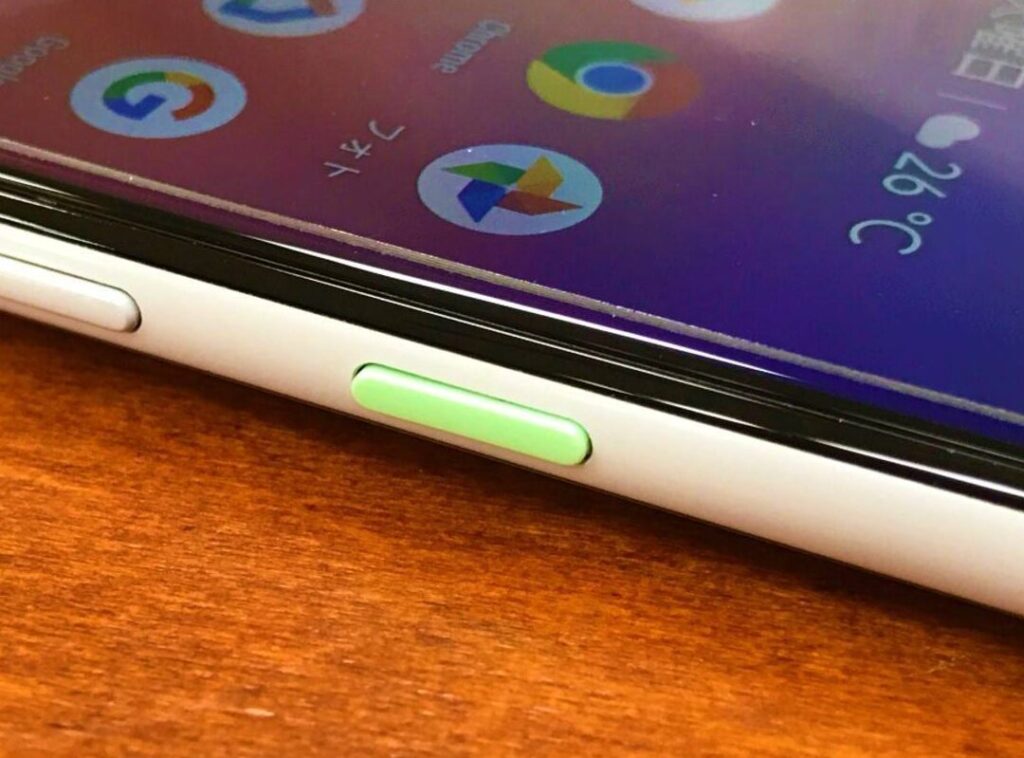
スマホの電源ボタンはどれですか?私たちは日常的にスマートフォンを使用していますがその操作方法について疑問を持つこともあります。特に電源ボタンの位置や使い方は重要でありそれを知ることでより便利にデバイスを活用できます。
この記事ではスマホの電源ボタンはどれですか?という問いに対して明確な解説を提供します。さまざまなメーカーやモデルによって異なる電源ボタンの位置や機能について詳しく見ていきます。これにより皆さんが自分のスマホを最大限に利用できるようサポートします。
あなたも、いつも迷ってしまうこのボタンについて知りたいと思ったことはありませんか?私たちと一緒に、最適な情報を手に入れて快適なスマートフォンライフを送りましょう。
スマホの電源ボタンはどれですか?位置を確認しよう
スマートフォンの電源ボタンは、デバイスを操作する上で非常に重要な役割を果たします。しかしながら、多くのユーザーがその位置や機能について疑問を抱いているかもしれません。このセクションでは、スマホの電源ボタンがどこにあるのか、そして特定のモデルによる違いについて詳しく解説します。
一般的な位置
通常、スマートフォンの電源ボタンは以下のような場所に配置されています:
- 側面: 多くの場合、右側または左側の縁に設置されています。
- 背面: 一部のモデルでは、背面中央や上部に配置されていることもあります。
- 画面内: 最新モデルでは画面内に埋め込まれている場合もあります。
これらのおおよその位置を知っておくことで、自分のデバイスでスムーズに操作できるようになります。特に新しいスマートフォンを手に入れた際には、その位置を確認しておきましょう。
各メーカーごとの特徴
異なるメーカーによって電源ボタンの配置には若干の違いがあります。例えば:
| メーカー | 電源ボタンの位置 |
|---|---|
| Apple | 右側 |
| Samsung | 右側または左側 |
| Xiaomi | 左側 |
| Sony | 上部 |
この表からわかるように、同じタイプでもメーカーによって異なるため、自分が使用しているスマホについて正確な情報を把握しておくことが大切です。自分自身が使いやすいと感じる配置や形状も考慮しつつ選ぶと良いでしょう。
電源ボタンの役割と機能
スマートフォンの電源ボタンは、デバイスの基本的な操作において欠かせない要素です。このボタンは、単に電源を入れるためだけでなく、さまざまな重要な機能を持っています。私たちが日常的に使用する中で、このボタンがどれほど多機能であるかを理解しておくことが大切です。
まず、電源ボタンには以下のような主要な役割があります:
- デバイスの起動とシャットダウン: 電源ボタンを押すことでスマートフォンを起動したり、長押しすることでシャットダウンメニューが表示されます。
- 画面のオン/オフ: 一般的に電源ボタンを短く押すことで画面を点灯させたり消灯させたりできます。これにより、省エネルギーにも寄与します。
- 再起動: 多くの場合、特定の操作(例えば長押し)によってデバイスを再起動することも可能です。この機能は、不具合や遅延が発生した場合に便利です。
- セキュリティ機能: 一部のモデルでは、電源ボタンと指紋認証システムが統合されており、生体認証によるロック解除も行えます。
さらに、一部のユーザーはこのボタンをカスタマイズして特定のアプリケーションやショートカットへのアクセスを設定することもあります。このようにして私たちは、自分好みに使いやすい操作環境を整えることができるでしょう。
次に、それぞれのメーカーによって異なる仕様や追加機能について詳しく見ていきましょう。
各メーカーによる電源ボタンの違い
スマートフォンの電源ボタンは、製造元によって異なるデザインと機能を持つことが多く、私たちはその違いを理解することが重要です。これにより、自分のデバイスに最適な使い方を見つける手助けになります。以下では、主要なメーカーごとの特徴をご紹介します。
Apple
AppleのiPhoneシリーズでは、電源ボタンは通常右側面に位置しています。このボタンは単純な押下動作で画面をオン/オフできるほか、長押しすることでSiriやシャットダウンメニューも呼び出せます。また、一部のモデルではこのボタンにFace ID機能が統合されているため、高度なセキュリティも提供されています。
Samsung
Samsungのスマートフォンでは、電源ボタンは一般的に右側または左側に配置されています。Galaxyシリーズの場合、このボタンにはBixby機能も割り当てられており、長押しで音声アシスタントを起動できます。また、画面ロック解除時にも役立つ指紋認証機能と連携していることがあります。
Google Pixelシリーズの場合、電源ボタンは側面にありながらも独自のカラーデザインが施されています。このデバイスでも基本的な電源管理だけでなく、「Google アシスタント」を起動するためにも利用できます。特定の操作設定でショートカット機能を追加できる点でもユーザーから支持されています。
| メーカー | 電源ボタン位置 | 特徴 |
|---|---|---|
| Apple | 右側 | Siri呼び出し・Face ID対応 |
| Samsung | 右または左 | Bixby起動・指紋認証 |
| 側面(カラーデザイン) | Google アシスタント起動・ショートカット設定 |
このように、それぞれのメーカーによって電源ボタンには異なる特徴があるため、自分自身の使用スタイルや好みに合わせて選択することが大切です。それぞれのデバイス特有の便利さを活用すれば、より快適なスマホライフが実現できるでしょう。
使いやすい電源ボタンの操作方法
スマートフォンの電源ボタンは、使い方を理解することでより便利に活用できます。各機能を正しく利用することで、日常の操作がスムーズになり、ストレスを軽減できるでしょう。ここでは、一般的な操作方法とともに注意すべきポイントをご紹介します。
基本的な操作
- 画面のオン/オフ: 電源ボタンを一度押すことで、スマートフォンの画面をオンまたはオフにできます。このシンプルな操作は、日常生活で最も頻繁に使用されます。
- シャットダウンメニューの表示: 電源ボタンを長押しすることで、デバイスのシャットダウンや再起動などの選択肢が表示されます。この機能は特に重要な場面で役立ちます。
高度な機能
- 音声アシスタントの起動: 一部の端末では、電源ボタンを長押しすることで音声アシスタント(例:SiriやGoogle アシスタント)を呼び出せる設定があります。これによりハンズフリーで操作が可能になり、安全性も向上します。
- スクリーンショット: 多くの場合、電源ボタンと音量下ボタンを同時に押すことでスクリーンショットが撮影できます。この機能も非常に便利です。
注意点
使いやすい電源ボタンとはいえ、一部ユーザーには誤作動が発生することがあります。そのため、以下の点にも留意しましょう:
- ケースとの干渉: スマホケースによっては電源ボタンへのアクセスが難しくなる場合があります。購入前には取り扱う際の快適さも考慮してください。
- 定期的な清掃: ボタン周辺が汚れると反応が悪くなることがありますので、定期的なお手入れが必要です。
このようにスマホの電源ボタンには多様な操作方法があります。それぞれ自分自身の使いやすいスタイルを見つけて快適なスマホライフを実現しましょう。
トラブルシューティング:電源ボタンが反応しない場合
スマホの電源ボタンが反応しない場合、いくつかの原因が考えられます。このトラブルシューティングセクションでは、問題を特定し解決するための手順を提案します。まずは基本的なチェックから始めましょう。
基本的な確認事項
- 充電状況: スマートフォンが完全に放電していると、電源ボタンを押しても反応しません。充電器に接続し、数分間待ってから再度試してみてください。
- ハードウェアの故障: 電源ボタン自体が物理的に壊れている可能性があります。他のボタンやタッチスクリーンで操作できるか確認しましょう。
- ケースとの干渉: 一部のスマホケースは電源ボタンへのアクセスを妨げることがあります。ケースを外して再試行してください。
ソフトウェアの問題
ハードウェアに問題がない場合は、ソフトウェア関連のトラブルも考慮する必要があります。以下の点をチェックしましょう:
- システムアップデート: 古いソフトウェアバージョンでは、不具合が発生することがあります。設定メニューから最新バージョンへの更新を行いましょう。
- リセットオプション: スマホが正常に動作していない場合、一時的な不具合かもしれません。強制再起動(通常は音量下と電源ボタンの同時長押し)を試みてください。
専門家への相談
それでも解決できない場合は、専門家による診断や修理サービスを利用することも選択肢です。保証期間内であれば無償修理なども期待できますので、購入店やメーカーサポートへ問い合わせてみましょう。
このように「スマホの電源ボタンはどれですか?」という問いには多様な側面があります。そして、その機能性向上には適切な対処法と知識が不可欠です。我々自身で簡単なトラブルシューティングを行うことで、多くの場合迅速に解決できます。