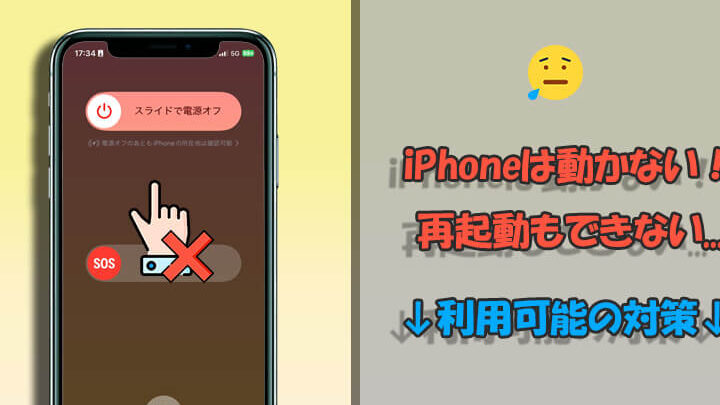
スマホが突然動かなくなると私たちは非常に困惑します。「スマホ 何をしても動かない?」という状況は多くの人に共通する悩みです。このようなトラブルは日常生活に大きな影響を与えます。そこでこの記事では、その原因と効果的な対処法について解説します。
私たちのスマートフォンは多機能で便利ですが時には予期せぬ問題が発生します。「スマホ 何をしても動かない?」という状態になる理由はいくつかあります。そのため、まずは冷静になり問題の根本的な原因を探る必要があります。この記事では具体的な症例や実践できる解決策を紹介し、読者の不安を解消したいと思います。
あなたのスマートフォンが再びスムーズに動くためにはどうすれば良いのでしょうか?今からその方法をご紹介しますのでぜひ最後までお付き合いください。
スマホ 何をしても動かない?主な原因とは
スマホが何をしても動かない場合、いくつかの主な原因が考えられます。これらの問題は、私たちの日常生活において非常にストレスとなることがあります。そのため、原因を特定し適切な対処法を見つけることが重要です。以下では、一般的な要因について詳しく説明します。
アプリ関連の問題
アプリケーションの不具合や互換性の問題は、スマホが動作しない主な理由の一つです。特に最近インストールしたアプリやアップデート後に発生する場合があります。このような状況では次の点を確認しましょう:
- 不具合が報告されているアプリをアンインストール
- アプリキャッシュとデータをクリア
- 他の類似アプリとの互換性チェック
システムエラー
システム自体にエラーが発生すると、スマホは正常に機能しなくなることがあります。この場合には以下を試すことが推奨されます:
- スマホの再起動
- セーフモードで起動し、不具合の原因となっているアプリを特定
- システム設定から初期化する
ハードウェア故障
ハードウェア部分にも注意が必要です。バッテリーやメモリなど物理的な損傷や劣化によってもスマホは応答しなくなることがあります。このようなケースでは専門家による診断と修理が必要です。また、自分で行える簡単なチェックポイントとして以下があります:
- バッテリー残量と充電ポートの状態確認
- 物理的損傷(画面割れ、水没など)の有無
- 周辺機器との接続状況(ケーブルやアクセサリ)
これらの要因について理解し、それぞれへの対処法を実践することで、「スマホ 何をしても動かない?」という悩みから解放される可能性があります。
アプリの不具合が引き起こす問題
アプリの不具合は、私たちのスマホが何をしても動かない原因の一つとして非常に一般的です。特に、新しいアプリをインストールしたり、既存のアプリをアップデートした直後に問題が発生することが多いです。このような障害は、アプリ自体のバグやシステムとの互換性に起因することがあります。これから、この問題への対処法について詳しく見ていきましょう。
アプリのアンインストール
まず、不具合が発生しているアプリを特定し、それをアンインストールすることが有効です。特定のアプリによってスマホ全体に影響を及ぼす場合、そのアプリを取り除くことで状況が改善される可能性があります。
キャッシュとデータのクリア
次に、該当するアプリのキャッシュやデータをクリアする手段もあります。これによって、一時的なデータや設定による不具合が解消されることがあります。
- 設定メニューから「ストレージ」を選択
- 問題となっているアプリを選び、「キャッシュとデータ」を削除
この操作によって、正常な状態へ戻す助けになるでしょう。
互換性チェック
最後に、他の類似アプリとの互換性について確認しましょう。同じ機能やサービスを提供する複数のアプリ間で競合が発生すると、スマホ全体に影響が出る場合があります。このような場合は代替となる他の信頼できるアプリアンインストールし試してみると良いでしょう。
このように、私たちの日常生活になくてはならないスマホですが、特定の不具合や互換性問題によって動作しなくなるケースには注意が必要です。それぞれ適切な対策を講じて、快適な利用環境を整えましょう。
システムのアップデートとその影響
システムのアップデートは、スマホの動作に大きな影響を与える要因の一つです。特に、新しいバージョンへの更新が行われた際には、さまざまな問題が発生することがあります。これらは通常、セキュリティ向上や機能追加を目的としているものですが、予期しない不具合を引き起こす可能性もあるため注意が必要です。
例えば、最新のOSアップデート後にアプリが正常に動作しなくなることがあります。このような場合、特定のアプリとの互換性問題が原因であることが多いです。また、新しい機能が追加されることでユーザーインターフェースや操作方法が変更されると、それまで慣れていた使い方に影響を与えます。
アップデート後のトラブルシューティング
私たちは、システムのアップデートによって発生した問題を解決するために次の手順を試みることができます:
- 再起動: スマホを再起動することで、一時的な不具合や設定ミスを解消できる場合があります。
- キャッシュのクリア: システム全体またはアプリ単位でキャッシュをクリアすることで、不具合改善につながります。
- 設定確認: アップデート後には設定項目が変更されている可能性がありますので、自分自身で確認してみましょう。
これらの手段は、多くの場合簡単かつ効果的です。しかし、それでも問題が解決しない場合には、このような状況下で私たちがおこすべき最後の手段として「工場出荷時設定へのリセット」があります。これはすべてのデータと設定を初期状態に戻すため、大切な情報は事前にバックアップしておく必要があります。
このように、システムアップデートによってスマホが「何をしても動かない?」という症状になることも少なくありません。その際には適切な対処法を実施し、快適な利用環境へと戻しましょう。また、新しいバージョンへの移行時には事前情報収集や慎重さも求められます。
ハードウェアの故障と修理方法
スマホが「何をしても動かない?」という状況に陥る原因の一つとして、ハードウェアの故障が考えられます。ハードウェアの問題は、特に物理的な損傷や経年劣化によって引き起こされることが多く、これらはしばしば使用中に気づかないまま進行します。私たちは、このようなトラブルに対処するためには、まず問題を正確に特定する必要があります。
例えば、画面がひび割れている場合や、水濡れによる影響で内部コンポーネントが損傷しているケースなどです。それでは、具体的な修理方法とともに、その際の注意点について見ていきましょう。
ハードウェア故障の診断
ハードウェアの故障を確認するためには、以下のステップを試すことが有効です:
- 外観チェック: スマホ本体や周辺機器(充電器やケーブル)に目立った損傷がないか確認します。
- 異常音の確認: スマホから異常音(クリック音や振動)が聞こえる場合、それは内部部品の不具合を示唆しています。
- 反応速度: タッチパネルやボタンへの反応が鈍い場合も注意が必要です。
修理方法
もしハードウェア故障であると判断した場合、次の選択肢があります:
- 自分で修理: 基本的なツールさえあれば、自分でバッテリー交換やディスプレイ修理など簡単な作業は可能です。ただし、高度な技術を要する部分についてはお勧めできません。
- 専門店へ依頼: 専門家による診断と修理サービスを受けることで、安全性と信頼性が保証されます。特に水濡れの場合は即座に対応することが重要です。
- メーカーサポート利用: 保証期間内であれば、メーカーによる無償修理サービスも利用できます。この場合、大切なのは事前にサポートセンターへの連絡を行うことです。
注意事項
最後に、ハードウェア関連のトラブルシューティングでは以下にも留意しましょう:
- 修理中にはデータバックアップを忘れず行いましょう。万一の場合でも大切な情報が失われないよう配慮します。
- 不明点や心配事については必ず専門家へ相談し、自分だけで解決しようとせず適切な助けを求める姿勢も大切です。
このように、「スマホ 何をしても動かない?」という状態から脱却するためには、多角的な視点から原因分析と対応策を講じていく必要があります。
電源管理とバッテリーのチェックポイント
スマホが「何をしても動かない?」という悩みの中で、電源管理やバッテリーの状態は特に重要です。これらはデバイスの正常な動作を保つために欠かせない要素であり、問題が発生した際にはまず確認すべきポイントです。私たちが直面するトラブルは、時には単純な設定ミスやバッテリーの劣化によるものかもしれません。
まず、電源管理設定を見直しましょう。特に、省エネモードが有効になっている場合、パフォーマンスが制限されることがあります。また、充電器やケーブルの接続不良も考えられるため、それらもチェックする必要があります。
バッテリー状態の確認
バッテリー自体が劣化している場合、「スマホ 何をしても動かない?」という状況になる可能性があります。以下のステップでバッテリー状態を確認できます:
- 充電サイクル: バッテリーは使用につれて劣化しますので、自分のスマホがどれくらい使われているかを把握することが重要です。
- 過熱: スマホが異常に熱くなると、それは内部コンポーネントへのストレスとなり得ます。この状態では正常に動作しなくなることがあります。
- 膨張: バッテリーが膨張している場合、そのまま使用すると危険です。このような物理的変化にも注意してください。
電源管理設定
私たちはスマホの電源管理設定についても触れる必要があります。以下に主なチェックポイントを示します:
- 省エネモード: この機能は一時的に非常に役立ちますが、パフォーマンス低下を引き起こす原因ともなります。一時的解除し様子を見ることも選択肢です。
- アプリごとの消費量: 設定メニューから各アプリケーションによるバッテリー消費量を見ることで、大きく影響を与えているアプリケーションを特定できるでしょう。
- バックグラウンド更新: アプリによってはバックグラウンドでデータ更新することでバッテリー消耗につながります。この機能を無効化することで改善される場合があります。
これらのチェックリストと対策によって、「スマホ 何をしても動かない?」という問題への理解と解決策へつながります。その結果としてより快適にデジタルライフをご享受いただけるでしょう。