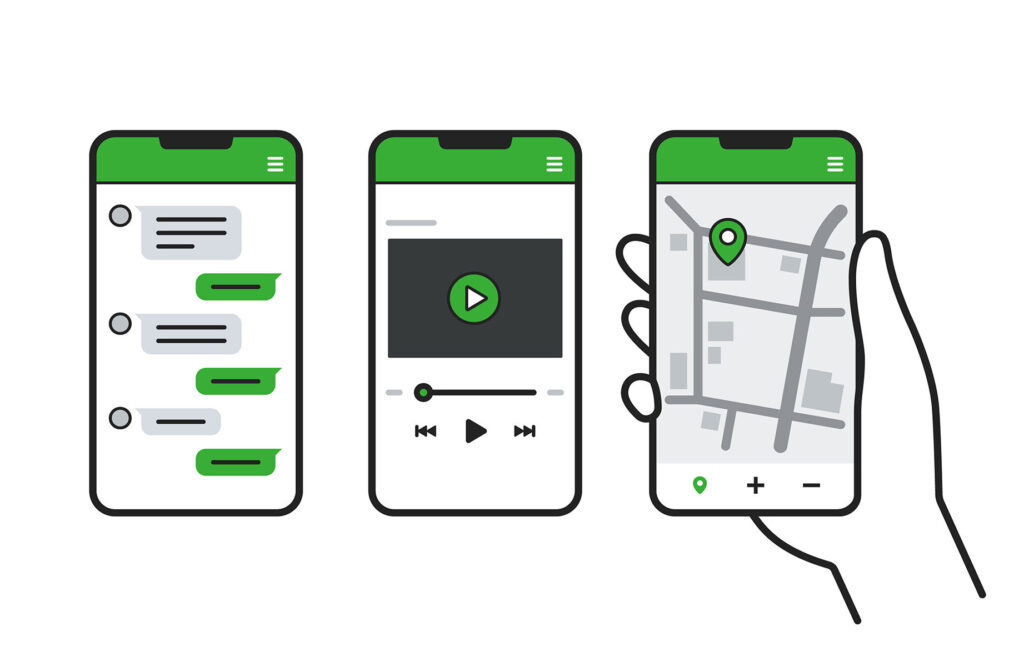
スマホのスクリーンショットって何ですか?私たちは日常生活で頻繁に使用する機能ですがその利便性を十分に理解しているでしょうか。スマホのスクリーンショットは情報を簡単にキャプチャし共有する手段として非常に便利です。具体的な使い方や特徴を知ることで、より効果的に活用できるようになります。
この記事では、スマホのスクリーンショットについて詳しく探ります。この機能がどのように役立つのかまた使い方や注意点も解説します。さらに、さまざまなデバイスでの方法もご紹介しますので自分だけの活用法を見つけてみませんか?あなたも今日からスクリーンショットをマスターして情報管理を効率化しましょう。
スマホのスクリーンショットって何ですか?基本的な特徴
スマホのスクリーンショットは、私たちがスマートフォンで表示されている画面の内容をそのまま画像として保存する機能です。この機能は、特に情報を共有したり、重要なメッセージや画像を記録したりする際に非常に便利です。一般的にはボタン操作で簡単に取得できるため、多くのユーザーが日常的に利用しています。
スクリーンショットの主な特徴
- 使いやすさ: スマホのスクリーンショットは、ほとんどのデバイスで簡単なボタン操作やジェスチャーで実行できます。
- 即時性: 画面に表示されている情報をその瞬間にキャプチャできるため、リアルタイムで必要な情報を取得できます。
- 編集機能: 多くのスマホでは撮影後すぐにスクリーンショットを編集できるツールも搭載されています。これにより、不要な部分をトリミングしたり、注釈を加えたりすることが可能です。
このように、私たちの日常生活や仕事上でも役立つスマホのスクリーンショットですが、その利便性だけではなく、安全性にも注意が必要です。他人とのプライバシーや著作権侵害にならないよう配慮しながら使用しましょう。
スマホでのスクリーンショットの取り方
私たちがスマホでスクリーンショットを取得する方法は、デバイスの種類やオペレーティングシステムによって異なりますが、基本的には簡単に行うことができます。ここでは、一般的なスマートフォンでのスクリーンショットの取り方について説明します。
Androidデバイスでの取り方
- ボタン操作: 多くのAndroidデバイスでは、電源ボタンと音量ダウンボタンを同時に押し続けることでスクリーンショットを撮影できます。この操作を行った後、画面に一瞬フラッシュが表示されます。
- ジェスチャー: 一部の機種では、「3本指でスワイプ」といったジェスチャーでもスクリーンショットが可能です。この設定は、設定メニューから有効にする必要があります。
iPhoneでの取り方
- Face ID対応モデル: 電源ボタンと音量アップボタンを同時に押すことでスクリーンショットを取得できます。その際も画面がフラッシュします。
- Touch IDモデル: ホームボタンと電源ボタンを同時に押して撮影します。
その他の方法
- 通知バーからアクセス: 一部のスマホでは通知バーから「スクリーンショット」アイコンをタップするだけでキャプチャできます。
- アプリ使用: 特定のアプリやウィジェットも利用して、簡単にスクリーンショットを取得できる場合があります。
このように、それぞれのデバイスには独自の方法がありますので、自分自身のスマホモデルや設定によって最適な手段を選びましょう。また、不明点や問題がある場合は、各メーカーのサポートページなども参考になります。
スクリーンショットを活用するための便利な機能
私たちがスマホのスクリーンショットを活用する際には、さまざまな便利な機能があります。これらの機能を理解し利用することで、より効率的に情報を保存したり共有したりできるようになります。以下では、特に役立つ機能について詳しく説明します。
スクリーンショットの自動キャプチャ
一部のスマートフォンには、特定の条件下で自動的にスクリーンショットを撮影する機能があります。この機能は主にアプリケーション内で使用されます。例えば、オンライン会議中に画面を記録するときや、大事なメッセージが表示されたときなどです。この設定は通常、アプリケーションやデバイスの設定から有効化できます。
スクロールキャプチャ
最近のスマートフォンでは、「スクロールキャプチャ」と呼ばれる機能が搭載されています。この機能を使用すると、一度に長いページ全体をキャプチャできるため、ウェブサイトやドキュメントなどで非常に便利です。操作方法は通常のスクリーンショットと同様ですが、その後「スクロールして追加」オプションを選択することで実行できます。
画像編集ツールとの連携
取得したスクリーンショットは、多くの場合その場で編集可能です。各種アノテーションツールやフィルターが利用できるため、自分好みにカスタマイズしたり重要な部分に注目させたりできます。また、このような編集作業はすぐに完了し、その後簡単に共有できるので非常に効率的です。
このような便利な機能を活用すれば、「スマホのスクリーンショットって何ですか?」という疑問も解消されるでしょう。それぞれのデバイスによって異なる操作方法や特徴があるため、自分自身の使いやすい方法を見つけてみてください。また、新しい技術やアップデートにも注意しておくことが大切です。
異なるスマホメーカーにおける方法の違い
私たちがスマホのスクリーンショットを利用する際、メーカーごとに操作方法が異なることがあります。これにより、使用するデバイスによって利便性や機能が変わるため、注意が必要です。以下では、いくつかの主要なスマートフォンメーカーにおけるスクリーンショットの取り方を比較してみましょう。
Apple (iPhone)
AppleのiPhoneでは、スクリーンショットを撮影するためにはサイドボタンと音量アップボタンを同時に押します。この操作は非常に直感的で、多くのユーザーがすぐに習得できます。また、撮影後は画面右下にサムネイルが表示され、それをタップすることで簡単に編集や共有が可能です。
Samsung
Samsung製品の場合、一般的な方法としては電源ボタンと音量ダウンボタンを同時に押すスタイルです。しかし、一部のモデルでは手のひらで画面をスワイプする「手のひらスワイプ」でスクリーンショットを取ることもできます。この機能は特定の設定から有効化できますので、自分好みにカスタマイズできる点も魅力です。
Google (Pixel)
Google Pixelシリーズでは、電源ボタンと音量ダウンボタンを同時押ししてスクリーンショットを取得します。その後、「スクリーンショット」メニューから直接編集や共有オプションへアクセスできるため、とても便利です。また、このシリーズには「Google アシスタント」を使った音声コマンドでもキャプチャ機能があります。
Xiaomi
Xiaomi端末の場合も基本的には電源ボタンと音量ダウンボタンですが、「三本指で下スワイプ」というジェスチャー操作も可能です。この動作で簡単にスクリーンショットが取得でき、自動的にギャラリーアプリにも保存されます。
これら各メーカー間で見られる違いは、それぞれ独自のユーザー体験やカスタマイズ性につながっています。自分自身の日常使いや好みに合ったメーカー選びによって、「スマホのスクリーンショットって何ですか?」という疑問への理解も深まります。
スクリーンショットを編集・共有するテクニック
私たちがスクリーンショットを撮影した後、その画像をどのように編集し、他者と共有するかは非常に重要なポイントです。多くのスマートフォンには、このプロセスを簡単に行うための便利な機能が組み込まれています。ここでは、一般的な編集および共有技術について見ていきましょう。
スクリーンショットの編集方法
- トリミング: 不要な部分を切り取ることで、必要な情報だけを残すことができます。この機能はほとんどのスマートフォンで利用可能です。
- 注釈追加: 文字や矢印などの注釈を加えることで、内容をより明確に伝えることができます。特にプレゼンテーションや説明資料作成時には役立ちます。
- フィルター適用: 一部のデバイスでは、写真編集アプリで使用できるようなフィルター効果もあります。これにより、視覚的に魅力的なスクリーンショットを作成できます。
スクリーンショットの共有方法
- SNSへの直接投稿: 多くの場合、スクリーンショット撮影後すぐにSNSアプリへシェアするオプションがあります。この機能は迅速で便利です。
- メッセージアプリ経由: メッセージングアプリ(LINEやWhatsAppなど)でも簡単に送信できます。特定の相手とのコミュニケーションにも役立ちます。
- クラウドストレージへの保存: Google DriveやDropboxなどのクラウドサービスに保存しておくことで、大切なスクリーンショットをいつでもアクセスできる場所に保管できます。
このように、「スマホのスクリーンショットって何ですか?」という問いへの答えとして、その活用法は多岐にわたり、自分自身の日常生活や仕事環境で活かせる場面が豊富です。それぞれの機能を使いこなし、自分流スタイルで情報管理していきたいものですね。