私たちが日常的に利用するAmazonでは、購入後の領収書の発行も簡単に行えます。しかし「amazonでスマホから領収書はどうやって発行する?」と疑問に思う方も多いでしょう。特にビジネスシーンや経理処理を行う際には、正確な領収書が欠かせません。
この記事では、スマートフォンを使ってAmazonから領収書を発行する具体的な手順をご紹介します。私たちが実際に試した方法や便利なポイントもお伝えしながら、わかりやすく解説していきます。この知識を身につけることで、今後のオンラインショッピングがさらに快適になりそうです。
さて皆さんは、どのようにしてスマホで簡単に領収書を取得できるか興味がありますか?次のセクションではその詳細について深掘りしていきましょう。
スマホからの領収書発行手順
スマホから領収書を発行する手順は、非常にシンプルです。まず、私たちはアマゾンのアプリを開いて、必要な商品購入履歴にアクセスします。その後、いくつかのステップを踏むことで、簡単に領収書を発行できます。以下にその具体的な手順をご紹介します。
ステップ1: アマゾンアプリを開く
最初に、スマートフォンでアマゾンのアプリを起動します。ログインしていることを確認してください。
ステップ2: 購入履歴へアクセス
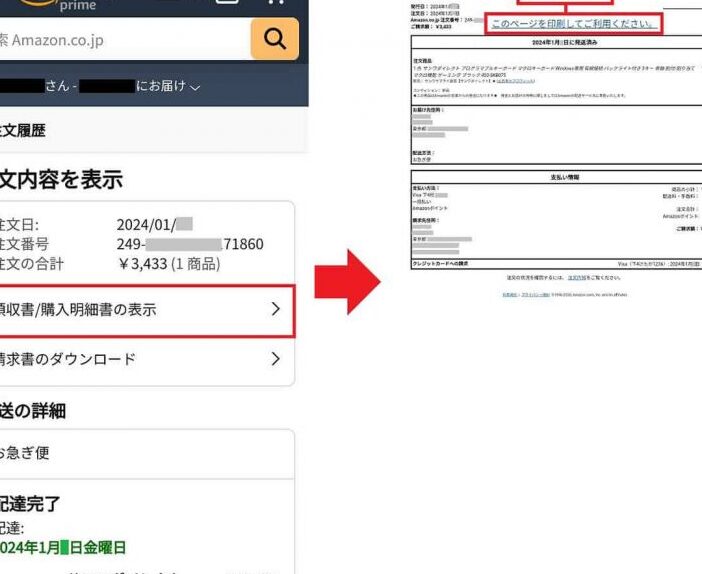
次に、「メニュー」または「三本線」のアイコンをタップし、「注文履歴」を選択します。この画面では過去の注文が一覧表示されますので、領収書が必要な注文を見つけましょう。
ステップ3: 領収書の発行
対象となる注文の詳細ページへ進みます。そこで「領収書」を選択すると、自動的にPDF形式で領収書が生成されます。この際には注意していただきたい点があります。一部の商品やサービスによっては、領収書が発行できない場合もあるため、その点も考慮しましょう。
ステップ4: 領収書の保存
生成された領収書はダウンロード可能です。「ダウンロード」ボタンや「共有」機能から自分のデバイスへ保存できます。また、この段階でメール送信オプションも利用できるので、お好みに応じて活用してください。
これらのステップを経て、私たちは迅速かつ簡単にスマホからamazonで領収書を発行することができます。他にも操作方法について知りたい場合は次章をご覧ください。
Amazonアプリでの操作方法
スマホから領収書を発行する際、Amazonアプリでの操作は非常に便利です。私たちはすでに基本的な手順について紹介しましたが、ここでは特にアプリ内での具体的な操作方法に焦点を当てます。これらのステップを理解することで、よりスムーズに領収書を取得できるようになります。
アプリ内メニューのナビゲーション
まず初めに、アマゾンアプリのホーム画面から「メニュー」アイコンをタップします。ここにはさまざまなオプションがありますが、「注文履歴」へ直接アクセスすることが重要です。この部分では、自分が過去に購入した商品が一覧表示されているため、必要な情報へのアクセスが容易になります。
対象商品の選択と詳細確認
次に、領収書を取りたい商品の横にある「詳細」を選択します。このページには、その注文の全情報が表示されますので、内容を確認しましょう。また、この時点で不明点や疑問点があれば、一度見直すことをお勧めします。
PDF形式での領収書生成
対象となる商品ページで「領収書」のオプションを見つけたら、それをタップしてください。すると、自動的にPDF形式の領収書が生成されます。このプロセスは迅速であり、多くの場合数秒以内に完了します。ただし、一部の商品によってはこの機能が利用できない場合もありますので、その際は別途サポートセンターへ問い合わせることも考慮しておきましょう。
これらの操作方法によって、私たちは簡単かつ効率的にamazonでスマホから領収書はどうやって発行するかという疑問にも応えることができます。他にも詳しく知りたい方は、次章をご覧ください。
メールでの領収書受取方法
スマホから領収書を取得する際、メールでの受取方法も非常に便利です。Amazonでは、購入後に自動的に領収書をメールで送信する設定が可能であり、この機能を活用することで手間なく領収書を管理できます。以下では、具体的な手続きとその利点について詳しく見ていきましょう。
メール受信設定の確認
まず最初に、Amazonアカウントの設定画面にアクセスし、メール通知の設定を確認します。「アカウントサービス」から「通信設定」を選び、「注文情報」のセクションで必要な項目がチェックされていることを確認しましょう。この設定が正確であれば、今後の注文についても自動的に領収書が送付されます。
領収書のリクエスト
すでに商品の購入が完了している場合でも、過去の注文については手動で領収書をリクエストできます。具体的には、「注文履歴」ページから対象の商品を選択し、その詳細画面内で「領収書再発行」のオプションがあります。この機能を使用すると、自分宛ての登録したメールアドレスへ即座にPDF形式の領収書が送られます。
受信した領収書の管理
届いたメールには、PDF形式で添付された領収書があります。これらはパソコンやスマホ上で簡単に保存・印刷できるため、大変便利です。また、一度ダウンロードした後は、自分好みのフォルダーやクラウドストレージサービスなどへ整理しておくと良いでしょう。このようにしておけば、いつでも必要な時に迅速かつ容易にアクセスできます。
このようなメールによる受取方法は特に忙しい方々にも適しており、多様なニーズにも対応しています。他にも詳しく知りたい方は次章をご覧ください。
領収書の確認と保存方法
領収書を確認し、適切に保存する方法は、特にビジネスや経理の観点から非常に重要です。Amazonでスマホから領収書はどうやって発行するかを理解した後、次のステップとして受け取った領収書をどのように管理すれば良いかを知ることが必要です。これにより、自分たちの記録を整理しつつ、必要なときにすぐアクセスできるようになります。
領収書の確認方法
メールで受け取ったPDF形式の領収書は、簡単に確認できます。以下の手順で進めてみましょう:
- 受信したメールを開く。
- 添付されたPDFファイルをダウンロードまたは開く。
- 内容(購入日、商品名、金額など)をチェック。
このプロセスによって、自分たちが正しい情報を持っているかどうか迅速に確認できます。また、不明点があれば、その場でサポートセンターへ問い合わせることも可能です。
領収書の保存方法
届いた領収書は、安全な場所に保存しておくことが大切です。以下の選択肢があります:
- パソコンへの保存: ダウンロードしたファイルを指定フォルダーに移動し、「Amazon 領収書」などわかりやすい名前で整理します。
- クラウドストレージサービス: Google DriveやDropboxなど利用し、いつでもどこでもアクセスできる環境を整えます。
- 印刷して保管: 必要な場合には物理的なコピーも作成し、大事な文書と一緒に保管します。
これらの方法によって、お金や時間とともに貴重な情報も失うリスクが軽減されます。私たちは定期的にバックアップを取り、新しい購入ごとにも更新していくことで、一元管理できる状態になるでしょう。このような対策によって、ビジネス上でもプライベートでも安心して記録管理が行えます。
トラブルシューティング:うまくいかない場合の対処法
領収書の発行がうまくいかない場合、幾つかの一般的な問題とその解決策を確認することが重要です。私たちがAmazonでスマホから領収書はどうやって発行するかを理解していても、時には技術的なトラブルに直面することがあります。このセクションでは、そのような状況における対処法を紹介します。
よくある問題と解決策
- メールが届かない:
- スパムフォルダを確認してください。時折、受信トレイではなくスパムとして振り分けられることがあります。
- 登録したメールアドレスが正しいか再確認し、必要ならば更新してください。
- PDFファイルが開けない:
- 使用しているデバイスにPDFリーダーアプリケーションがインストールされているか確認しましょう。
- アプリの更新や再インストールを試みることで、不具合が解消される場合があります。
- 領収書情報に誤りがある:
- 購入履歴から該当商品を見つけ、正しい情報を記載していることを再確認します。
- 誤った情報についてはサポートセンターへ連絡し、訂正依頼を行います。
サポートセンターへの問い合わせ方法
もし上記の手順で問題が解決できない場合、次はAmazonのカスタマーサポートへの連絡がおすすめです。以下の方法で簡単にアクセスできます:
- Amazonアプリ内から「ヘルプ」セクションに移動し、「お問い合わせ」を選択します。
- ウェブサイトから「ヘルプ&カスタマーサービス」にアクセスし、自分の問題カテゴリーを選んで指示に従います。
これらのステップによって、多くの場合迅速な対応と解決策を得ることが可能になります。私たちは困難な状況でも冷静さを保ち、有効な手段で対処することで無駄なく時間と労力を節約できるでしょう。