スマートフォンを使っている私たちにとって、スマホのクリップボードはどこにあるの?という疑問はよく浮かびます。クリップボードは日常的な操作で非常に便利ですがその存在や使い方を意識している人は少ないかもしれません。このブログでは、クリップボードの位置や活用方法について詳しく解説します。
私たちは情報を簡単にコピー&ペーストできることが求められる時代に生きています。そのため、クリップボードの機能を理解し使いこなすことが重要です。特に仕事や学習で効率よく作業するためには欠かせないツールです。あなたも自分のスマホでクリップボードを確認したことがありますか?この機会にその使い方や便利さを再確認してみましょう。
スマホのクリップボードはどこにあるの?確認方法
スマホのクリップボードはどこにあるのかを確認する方法は、使用しているデバイスによって異なる場合があります。しかし、基本的な手順は比較的似ており、簡単にアクセスすることができます。ここでは、iPhoneとAndroidそれぞれの確認方法について詳しく解説します。
iPhoneでのクリップボード確認方法
- テキストフィールドをタップ: まず、任意のアプリ(メモやメッセージなど)を開き、テキスト入力エリアをタップします。
- 貼り付けオプションを表示: タップすると、「貼り付け」というオプションが表示されます。これが現在クリップボードに保存されている内容です。
- 内容を確認: 「貼り付け」を選択すると、その内容が入力フィールドに表示されますので、正確な情報を簡単に確認できます。
Androidでのクリップボード確認方法
- テキストフィールドへ移動: アプリケーション内で任意のテキスト入力欄(例えばメールやチャットアプリ)へ移動します。
- 長押しでメニュー表示: テキストフィールドを長押しすると、「貼り付け」または「クリップボード」といったオプションが現れます。この時点でクリップボードの内容も見ることができます。
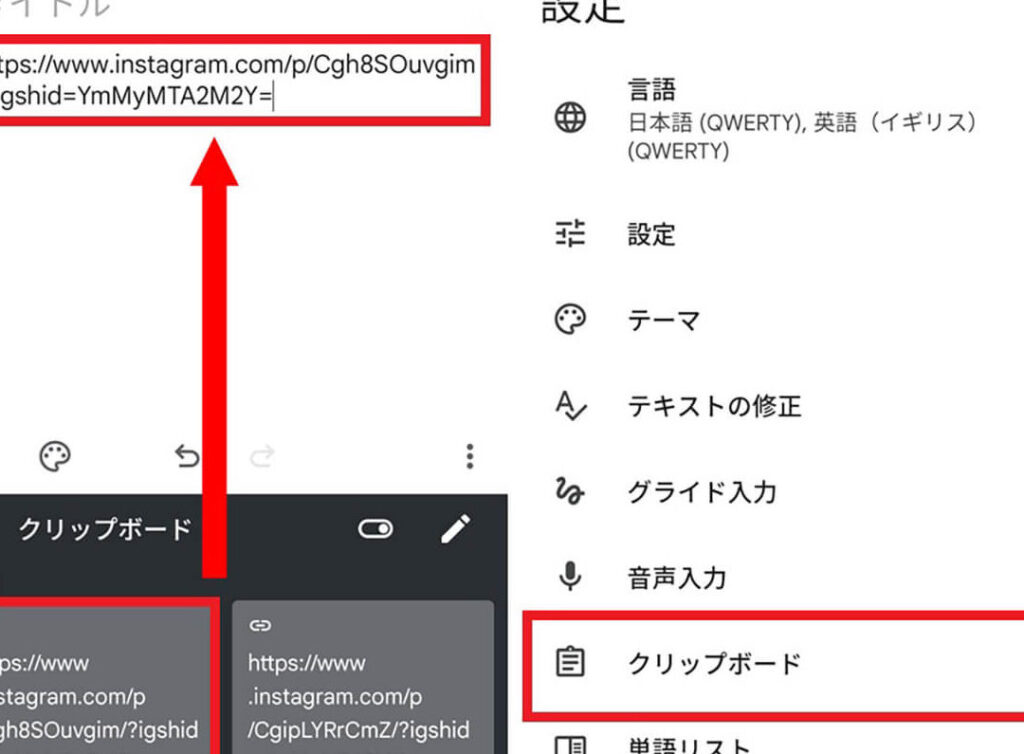
- クリップボードへのアクセス: 一部のAndroidデバイスでは、「クリップボード」機能から過去にコピーしたアイテムも一覧として表示できる場合があります。
このように私たちが普段使っているスマホでも、それぞれ異なる手順で簡単にクリップボードへのアクセスとその中身の確認が可能です。次回の記事では、さらに便利な機能や活用法についてご紹介します。
クリップボードの使い方と便利な機能
私たちのスマホでのクリップボードは、コピーした内容を一時的に保存する便利な機能です。この機能を活用することで、様々なアプリ間で情報を素早く移動できるため、生産性が向上します。特に頻繁にテキストを扱う方には、この機能がどれほど役立つか実感していることでしょう。ここでは、クリップボードの具体的な使い方や、その便利な機能について詳しく説明します。
クリップボードの基本的な使い方
- コピー: テキストや画像などを選択し、「コピー」オプションをタップします。この操作によって、その項目がクリップボードに保存されます。
- 貼り付け: 必要な場所で「貼り付け」を選択すると、先ほどコピーした内容が挿入されます。
このシンプルな操作によって、私たちは異なるアプリ間で情報をスムーズにやり取りできます。
便利な機能
- 履歴管理: 一部のスマホでは、過去にコピーした内容が履歴として保存されており、それらに簡単にアクセスできます。これにより、一度コピーしたテキストでも再利用可能です。
- 複数項目の管理: 特定のアプリでは、一度に複数のアイテムをクリップボードに保存できる場合があります。これによって、大量のデータを効率よく処理できます。
- 同期機能: 一部デバイスではクラウドと連携し、他のデバイスともクリップボード内容が同期されます。これにより、自分のPCやタブレットでも同じ情報へ瞬時にアクセスできます。
このように、スマホのクリップボードはただ単純なツール以上のものであり、多彩な機能があります。それぞれ自分の日常生活や仕事スタイルによって活用することが重要です。次はiPhoneとAndroidデバイス間で見られる違いについて触れてみましょう。
iPhoneとAndroidでのクリップボードの違い
iPhoneとAndroidデバイスでは、クリップボードの機能にいくつかの顕著な違いがあります。これらの違いは、私たちがスマホのクリップボードをどのように利用し、情報を管理するかに影響します。また、各プラットフォームが提供する独自の機能や制限も理解しておくことが重要です。
まず、iPhoneでは、一度コピーした内容がすぐに他のアプリケーションで使用できます。ただし、履歴機能は基本的にはインストールされているアプリによって異なるため、特定のアプリを使用することで過去のクリップボード内容にアクセスできる場合があります。例えば、「メモ」アプリや「Pages」などは履歴を保存しやすいですが、それ以外の場合は限定的です。
一方でAndroidでは、多くの場合、標準でクリップボード履歴機能が搭載されています。このため、一度コピーした内容だけでなく、その前にコピーしたテキストも確認できる利点があります。一部デバイスでは、この履歴から直接選択して貼り付けることも可能です。また、一部アプリでは複数項目を同時に管理できる便利さがあります。
以下はiPhoneとAndroid間で見られる主な違いです:
| 特徴 | iPhone | Android |
|---|---|---|
| クリップボード履歴 | 基本的にはなし(アプリ依存) | 標準搭載(多くの場合) |
| 複数項目管理 | 一部アプリのみ対応 | 多くの場合対応可能 |
| 同期機能 | Apple ID経由で利用可(一部制限あり) | Googleアカウントとの連携可(設定次第) |
| 操作性・直感性 | シンプルだが制約あり | Liveliness and flexibility in usage |
このような違いを理解することで、自分自身の日常生活や作業スタイルに最適なプラットフォームを選ぶ手助けとなります。それぞれのデバイスによって異なる利点と欠点を考慮しながら、自分たちの使いやすさを追求しましょう。
過去にコピーした内容を確認する方法
スマホのクリップボードはどこにあるの?その機能を最大限に活用するためには、を理解しておくことが重要です。特に、iPhoneとAndroidではこの機能の実装が異なるため、それぞれのデバイスでの操作手順や特徴を把握することで、より効率的な作業が可能になります。
iPhoneでの確認方法
iPhoneの場合、標準のクリップボードには履歴機能が搭載されていないため、一度コピーした内容は新たに別のテキストをコピーしない限り保持されます。しかし、一部アプリでは履歴を管理できる機能があります。例えば、「メモ」アプリや「Pages」などでは、最近使用したアイテムとして過去のコピー内容を見ることができます。このようなアプリケーション内で操作する際には、そのアプリ独自の方法で表示される情報を利用しましょう。
Androidでの確認方法
一方、Androidデバイスでは多くの場合、クリップボード履歴機能が標準装備されています。この機能によって、以前にコピーした複数の項目にアクセスできるため非常に便利です。具体的には以下のステップで確認できます:
- 設定:まずは「設定」アプリを開き、「システム」または「言語と入力」を選択します。
- クリップボード:次に、「クリップボード」を選択すると、これまでコピーした内容一覧が表示されます。
- 選択と貼り付け:履歴から必要な項目を選び、そのまま貼り付けることも簡単です。
このような仕組みのおかげで、多忙な日常でもスピーディーかつ効率的に情報整理や作業が行えます。また、一部メーカー製品ではさらに高度な管理ツールも提供されているので、自分好みの使い方を見つけることも可能です。
以上から、それぞれ のデバイスによって異なるクリップボード履歴へのアクセス方法について知識を深め、自分自身の日常生活や仕事スタイルとの相性について考えてみましょう。
クリップボードを活用した効率的な作業術
クリップボードを活用することで、作業効率が大幅に向上します。特に情報のコピー&ペーストは、日常生活やビジネスシーンで頻繁に利用される基本的な操作です。このセクションでは、スマホのクリップボードを使ってどのように私たちの作業を効率化できるかについて具体的な方法をご紹介します。
クリップボードの使い方
まずはクリップボードを効果的に使用するための基本的なテクニックから始めましょう。以下は、スマホで簡単に実践できる操作です:
- 複数項目のコピー: 重要な情報を一度にコピーし、後から必要なものだけを選んで貼り付けることができます。
- 整理整頓: コピーした内容が混在している場合、不要な情報は削除し、自分が必要とするデータのみを保持しましょう。
- アプリ連携: 一部アプリでは自動的にクリップボード履歴を保存してくれる機能があります。これらの機能も積極的に活用しましょう。
タスク管理との統合
次に、タスク管理ツールと組み合わせて使用する方法です。例えば、「Todoリスト」や「プロジェクト管理アプリ」を使用するときには、関連情報を一括で収集しておくことで時間短縮になります。以下はその手順です:
- 関連資料の収集: プロジェクトやタスクごとに必要なリンクやメモを書き留めておきます。
- まとめてペースト: 完成したリストやメモとしてコピーペーストし、一つずつ確認しながら取り扱います。
- 定期的な見直し: 定期的にクリップボード内のお気に入りアイテムを見直すことで、新しいアイディアや改善点が浮かぶこともあります。
このようにスマホのクリップボード機能は私たちの日常作業だけでなく、大規模なプロジェクトでも非常に役立つツールとなります。効率よく情報管理ができれば、その分本来行うべき作業にも集中できるでしょう。また、この技術を駆使すれば、多忙な現代社会でもスムーズかつ効果的な仕事運びが可能となります。