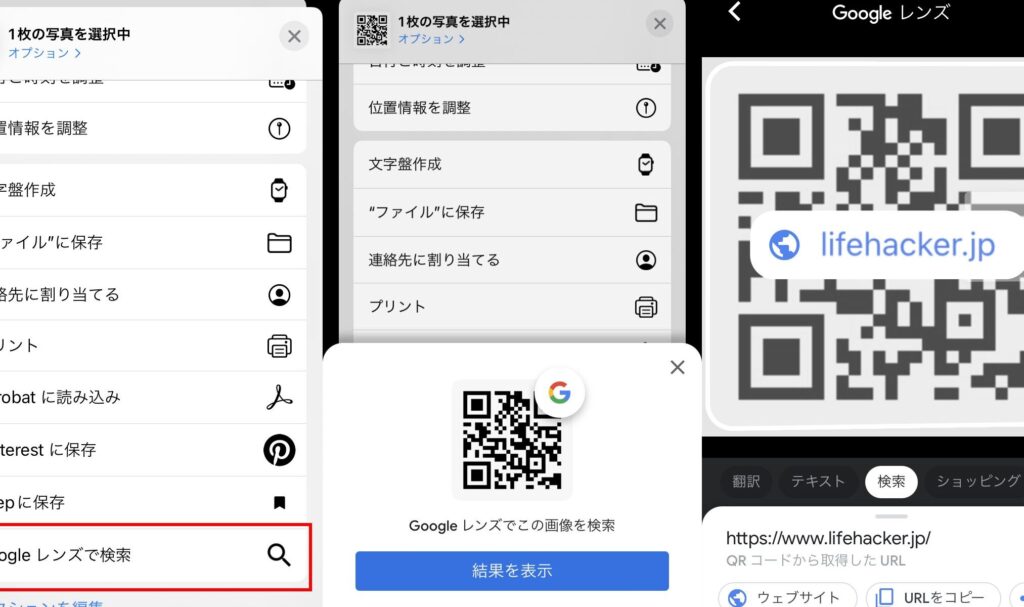
私たちの身近にあるスマートフォンは日々進化し便利さを提供しています。その中でも特に注目されるのがスマホのQRコード どうやって読み取るかという点です。QRコードは情報を迅速に取得できる手段として多くのシーンで活用されています。そして私たちはこの技術を最大限に生かす方法を知ることが重要です。
この記事では、スマートフォンを使ったQRコードの読み取り方について詳しく説明します。初心者から上級者まで誰もが簡単に理解できるような内容になっていますので安心してください。最新のアプリや機能も紹介しながら、どんな場面でも役立つヒントをご提供します。この便利な機能を皆さんはどれほど活用していますか?興味深い情報が満載なのでぜひ最後までお楽しみください。
スマホのQRコード どうやって読み取る
スマートフォンでQRコードを読み取る方法は非常にシンプルです。私たちは、日常生活の中で頻繁にQRコードを目にしますが、それを正確に読み取るためにはいくつかのステップがあります。ここでは、基本的な手順と注意点について説明します。
QRコードリーダー機能の確認
まず最初に、私たちのスマホがQRコードを読み取る機能を持っているか確認しましょう。多くの最新モデルでは、カメラアプリ内蔵のQRコードスキャナーが搭載されています。この機能を利用することで、特別なアプリをダウンロードせずとも簡単にQRコードを認識できます。
- カメラアプリを開く
- QRコードにカメラレンズを向ける
- 画面上に表示される通知やリンクをタップ
この手順で、多くの場合問題なくQRコードが読み取れます。しかし、一部の古いモデルではこの機能がサポートされていないこともあるため、その際は次のセクションで紹介する専用アプリケーションをご覧ください。
専用アプリケーションの利用
もし私たちのスマホが標準的なカメラ機能によるQRコード読み取りに対応していない場合や、より高度な解析が必要な場合は、以下ような専用アプリケーションがおすすめです。
- QR Code Reader
- ScanLife
- NeoReader
これらのアプリは使いやすさや機能性から、多くユーザーから支持されています。インストール後は、指示通り進むだけで簡単に使用できます。また、一部のアプリでは履歴管理や作成機能も搭載していますので便利です。
読み取り時の注意点
最後に、QRコードをスムーズに読み取るためにはいくつか注意すべきポイントがあります:
- 明るさ:十分な照明条件下で撮影することで誤読を防ぎます。
- 焦点:カメラレンズとQRコードとの距離感にも気を付けましょう。近すぎたり遠すぎたりすると認識できません。
- 清掃:カメラレンズが汚れていると画像がぼやけてしまう可能性がありますので、定期的なお手入れも大切です。
これらのポイントさえ押さえておけば、「」問題は解決し、多様な情報へのアクセスが一層便利になります。
QRコードリーダーアプリの選び方
私たちがスマホのQRコードをどうやって読み取るかを考える際、専用のは非常に重要です。数多くのアプリが存在し、それぞれに特徴や機能がありますので、自分に最適なものを見つけることが求められます。以下では、アプリ選びで注目すべきポイントについて説明します。
機能性と使いやすさ
まず、アプリの機能性と使いやすさは大切な要素です。シンプルで直感的なインターフェースを持ったアプリは、特に初めてQRコードを利用する方には便利です。また、多機能なものもありますので、自分が必要とする機能(履歴管理やリンク短縮など)を明確にしておくと良いでしょう。
評価とレビュー
次に、他のユーザーからの評価やレビューをチェックすることも重要です。ダウンロード数や使用感について書かれたコメントは、そのアプリが信頼できるかどうかを判断する手助けになります。特に問題点や改善点について具体的なフィードバックがある場合、それらにも注意しましょう。
セキュリティ対策
また、セキュリティ面も無視できません。一部のQRコードリーダーアプリでは、不正アクセス防止策としてデータ暗号化機能などが搭載されています。このようなセキュリティ対策は特にオンライン決済などでQRコードを利用する際には欠かせない要素となります。
対応OS
さらに、自分のスマホOS(iOSまたはAndroid)との互換性も確認してください。一部の人気アプリはプラットフォームによって性能差がありますので、この点もしっかり把握しておく必要があります。
これらのポイントを踏まえながら、私たちは自分自身に合ったQRコードリーダーアプリを見つけ、多様な情報へのアクセスをよりスムーズに楽しむことができます。
カメラ機能を使った簡単な読み取り方法
スマホのカメラ機能を利用してQRコードを読み取る方法は、非常にシンプルで直感的です。ほとんどのスマートフォンには、あらかじめカメラアプリがインストールされており、それを使ってQRコードをスキャンすることができます。以下では、具体的な手順や注意点について説明します。
スマホカメラでのQRコード読み取り手順
- カメラアプリを起動
スマートフォンのホーム画面からカメラアプリを開きます。通常、特別な設定は不要です。
- QRコードに焦点を合わせる
カメラ越しにQRコードが映るように位置調整し、自動で焦点が合うまで待ちます。この時、できるだけ明るい場所で行うとよいでしょう。
- ポップアップ通知を確認する
QRコードが認識されると、自動的にリンクや情報が表示されます。この通知は画面上部または中央に現れることが多いです。
- リンクをタップしてアクセス
表示された情報やリンクが正しいか確認した後、それをタップしてウェブサイトやアプリへアクセスします。一部のスマホでは、安全性確認のため警告が表示される場合もありますので注意してください。
注意すべきポイント
- 適切な距離: QRコードとの距離は重要です。近すぎても遠すぎても正しく読み取れない場合があります。
- 照明条件: 明暗差によって読み取り精度が影響されますので、なるべく光量の豊富な環境で行うことが推奨されます。
- 汚れや傷: QRコード自体に汚れや傷があると、正常に認識できない可能性があります。その際は、新しいものと交換する必要があります。
これらの簡単なステップさえ踏めば、私たちはスマホのカメラ機能だけで迅速かつ簡単にQRコードを読み取ることができます。その結果、多様な情報へのアクセスもスムーズになり、日常生活でも役立つ場面が増えることでしょう。
手動入力でQRコード情報を取得する方法
QRコードを手動で入力して情報を取得する方法も、特にカメラ機能が正常に動作しない場合やQRコードが破損しているときには非常に有効です。この方法では、QRコードに含まれるURLやテキスト情報を直接スマートフォンに入力します。以下の手順で進めていきましょう。
手動入力の手順
- QRコードの内容を確認
QRコードに表示されている情報は通常、ウェブサイトのURLや連絡先情報などです。まずは、この内容を目視で確認します。
- ブラウザまたはアプリを開く
スマートフォンのホーム画面から、ウェブブラウザや必要なアプリケーション(例えば、メッセージアプリ)を起動します。
- 情報を手動で入力
確認したQRコードの内容(例:URL)をキーボードで正確に入力します。ここでは、一字一句間違えずに記入することが重要です。
- アクセスボタンをタップ
入力した後、「検索」ボタンまたは「送信」ボタンをタップして、指定されたウェブページやサービスへアクセスします。
注意すべきポイント
- 正確さ: 手動入力の場合、小さなミスでも別のページへ誘導される可能性がありますので注意が必要です。
- コピー&ペースト機能の活用: QRコードが表示されたデバイスと異なるデバイスで作業する場合、メールなどで送信し、それからコピー&ペーストすることで誤りを減らせます。
- 利用環境: キーボード操作になるため、多くの場合静かな場所で行う方が快適です。また、小さい文字列の場合はルーペ等も役立ちます。
このような手法によっても便利な情報へのアクセスが実現できるため、「スマホのqrコード どうやって読み取る」と悩む必要はありません。問題なく自分自身で必要なデータへたどり着けるでしょう。
トラブルシューティング:QRコードが読み取れない時の対処法
QRコードが読み取れない場合は、多くの要因が考えられます。カメラの設定やQRコード自体の状態、周囲の環境など、さまざまな要素が影響を与えることがあります。このセクションでは、私たちが直面する可能性のあるトラブルとその対処法について詳しく見ていきましょう。
カメラ設定を確認する
まず最初に確認すべきは、スマートフォンのカメラ設定です。特に以下のポイントに注意しましょう。
- 焦点距離: QRコードがぼやけている場合、カメラの焦点を合わせる必要があります。
- レンズクリーニング: レンズに汚れや指紋が付いていると正常に読み取れませんので、柔らかい布で優しく拭きましょう。
- 明るさ: 周囲が暗すぎたり明るすぎたりすると、QRコードを正確に認識できないことがあります。適切な照明条件で再試行してください。
QRコード自体をチェック
次にQRコードそのものにも問題があるかもしれません。以下の点を確認してみてください。
- 破損状況: QRコードが折れていたり、汚れていたりすると読み取りエラーになることがあります。
- サイズと解像度: 小さすぎるQRコードや低解像度の場合も読み取りづらくなるため、大きな画像で再確認することも重要です。
環境要因
最後に考慮したいポイントは周囲の環境です。静かな場所でない場合や、人混みでは信号干渉によってうまく機能しないケースもあります。また、強い光源や反射物から遠ざかることで視認性を高められることもあります。
これらの基本的なトラブルシューティング手順によって、「スマホのqrコード どうやって読み取る」と悩んでいた方々にもスムーズな解決策をご提供できればと思います。それでも問題が解決しない場合は、新しいアプリケーションを試したり、専門家への相談も検討してください。