私たちは日常的にスマートフォンを使いこなし便利なアプリケーションを活用しています。その中でも、という疑問を抱える方は多いでしょう。LINEのKeep機能は情報やファイルを保存するために非常に役立ちます。この機能を上手に活用すれば、重要なメッセージや画像を簡単に管理できます。
この記事では、スマホ line keep どこで確認できるのかについて詳しく解説します。特に初心者の方でも迷わず利用できる方法をご紹介しますので安心してください。またKeep機能の便利さも併せてお伝えしながら具体的なステップをご紹介します。さて、あなたもLINE Keepがどれほど生活を便利にするか知りたくありませんか?
スマホのLINE Keepはどこで確認できるか
スマホのLINE Keepは、私たちが大切なメッセージやファイルを保存するための便利な機能です。しかし、特に初めて使用する方にとっては、「スマホ line keep どこ」で確認できるかが気になるポイントでしょう。ここでは、その確認方法について詳しく説明します。
まず、LINEアプリ内でKeep機能にアクセスする手順をご紹介します。この機能は直感的に使えるようになっているため、迷うことは少ないですが、一応手順を把握しておくことでスムーズに利用できます。
LINEアプリからのアクセス方法
- LINEアプリを開く
スマートフォンのホーム画面からLINEアプリをタップし、起動します。
- 「ホーム」タブへ移動
アプリの下部にある「ホーム」アイコン(家の形)をタップします。
- 「Keep」を選択
ホーム画面上部またはメニューリストから「Keep」を探し、それを選択します。これで自分が保存したすべてのメッセージやファイルを見ることができます。
- 内容を確認する
保存したアイテムが一覧表示されるので、必要なものをタップして詳細情報やダウンロードオプションを確認しましょう。
このように簡単なステップで、「スマホ line keep どこ」にアクセスできます。また、Keepには保存したアイテムごとに整理されたフォルダーも利用可能なので、大量の情報も管理しやすいです。
LINE Keepの基本機能と使い方
私たちがLINE Keepを利用することで、特に重要なメッセージやファイルを安全に保存できるのは大きな利点です。この機能は、必要な情報をすぐに取り出せるよう整理されており、非常に便利です。ここでは、LINE Keepの基本機能とその使い方について詳しく解説します。
まず、LINE Keepには以下のような基本的な機能があります:
- メッセージやファイルの保存: 大切なメッセージや画像、動画などを簡単に保存できます。
- フォルダー管理: 保存したアイテムをカテゴリごとに整理できるため、大量の情報もスムーズに管理可能です。
- 検索機能: 必要なアイテムを素早く見つけられる検索ツールが用意されています。
これらの機能を活用することで、より効率的に情報管理が行えます。また、実際の使い方について具体的な手順をご紹介します。
LINE Keepへのアイテム追加方法
- メッセージまたはファイル選択
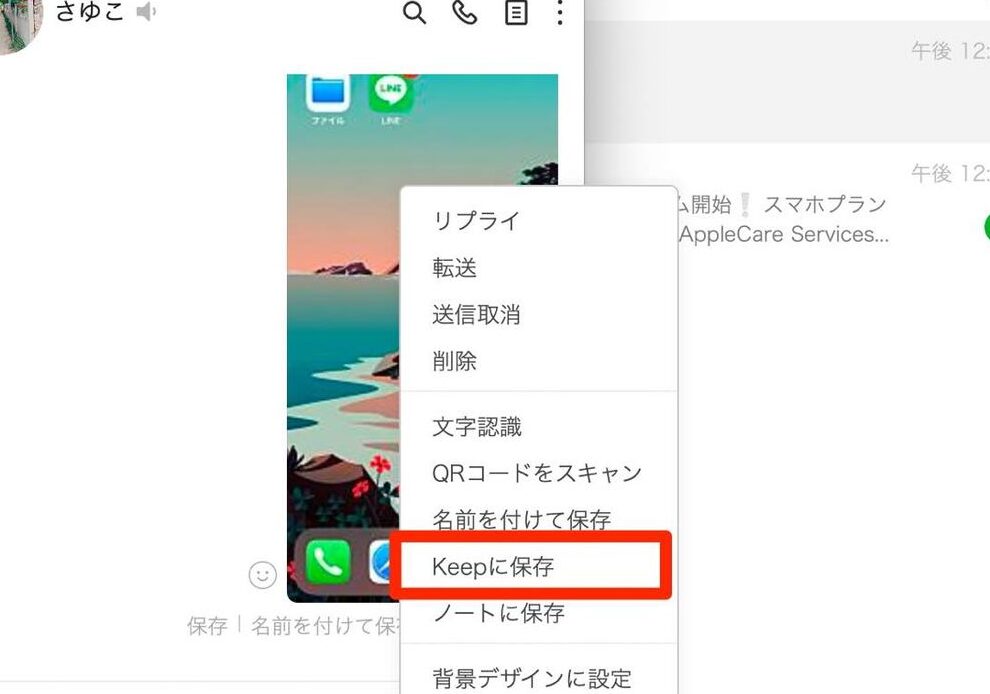
保存したいメッセージやファイルを長押しします。
- 「Keep」オプション選択
表示されるメニューから「Keep」をタップして選択します。これでアイテムがKeepへ追加されます。
- 確認と整理
定期的に自分のKeepフォルダーへアクセスし、新しいアイテムを確認したり、不必要になったものは削除したりしましょう。
このようにシンプルなステップで、自分だけのデジタルスペースとしてLINE Keepを効果的に活用できます。スマホから直接操作できるため、「スマホ line keep どこ」と思うことなくいつでもアクセス可能です。
Keepしたメッセージやファイルの検索方法
私たちがLINE Keepを利用していると、保存したメッセージやファイルをすぐに見つけたい時があります。この機能は、必要な情報を簡単に検索できるため、特に便利です。ここでは、Keepしたアイテムの検索方法について詳しく解説します。
検索機能の使い方
LINE Keepには効率的な検索ツールがあり、ユーザーが必要なアイテムを迅速に見つけられるようになっています。以下のステップで簡単に操作できます:
- LINEアプリを開く: まずスマホでLINEアプリを起動します。
- 「Keep」タブへ移動: メイン画面から「Keep」タブを選択し、自分の保存フォルダーへアクセスします。
- 検索バーの活用: 画面上部にある検索バーに探索したいキーワードやフレーズを入力します。この際、特定のメッセージやファイル名なども有効です。
- 結果の確認: 検索結果が表示されますので、その中から目的のアイテムを選びます。
フィルター機能でさらに絞り込み
また、私たちはフィルター機能も活用することで、より具体的な条件で絞り込むことが可能です。例えば:
- 日付指定: 保存日によって範囲を設定し、新しい情報だけを見ることができます。
- タイプ別: メッセージや画像など種類ごとに分類して探すこともできます。
This way, we can manage our information effectively and ensure that our important messages and files are always at our fingertips. スマホで簡単に操作できるため、「スマホ line keep どこ」と考える必要はありません。必要な情報はいつでも手元にあります。
デバイス間でのLINE Keepの同期について
私たちがLINE Keepを利用する際、異なるデバイス間でのデータ同期は非常に重要です。特にスマホやタブレット、PCなど複数のデバイスを使う場合、保存したメッセージやファイルがどこでもアクセスできることが求められます。この機能によって、どの端末からでも必要な情報に素早くアクセスできるようになります。
データ同期の仕組み
LINE Keepでは、自動的にクラウド上にデータを保存し、すべてのデバイスと同期させる仕組みがあります。このため、一方のデバイスでKeepしたアイテムは他方でも即座に確認可能です。具体的には以下のプロセスが行われます:
- アイテム保存: スマホでメッセージやファイルをKeepすると、その情報はクラウドサーバーにアップロードされます。
- 自動同期: 他のデバイス(例えばPCやタブレット)でLINEアプリを開くと、自動的に最新の状態が反映されます。
- オフラインアクセス: 一度ダウンロードしたアイテムはオフラインでも閲覧可能ですが、新しいアイテムはオンライン時のみ更新されます。
異なるデバイス間での操作方法
異なるデバイス間でLINE Keepへのアクセス方法も簡単です。以下は一般的な手順です:
- スマホからKeepしたアイテムを見る際には、まずアプリを起動し、「Keep」タブへ移動します。
- PCの場合も同様にLINEアプリまたはブラウザ版から「Keep」を選択することで、スマホと同じ内容を見ることができます。
このようなシームレスな操作性によって、「スマホ line keep どこ」と考える必要がなく、自分たちの大切な情報をいつでも自由自在に管理できるようになります。
スマホ以外でのLINE Keepへのアクセス方法
私たちがスマホ以外のデバイスからLINE Keepにアクセスする方法について考えると、PCやタブレットを利用することが多いです。これにより、仕事やプライベートで必要な情報を簡単に管理できます。特にPCでは、大画面での操作が可能なので、複数のKeepしたアイテムを効率よく確認できます。
PCからのアクセス方法
PCを使ってLINE Keepにアクセスするには、以下の手順を実行します:
- LINEアプリまたはブラウザ版: PCでLINEアプリを起動するか、ウェブブラウザでLINE公式サイトにログインします。
- Keepタブの選択: アプリ内またはウェブ版メニューから「Keep」タブを見つけて選択します。
- アイテムの閲覧: スマホで保存したメッセージやファイルが表示されるので、それらを自由に閲覧・管理できます。
タブレットからのアクセス方法
タブレットでも同様に簡単にLINE Keepへアクセスできます。以下はその流れです:
- アプリ起動: まず、タブレット上でLINEアプリを開きます。
- Keep機能への移動: メニューから「Keep」を選びます。この際もスマホと同じ内容を見ることができるため、一貫性があります。
このような便利な方法によって、「スマホ line keep どこ」と悩むことなく、自分たちの大切な情報へスムーズにアクセスできる環境が整います。また、多様なデバイス間で一貫した体験が提供されるため、私たちの日常生活や業務効率にも大きく寄与しています。