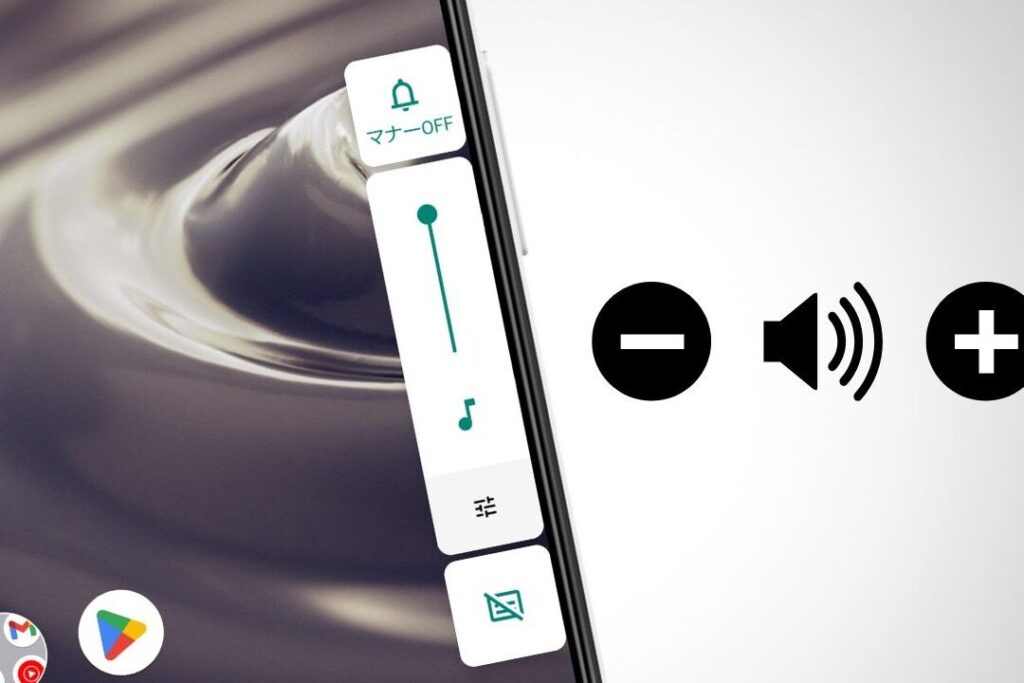
スマートフォンを使っているときに音量調整が必要になることはよくあります。しかし、スマホの音量ボタンはどこにあるの?このシンプルな質問には意外と多くの答えがあります。私たちはさまざまなモデルやブランドによって異なる音量ボタンの位置や機能について詳しく解説します。
この記事では、一般的なスマートフォンの音量ボタンの場所を見つける方法やその使い方について説明します。また特定のデバイスにおける特徴的な配置にも触れますので自分のスマホで試してみたくなるでしょう。音量調整がスムーズで快適なら、日常生活ももっと楽しくなります。
あなたも今すぐ自分のスマホを手に取り 「スマホの音量ボタンはどこにあるの?」 と確認したくなるかもしれませんね。この情報を知ることでより便利にデバイスを活用できるようになります。それでは早速深掘りしていきましょう!
スマホの音量ボタンはどこにあるの?各機種別の位置解説
スマホの音量ボタンは、機種によって位置が異なるため、正しい場所を知っておくことが重要です。私たちがよく使用するスマートフォンには、さまざまなデザインやサイズがあります。ここでは、主要なメーカーごとに音量ボタンの位置を解説します。
Apple iPhoneシリーズ
- iPhone 13/14: 音量ボタンは左側面に配置されています。上部に音量アップボタン、下部に音量ダウンボタンがあります。
- iPhone SE (第2世代): 同じく左側面にあり、配置もiPhone 13/14と同様です。
Samsung Galaxyシリーズ
- Galaxy S21/S22: 左側面に音量調整ボタンがあり、そのすぐ下に電源ボタンがあります。
- Galaxy Aシリーズ: 音量ボタンは右側面の中程にあることが多いですが、モデルによって異なる場合があります。
Google Pixelシリーズ
- Pixel 5/6: こちらも右側面中ほどに位置しています。上が音量アップ、下が音量ダウンとなっています。
Xiaomi Miシリーズ
- Mi 11/Mi 12: 左側面または右側面(モデルによる)で、中ほど付近に配置されています。この部分も設計によって変わることがありますので注意が必要です。
このように、それぞれのスマホメーカーやモデルによって音量ボタンの位置には違いがあります。自分のスマホについて把握しておくことで、スムーズな操作を実現できます。
音量ボタンの基本的な使い方と機能
私たちのスマートフォンにおける音量ボタンは、単なる音量調整のためだけでなく、さまざまな便利な機能を持っています。ここでは、音量ボタンの基本的な使い方とその機能について詳しく解説します。
まず、音量ボタンを使用することで簡単にメディアの音量や通話中の音声レベルを調整できます。具体的には以下のような操作が可能です:
- 音量アップ: 音楽や動画再生時に上部のボタンを押すことで、瞬時に音量を上げることができます。
- 音量ダウン: 下部のボタンを押すことで、逆に音量を下げることも容易です。
また、多くのスマホでは、ロック画面やホーム画面からでもこの操作が可能です。これにより、大きな手間なく状況に応じてサウンドレベルを調整できる点が非常に便利です。
次に、私たちが見落としがちな一つの機能として、「サイレントモード」への切り替えがあります。通常は電源ボタンと併用する形となりますが、この操作によって急な会議や静かな場所でも周囲への配慮が可能になります。さらに、一部のモデルでは特定設定でカスタマイズできるため、自分好みに設定して使うこともできます。
以下は主なスマートフォンメーカーごとの独自機能一覧です:
| メーカー | 特別機能 |
|---|---|
| Apple | ロック画面から直接コントロールセンターへアクセス可。 |
| Samsung | 長押しで「ミュージックプレーヤー」を起動。 |
| Xiaomi | カスタマイズ可能なショートカット設定。 |
このように、それぞれ異なるブランドによって提供される多様な機能がありますので、自分自身の日常生活や利用シーンに合わせて最大限活用することが重要です。また、これら基本的操作を理解しておくことで、「スマホの音量ボタンはどこにあるの?」という疑問にもスムーズに対処できるでしょう。
音量調整以外での音量ボタンの活用法
私たちのスマートフォンにおける音量ボタンは、音量調整以外にもさまざまな便利な機能を担っています。これらの機能を知ることで、日常生活の中でより効率的にデバイスを活用できるようになります。以下では、音量ボタンが持つ主な活用法について詳しく解説します。
音楽やメディアの再生制御
音量ボタンは、音楽や動画を楽しむ際にも大変便利です。特に、以下のような操作が可能です:
- 再生/一時停止: 一部のスマホでは、音量アップまたはダウンボタンを長押しすることで再生中のメディアを一時停止または再開できます。
- スキップ: 特定の設定によっては、音量ボタンで次の曲や前の曲にスキップすることも可能です。
このような機能により、画面操作せずとも快適にメディアコンテンツを楽しむことができます。
スクリーンショット撮影
最近、多くのスマートフォンでは音量ボタンを使ってスクリーンショットを撮影することができます。この方法は特に便利であり、手軽に画面情報を保存したいときには最適です。具体的には、
- 同時押し: 電源ボタンと任意の音量ボタン(上または下)を同時に押すことでスクリーンショットが撮影されます。
この機能のおかげで、大切な情報や面白い瞬間などを簡単に記録できます。
通知やサイレントモードへのアクセス
さらに、多くの場合では通知設定との連携も行えます。基本的には、
- サイレントモードへの切り替え: 音量ボタンで簡単にサイレントモードへ切り替えることができるため、急なお知らせや会議などでも周囲への配慮が可能となります。
こうした機能によって、自分自身の日常生活シーンごとに柔軟性高く対応できる点が魅力です。また、一部モデルではカスタマイズオプションも存在しており、自分好みに設定できるメリットもあります。
これら多様な機能について理解しておくことで、「スマホの音量ボタンはどこにあるの?」という疑問だけでなく、その使い方についても自信を持って対処できるでしょう。
故障やトラブル時に確認すべきポイント
私たちのスマートフォンは、時には故障やトラブルが発生することがあります。音量ボタンも例外ではなく、正常に機能しない場合にはいくつかのポイントを確認する必要があります。ここでは、音量ボタン関連の問題が発生した際に注意すべき点を解説します。
音量ボタンが反応しない場合
音量ボタンが全く反応しない場合、まずは以下の点を確認しましょう:
- デバイスの再起動: 一時的なソフトウェアの不具合である可能性がありますので、スマートフォンを再起動してみてください。
- ケースやカバー: スマホケースやカバーによって音量ボタンが押されにくくなっていることもあります。これらを取り外して試してみるとよいでしょう。
- ソフトウェアアップデート: 最新のソフトウェアへアップデートすることで、不具合が改善されることがあります。
音量調整がおかしい場合
音量調整がおかしいと感じた際には、次の項目をチェックしてください:
- 設定メニュー: 設定から「サウンド」を開き、音量スライダーが正しく設定されているか確認します。
- アプリケーション設定: 特定のアプリケーション内で個別に音量設定が行われていることもありますので、それぞれ確認しましょう。
ハードウェアに関する問題
物理的な故障の場合も考えられます。そのためには以下の手順を検討してください:
- 異物混入: ボタン周辺にほこりや汚れなど異物が詰まっていないか確認します。清掃用ブラシなどで丁寧に取り除きましょう。
- 修理サービスへの相談: 上記対策でも解決しない場合は、専門家による診断・修理を依頼することをおすすめします。
これらのポイントをチェックすることで、「スマホの音量ボタンはどこにあるの?」という疑問だけでなく、その使用中にも生じ得るトラブルへの対応力も高めることができます。適切な対処法を知っておくことで、大切な瞬間を逃さず快適にスマートフォンをご利用いただけます。
スマホの設定で音量に関するオプションを見直す方法
音量ボタンのトラブルシューティングが完了したら、次はスマホの設定を見直して音量に関するオプションを確認することが重要です。適切な設定が行われていないと、音質や音量調整に影響を及ぼす可能性があります。ここでは、各種設定項目について詳しく解説します。
サウンド設定の確認
まず最初に、スマートフォンの「設定」メニューから「サウンド」を開きましょう。ここで以下の項目をチェックすることで、自身のデバイスに適した音量調整ができます:
- メディア音量: ビデオやゲームなど、メディア再生時の音量レベルを調整します。
- 通話音量: 通話中の相手の声が聞こえやすくなるように、このスライダーで調整します。
- 通知音: メッセージやアプリからのお知らせ時に鳴る音の大きさもここで変更できます。
詳細なオーディオ設定
多くの場合、より詳細なオーディオ設定も用意されています。これらは特定のニーズに合わせたカスタマイズを提供し、快適なリスニング体験につながります:
- Bass Boost: 低音強化機能を使って重厚感あるサウンド体験が可能です。
- Stereo Sound: ステレオ効果によって左右から異なる音源を楽しむことができる場合があります。
アプリごとのサウンド管理
さらに、一部のアプリケーションには独自のサウンド設定がありますので、それぞれ確認することも重要です。例えば:
- YouTube: 動画視聴中でも個別にボリューム調整が可能です。
- Música Streaming Apps: Spotify や Apple Music などではプレイリストごとのイコライゼーションも行えます。
A以上のポイントを見直すことで、「スマホの音量ボタンはどこにあるの?」という疑問だけでなく、自分好みな環境作りにも役立ちます。また、このような細かな調整によって、大切な瞬間には最高品質でお気に入りのコンテンツを楽しめるでしょう。