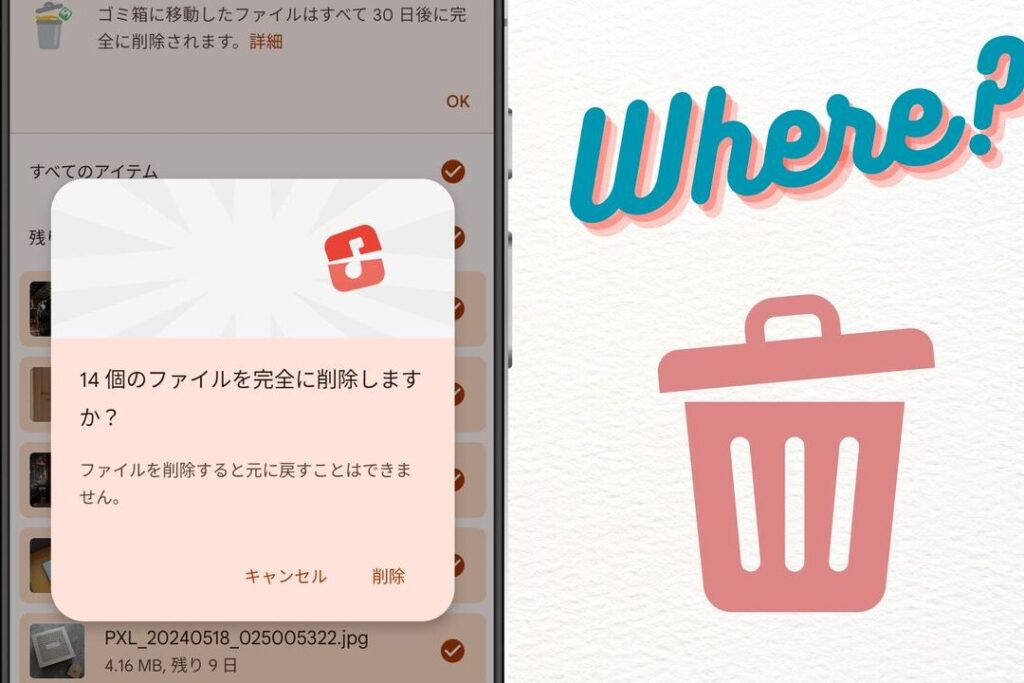
スマホを使っているときに不要なファイルや写真が溜まっていくことがありますよね。私たちは、スマホのゴミ箱ってどこにあるのかを知りたいと思っています。このゴミ箱は一見隠れているようで実は簡単にアクセスできる場所にあるのです。正しい手順を理解すれば、データ整理がスムーズに行えます。
この記事では、スマホのゴミ箱の場所やその使い方さらに確認方法について詳しく解説します。私たちが日々利用するスマホには、大切なデータもあれば不要なデータもあります。そのため、どのように管理すればいいのかを知ることは非常に重要です。皆さんは自分のスマホ内で無駄なストレージを占めているものが何か気になりませんか?
スマホのゴミ箱は、私たちが誤って削除したデータを簡単に復元できる便利な機能です。しかし、スマホの種類やOSによって、その位置や使い方は異なる場合があります。ここでは、一般的なスマホでのゴミ箱の場所とその確認方法をご紹介します。
スマホのゴミ箱を見つけるための手順
- 設定アプリを開く: スマホのホーム画面から設定アプリを選択します。
- ストレージまたはメモリ管理を探す: 設定メニュー内で「ストレージ」や「メモリ管理」という項目を見つけます。
- ゴミ箱オプションを選択する: ストレージ設定内に「ゴミ箱」または「削除済みアイテム」と表示されている部分があるので、それをタップします。
これらの手順でスマホのゴミ箱にアクセスし、削除したファイルがどこに保存されているか確認できます。もし具体的な操作方法について不明点があれば、お使いのスマホブランドごとに異なる手順もありますので、次にそれぞれについて詳しく見ていきましょう。
スマホのゴミ箱を見つけるための手順
スマホのゴミ箱を見つけるためには、少しの手順を踏むだけで簡単にアクセスできます。まずは、設定アプリから始めてみましょう。各スマートフォンによって多少異なる場合がありますが、一般的な流れは以下の通りです。
- ホーム画面から設定アプリを開く: スマホのアイコン一覧にある「設定」アプリを見つけてタップします。
- ストレージまたはデータ管理セクションを探す: 設定メニュー内で「ストレージ」や「データ管理」の項目を選択します。
- ゴミ箱または削除済みファイルのオプションを選択する: ストレージ設定内にある「ゴミ箱」や「削除済みアイテム」をタップして、その中身を見ることができます。
これらのステップで、私たちはスマホ上に保存されている削除されたファイルへ簡単にアクセスできるようになります。また、お使いの機種やOSによって微妙な違いがあるため、一部手順が異なるかもしれません。次に、それぞれのスマホブランドについて詳しく説明していきますので、自分の端末に合った方法をご確認ください。
削除したファイルを復元する方法
削除したファイルを復元するのは、意外と簡単です。スマホのゴミ箱機能を利用することで、誤って消してしまったデータを取り戻すことができます。このセクションでは、具体的な復元手順について詳しく説明します。
まず最初に確認すべきは、どのようなファイルを復元したいかということです。特定のアプリやシステムによって異なる場合がありますが、一般的には以下の方法で復元可能です。
スマホごとの復元手順
- ゴミ箱または削除済みアイテムを開く: 先ほど説明した手順でアクセスしたゴミ箱や削除済みアイテムフォルダから始めます。
- 復元したいファイルを選択: ゴミ箱内にあるファイルリストから、自分が戻したいファイルを探します。
- 復元オプションを選ぶ: 選択したファイルに対して「復元」ボタンやアイコンがありますので、それをタップします。
- 確認メッセージに従う: 一部の場合では、再度確認メッセージが表示されるため、その指示に従います。
これらのプロセスは、多くのスマートフォンで似たような流れとなっています。ただし、一部モデルによって若干異なるため、自分のスマホブランドに合わせた手順をご参照ください。
注意点
- 復元できる期間には制限があります。多くの場合、ごみ箱内に保存されているデータは一定期間(例えば30日など)経過後、自動的に完全削除されます。そのため、早めの対応が必要です。
- システム設定やアプリによっても操作方法が異なることがありますので、不明点があれば公式サイトやサポートページで情報収集することもおすすめです。
このような方法で私たちは、大切なデータを取り戻すチャンスがあります。次章では、主要なスマホブランドごとのゴミ箱機能について比較し、それぞれの特徴をご紹介しますので、お楽しみにしてください。
主要なスマホブランドのゴミ箱機能比較
私たちがスマートフォンを使用する中で、データの削除は避けられない現象です。しかし、主要なスマホブランドでは、それぞれ異なるゴミ箱機能を提供しており、その使い方や復元方法にも差があります。このセクションでは、代表的なスマホブランドのゴミ箱機能について比較し、それぞれの特徴を詳しく見ていきます。
各ブランドのゴミ箱機能
以下に、主要なスマホブランドごとのゴミ箱機能についてまとめました。