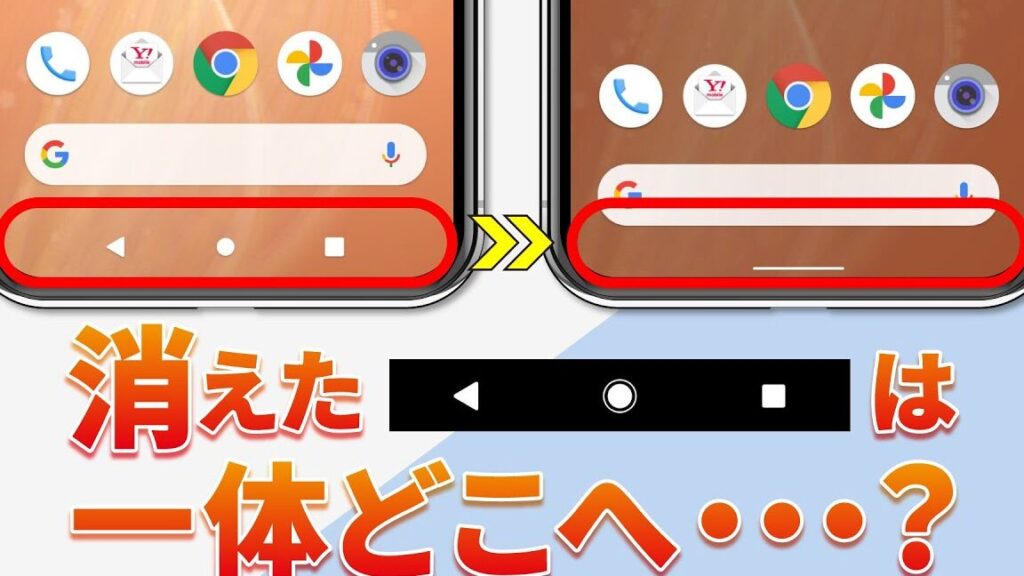
スマホを使う上で、スマホのメニューボタンはどこにあるかは非常に重要なポイントです。多くの人が日常的に使用しているスマートフォンですがその機能や操作方法について意外と知らないことが多いのではないでしょうか。特にメニューのアクセス方法はアプリや設定を効率的に利用するためには欠かせません。
この記事では、私たちがスマホのメニューボタンを見つけるためのヒントや注意点を詳しく解説します。さまざまな機種やOSによって位置は異なるため一概には言えませんが基本的な情報をお伝えすることで皆さんのお役に立てればと思います。あなたも自分のスマートフォンで迷ったことはありませんか?どこにあるか知ることで操作がもっと快適になりますよ。
スマホのメニューボタンは、私たちが日常的に使用するスマートフォンで重要な役割を果たしています。多くのユーザーがこのボタンの位置について疑問を持っていますが、実際には機種によって異なるため注意が必要です。このセクションでは、一般的なスマホにおけるメニューボタンの位置や、そのアクセス方法について詳しく解説します。
一般的なスマホのメニューボタンの位置
多くのスマートフォンには、画面上または下部に配置されたメニューボタンがあります。以下は一般的な設置場所です:
- 画面下部: 多くの場合、お使いのデバイスではホームボタンやナビゲーションバーと一緒に表示されています。
- サイドボタン: 特定のモデルでは、本体側面に物理ボタンとして存在することもあります。
- ジェスチャー操作: 最近では、タッチスクリーンによるジェスチャーでメニューにアクセスできる機種も増えています。
これらの設置場所は、AndroidとiOSなど異なるオペレーティングシステムでも変わりますので、自分の端末特有の確認が必要です。
機種別に見るメニューボタンの違い
各ブランドやモデルごとに特徴があります。例えば:
- Apple (iPhone): iPhone X以降では、物理的なホームボタンが廃止され、スワイプ操作でメニューへアクセスします。
- Samsung Galaxyシリーズ: ほとんどの場合、ナビゲーションバー内にある「最近使ったアプリ」ボタンから簡単にアクセスできます。
| ブランド | メニューボタン形式 |
|---|---|
| Apple | ジェスチャー操作 |
| Samsung | ナビゲーションバー? |
| Huawei | スクリーン下部でタップ可能 |
このような違いを理解することで、自分自身が使用しているデバイスで正確かつ迅速に操作できるようになります。次回は具体的な機種別特徴についてさらに深掘りしていきます。
一般的なスマホのメニューボタンの位置
私たちの使用するスマートフォンの画面配置は、ユーザー体験において非常に重要な役割を果たしています。一般的に、一貫したデザインパターンが求められる中で、特定の指針に従った配置が必須です。そのため、以下では一貫的なスマートフォンの画面配置について具体的なガイドラインを示します。
- 画面下部: 多くの場合、この位置には重要なボタンやナビゲーションバーが配置されます。これにより、ユーザーは簡単にアクセスできるようになります。
- 視覚的重心: 一般的なレイアウトでは、中心付近には主要コンテンツを置き、その周囲には補助情報やオプションを配することで視覚的バランスを保ちます。
- 操作性: 最近のトレンドとして、片手での操作を考慮した設計が増えてきています。このため、大きすぎないボタンサイズや適切なスペースの確保が求められます。
このような配置方法は、AndroidとiOS双方で通用し、それぞれ異なるデバイスでも一貫した体験を提供できます。また、自分自身で使う際にも直感的に理解しやすいことが大切です。次回は、「システム設定」に関連してさらに詳しく見ていきましょう。
機種別に見るメニューボタンの違い
私たちのスマートフォンの利用において、機種によってメニューボタンの位置やデザインが異なることを理解することは重要です。特に、AndroidとiOSではそれぞれ独自のインターフェースがあり、ユーザー体験に大きな影響を与えます。ここでは、代表的なモデルごとのメニューボタンの違いについて詳しく見ていきましょう。
Androidデバイス
Androidは多様なメーカーによって製造されているため、メニューボタンの配置や形状にはさまざまなバリエーションがあります。一部のAndroidデバイスでは、画面下部にナビゲーションバーが表示される一方で、他の機種では物理ボタンが採用されています。以下は一般的な傾向です。
- Samsung: 多くの場合、画面下部にナビゲーションバーがあります。最近ではジェスチャーナビゲーションも導入されています。
- Google Pixel: シンプルで直感的なインターフェースを持ち、多くはスクリーン上部または側面からアクセスするスタイルです。
- Xiaomi: MIUIというカスタムOSを使用しており、ナビゲーションバーがカスタマイズ可能です。
iOSデバイス
AppleのiPhoneは、一貫したユーザーインターフェースを提供しており、その中でもメニューボタンへのアクセス方法には特徴があります。特に最新モデルではホームボタンが廃止されているため、新しい操作方法が求められています。
- iPhone 8以前: ホームボタンを使ったシンプルな操作でした。
- iPhone X以降: ジェスチャーによる操作へ移行し、画面上でスワイプすることでメニューへアクセスします。
このように、それぞれの機種には固有の特徴と利点がありますので、自分自身のスマートフォンで「スマホのメニューボタンはどこ」に焦点を当てながら使いこなし方を探求することが大切です。また、この知識は設定やアプリケーション利用時にも役立つことでしょう。
タッチ操作でのメニューボタンへのアクセス方法
私たちのスマートフォンを操作する際、タッチ操作は非常に重要な要素です。特にメニューボタンへのアクセス方法は、多くのユーザーが日常的に利用する機能であり、その理解は使用感向上につながります。ここでは、タッチによるメニューボタンへのアクセス方法について詳しく見ていきましょう。
Androidデバイスでのタッチ操作
Androidデバイスでは、スクリーン上のナビゲーションバーやジェスチャーによってメニューにアクセスできます。具体的には以下のような方法があります。
- ナビゲーションバー: 画面下部に表示されるナビゲーションボタン(戻る、ホーム、最近のアプリ)をタップすることで、それぞれの機能へ迅速にアクセス可能です。
- ジェスチャーナビゲーション: 一部の機種では、画面下から上へスワイプすることでメニューを呼び出すことができ、新しいインターフェース体験を提供しています。
iOSデバイスでのタッチ操作
iOSでは、特有のジェスチャーが導入されています。特に最新モデルでは物理ボタンがないため、新しいスタイルでメニューへのアクセスが求められています。
- スワイプアップ: iPhone X以降では、画面下から上へスワイプすることでアプリ切り替えや設定メニューへ簡単に移動できます。
- 右上から下へスワイプ: コントロールセンターや通知センターも、この動作によって呼び出せます。
このような異なるアプローチを理解しておくことは、「スマホのメニューボタンはどこ」に関する知識として非常に役立ちます。また、自分自身が使っているデバイス固有の操作法をマスターすることで、より快適なスマートフォンライフを送ることができるでしょう。
設定から確認するメニューオプション
私たちのスマートフォンでは、メニューボタンがどこにあるかを知ることは非常に重要です。そのためには、設定メニューから直接確認する方法があります。ここでは、AndroidとiOSそれぞれのデバイスで設定を通じてメニューオプションを確認する手順について詳しく解説します。
Androidデバイスでの設定確認
- 設定アプリを開く: ホーム画面またはアプリドロワーから「設定」アイコンをタップします。
- ディスプレイオプション: 「ディスプレイ」セクションに移動し、ナビゲーションバーやジェスチャーのオプションを選択します。
- ナビゲーション方法を選択: ここで、自分好みのナビゲーションスタイル(ボタンまたはジェスチャー)に切り替えることができます。
この方法によって、「スマホのメニューボタンはどこ」に関する具体的な情報が得られます。また、機種によって異なる点もあるため、自分のデバイス特有の操作法を確認しておくと便利です。
iOSデバイスでの設定確認
- 設定アプリへのアクセス: ホーム画面から「設定」をタップします。
- 一般」を選択: 設定メニュー内で「一般」を見つけてタップします。
- アクセシビリティ機能: 「アクセシビリティ」オプションへ進むことで、さまざまなカスタマイズが可能になります。この中には、ボタン配置やジェスチャー操作に関する詳細も含まれています。
iOSの場合も同様に、自分自身が使う際の最適なスマートフォン体験を得るためには、このような設定変更が役立ちます。これら全ては、「スマホのメニューボタンはどこ」という疑問への答えにつながります。