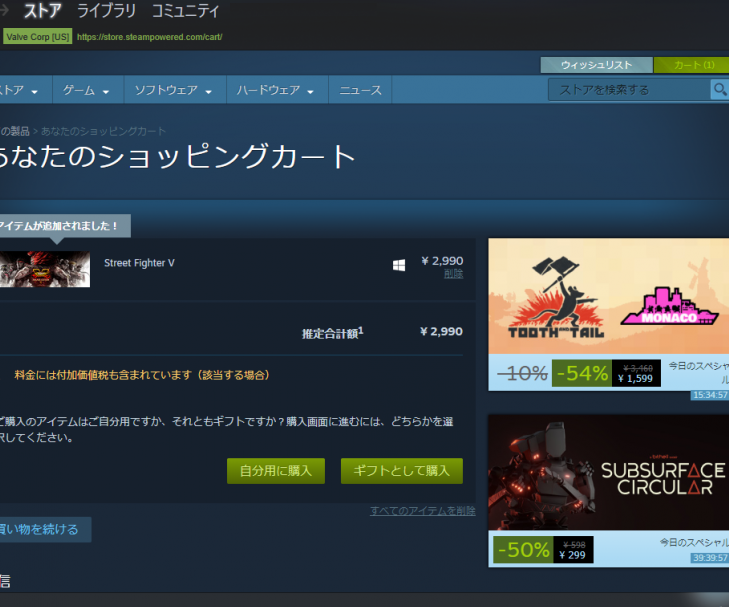
私たちは、スマホでのSteamカートの使い方にについて詳しく探っていきます。「steam カート どこ スマホ」という疑問を持つゲーマーは多くいますが、実際には簡単にアクセスできる方法があります。この記事では、スマホからSteamカートにアクセスする手順や便利な機能について解説します。
特にモバイルデバイスでゲームを楽しむ私たちにとって、スムーズな購入体験は欠かせません。Steamアプリを活用すれば、いつでもどこでも欲しいゲームをサクッと購入できます。それでは具体的な操作方法やトラブルシューティングについて見ていきましょう。この情報があればあなたも快適にゲームライフを楽しめますよ!興味はありませんか?
スマホでのSteamカートの使い方
スマホでSteamカートを利用する方法は非常にシンプルです。私たちは、アプリやブラウザを通じて手軽にゲームやアイテムを購入することができます。以下では、具体的な手順と注意点について詳しく説明します。
スマホアプリでの操作
- アプリのインストール: まずは、Steamの公式アプリをスマートフォンにダウンロードし、インストールします。
- ログイン: アプリを開いたら、自分のSteamアカウントにログインします。
- 商品検索: ホーム画面から「ストア」をタップして、購入したいゲームやアイテムを検索します。
- カートに追加: 購入したい商品が見つかったら、「カートに追加」ボタンをタップします。
ブラウザ版での操作
スマホのブラウザからでもSteamカートにアクセス可能です。この場合も基本的な流れは同様ですが、若干異なる点があります。
- ウェブサイトへのアクセス: スマホのブラウザでSteamの公式ウェブサイト(store.steampowered.com)にアクセスします。
- ログインと検索: デスクトップ版と同様にログインし、欲しい商品を探して「カートに追加」します。
決済プロセス
- カート確認: 商品がすべて揃ったら、「カート」をタップして内容を確認しましょう。
- 決済方法選択: 支払い方法としてクレジットカードやPayPalなどから選択できます。自分の好みに合わせて設定してください。
- 購入完了: 最後に「購入確定」ボタンを押せば、取引が完了です。
このような手順で簡単かつ迅速にスマホからSteamカートへアクセスし、お気に入りの商品を手軽に購入できます。特別な技術知識は不要なので、どなたでも安心して利用できるでしょう。また、この便利さがあるため、多くのユーザーがスマホでのお買い物を楽しんでいます。
Steamカートへのアクセス方法
スマホからSteamカートにアクセスする方法は、アプリとブラウザの両方を通じて簡単に行えます。このセクションでは、それぞれの手順や注意点について詳しく解説しますので、ぜひ参考にしてください。
アプリを使用したアクセス方法
- アプリの起動: スマートフォンにインストールしたSteamアプリを開きます。
- ログイン: 自分のSteamアカウントでログインします。もしパスワードを忘れてしまった場合は、リセットするオプションがあります。
- ストアへの移動: ホーム画面から「ストア」タブを選択し、購入したいアイテムやゲームを探します。
- カートへ追加: 商品が見つかったら、「カートに追加」ボタンを押して、そのアイテムをカートに入れます。
ブラウザでのアクセス手順
スマホブラウザでも同様の操作が可能ですが、いくつか異なるステップがあります。
- ウェブサイト訪問: スマホブラウザでSteam公式サイト(store.steampowered.com)へアクセスします。
- アカウント情報入力: デスクトップ版と同じように、自分のSteamアカウントでログインします。
- 欲しい商品検索: 「ストア」で必要な商品やゲームを探し出し、「カートに追加」をクリックします。
決済プロセス
商品の選定が完了したら、次は決済プロセスです。この流れも非常にシンプルです。
- 内容確認: カート内の商品がすべて揃っていることを確認するため、「カート」をタップします。
- 支払い方法選択: クレジットカードやPayPalなど、自分が希望する支払い方法を選んで設定してください。
- 購入確定: 最後に「購入確定」ボタンを押すことで取引が完了になります。
これらの手順によって、私たちはスマホからも容易にSteamカートへアクセスし、お気に入りの商品を短時間で購入できるようになります。特別な技術的知識は不要なので、多くのユーザーが快適に利用しています。
モバイル版とPC版の違い
モバイル版とPC版のSteamには、いくつかの顕著な違いがあります。これらの違いを理解することで、私たちは自分に最適なプラットフォームを選択し、より快適に利用できるようになります。特に、操作性や画面サイズ、機能面での差異が影響します。
まず、多くのユーザーが気づく点は画面サイズです。スマートフォンでは小さな画面で情報を表示するため、一部の要素が圧縮されます。このため、製品情報や購入手続き中の視認性が低下することがあります。一方、PC版では大きなディスプレイを活用して詳細情報を一目で確認できるため、快適さが向上します。
次に、操作方法にも違いがあります。スマホではタッチ操作が主流ですが、それに対してPC版はマウスやキーボードによる精密な操作が可能です。この点は特にゲーム購入時やカート内の商品管理時に大きな影響を及ぼします。また、多くの場合、PC版では複数の商品を同時に比較しながら選ぶことが容易です。
さらに重要なのは機能制限です。モバイルアプリには、一部の高度な機能(例:特定のフィルター設定や拡張オプション)が搭載されておらず、その結果としてオンラインストア体験が多少制限されることがあります。それでも、多くの場合スマホから簡単かつ迅速にアクセスできる利点がありますので、それぞれのニーズによって使い分けると良いでしょう。
| 比較? | ||
| 目 | モバイル版 | PC版 |
| ———— | ———————————- | ———————————- |
| 画面サイズ | 小さい | 大きい |
| 操作方法 | タッチ操作 | マウス・キーボード |
| 機能 | 一部制限あり | 多機能 |
この表からもわかる通り、それぞれ異なる環境で最適化されています。我々は、自身の使用シーンや好みに応じてどちらか一方または両方を活用し、有意義なSteam体験を享受できます。
よくあるトラブルと解決法
ãã®sectionでは、Steamã«ã¼ã ã©ã ã¹ããƒの利用において重要な役割を果たす解像度について考察します。特に、ゲームプレイ中の視覚的体験を向上させるためには、適切な解像度設定が不可欠です。我々は、異なる解像度がどのようにパフォーマンスや画質に影響するかを理解し、それぞれの設定が持つ意味合いを明確にする必要があります。
まず、解像度とは何かという基本的な定義から始めましょう。解像度は画面上のピクセル数を示し、高いほど詳細で鮮明な画像を提供します。以下は一般的な解像度設定とその特徴です:
- 1080p (フルHD):多くのPCゲームで採用されている標準的な解像度であり、高速なフレームレートと良好な画質を両立できます。
- 1440p (2K):より高精細なグラフィックス要求される場合によく使用されますが、その分ハードウェアへの負担も増加します。
- 4K:非常に高いディテールが求められる最新のタイトル向けですが、強力なGPUが必要となります。
次に、このような異なる解像度設定によって我々のゲーム体験がどのように変わるか見てみましょう。例えば、高い解像度ではキャラクターや環境描写がよりリアルになります。しかしながら、それには相応しいスペックのPCが必要となり、多くの場合フレームレートとのバランスを取らなくてはいけません。この点について詳しく説明しましょう。
| 解像度 | 推奨スペック | 主な利点 |
| 1080p | NVIDIA GTX 1060以上 | バランス良好、広範囲でサポート |
| 1440p | NVIDIA GTX 1070以上 | 美しいグラフィックス、高品質映像体験 |
| 4K | NVIDIA RTX 2080以上 | Amazing detail and realism in visuals. |
Inevitably, players must strike a balance between graphical fidelity and performance. Opting for higher resolution settings can lead to enhanced visual experiences; however, this may result in lower frame rates if the hardware is not sufficiently powerful. Therefore, understanding the implications of different resolutions allows us to make informed decisions tailored to our gaming preferences.
This exploration into resolution serves as an important foundation for maximizing our enjoyment of Steam games. By recognizing how each setting affects both visual quality and gameplay performance, we can enhance our overall experience when diving into our favorite titles.
Steamアプリを活用するためのヒント
私たちがSteamアプリを最大限に活用するためには、いくつかの重要なヒントがあります。これらのポイントを押さえることで、スマホでのゲーム体験をさらに充実させることができるでしょう。
### モバイル通知を活用する
Steamアプリでは、ゲームのセール情報や友達のオンライン状況など、重要な通知を受け取ることができます。これらの通知を有効にすることで、お得なタイミングでゲームを購入したり、友人と一緒にプレイするチャンスを逃すことなく楽しむことができます。
### ゲームライブラリの整理
私たちのゲームライブラリは時間とともに膨れ上がっていきます。そのため、定期的に整理しておくことが重要です。お気に入りのタイトルや最近プレイしたゲームは「お気に入り」に追加し、一目でアクセスできるようにしましょう。この工夫によって、目的のゲームへのアクセスがスムーズになります。
### スマホ専用機能の利用
Steamアプリにはモバイル特有の便利な機能も搭載されています。例えば、「リモートプレイ」機能では、自宅PCで動作しているゲームをスマホから操作可能です。また、「フレンドチャット」を使えば、リアルタイムで友人とコミュニケーションを取りながらプレイできます。このような機能を積極的に利用することで、一層楽しいゲーミング体験につながります。
| ヒント | 説明 |
| モバイル通知 | セール情報や友達オンライン状況など |
| ライブラリ整理 | お気に入り登録で簡単アクセス |
| スマホ専用機能 | リモートプレイやフレンドチャットなど |
これらのヒントによって、私たちは「steam カート どこ スマホ」でより良い体験ができるでしょう。環境設定や利用方法について理解し最適化すれば、自分だけのお気に入りスタイルで楽しむことが可能となります。