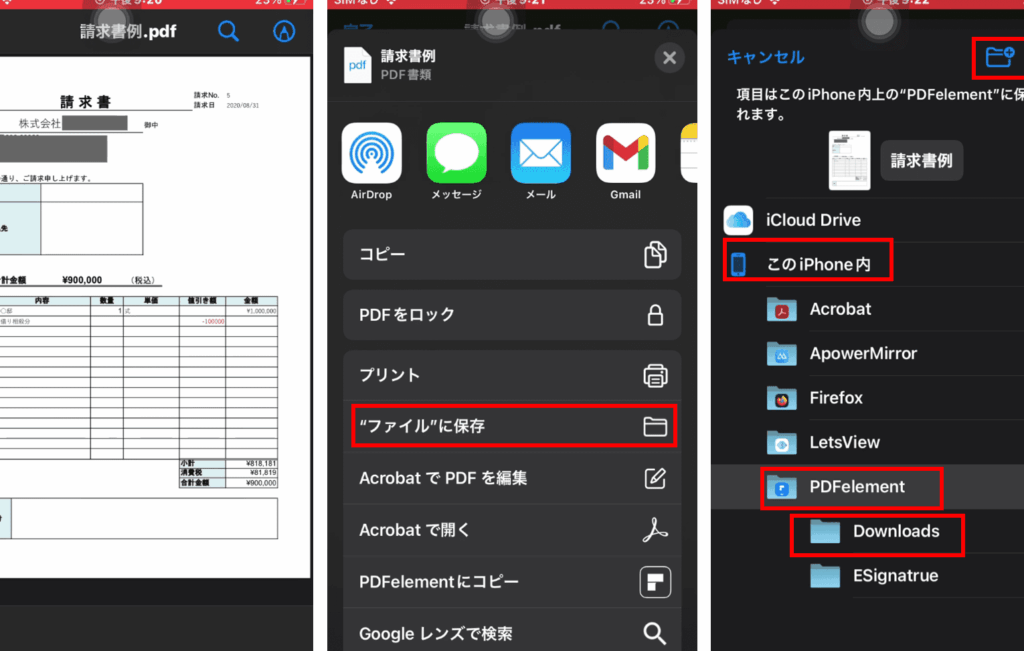
スマホでPDFファイルを保存した経験がある方は多いでしょう。しかしスマホで保存したpdfはどこにあるのか分からないときもあります。私たちは、日常生活で頻繁に利用するこの便利なフォーマットの行方について詳しく解説します。
この記事では、一般的なスマートフォンでのPDFファイルの保存場所や確認方法を紹介します。特にAndroidやiOSデバイスそれぞれの特徴を考慮しながら、簡単に見つけるためのステップをご提案します。PDFファイルは重要な情報源ですので、その管理方法を知っておくことが大切です。
あなたもスマホで保存したpdfはどこにあるか気になったことがありますよね。この疑問を解消するために、さっそく一緒に探っていきましょう。
スマホで保存したpdfはどこにあるのか確認する方法
ã¹ããã§ä¿åãã�## ã¹ãã¤
pdfを保護するための方法には、いくつかの選択肢があります。私たちは、このセクションでそれぞれの方法について詳しく説明し、適切な手段を選ぶ際の考慮事項も述べていきます。まず重要なのは、自分たちが使用するpdfファイルにどのような情報が含まれているかを理解することです。これにより、必要な保護レベルを決定できます。
パスワード保護
- 強化されたセキュリティ:パスワードを設定することで、不正アクセスを防ぐことができます。
- ユーザー管理:異なる権限を持つユーザーごとにパスワードを設定できるツールもあります。
- 簡単な実装:多くのpdf編集ソフトウェアでは、パスワード保護機能が標準装備されています。
このように、パスワードによる保護は基本的ながら効果的な手段です。ただし、忘れないように注意が必要です。
暗号化技術
暗号化は、一歩進んだ保護手段です。文書全体や特定部分のみを暗号化することも可能であり、それによって内容へのアクセス制御が強化されます。この方法には以下の利点があります:
- 高い安全性:データ盗難や不正コピーから守るため、高度な暗号アルゴリズムが利用されます。
- 柔軟性:特定のユーザーやグループだけにアクセス権限を付与できるオプションがあります。
ただし、このプロセスには専門知識と適切なソフトウェアが必要となりますので、自分たちのニーズとのバランスを取ることが大切です。
デジタル署名
デジタル署名は、文書が改ざんされていないことや真正性(信頼性)を保証します。これにより受信者は、その文書が信頼できる発行元から送られたものであると確認できます。この技術には次の利点があります:
- 法的効力:多くの場合、デジタル署名は法律上有効と認められています。
- 透明性向上:誰でもその文書について検証可能なので、不正行為防止につながります。
デジタル署名もまた導入コストや学習曲線がありますので、自社で取り入れる価値観についてよく考える必要があります。
以上から見えてくるように、「pdfで保護したもの」として何か一つだけではなく、多角的なアプローチによって自分たちの資料などへの安全対策を行うことがおすすめです。それぞれの方法論について知識と理解を深め、自身または組織で最適解へ辿り着ければと思います。
PDFファイルを見つけるための基本的な手順
PDFファイルを見られるための基本的な手段
私たちがPDFファイルを閲覧するためには、いくつかの基本的な手段があります。これらは主にソフトウェアやデバイスに依存していますが、その選択によってユーザー体験が大きく変わることもあります。特に、セキュリティや互換性を考慮することは重要です。
まず、PDFファイルを開くためには専用のリーダーソフトウェアが必要です。一般的に使われるものとしてはAdobe Acrobat Readerがあります。このソフトウェアは無料で提供されており、多機能であるため、多くのユーザーに支持されています。しかし、他にもFoxit ReaderやSumatraPDFなど、軽量で高速な代替ソフトウェアも存在します。
次に、ブラウザ内蔵のPDFビューアについてですが、最近ではGoogle ChromeやMozilla Firefoxなど、多くのWebブラウザが標準でPDFファイルを表示できる機能を持っています。これにより、特別なソフトウェアをインストールせずとも簡単にPDFファイルを見ることが可能になります。ただし、この方法では一部の高度な編集機能やセキュリティ設定が利用できない場合があります。
モバイルデバイスでの閲覧
モバイルデバイスでも同様に多くのオプションがあります。iOSやAndroid端末には、それぞれApp StoreやGoogle Playからダウンロード可能な多数のPDFリーダーアプリがあります。例えば、「Adobe Acrobat」や「Xodo」などは優れた評価を受けています。また、一部のノートパソコン型タブレットでは、組み込み機能としてPDFビューワーが搭載されていることもあります。
クラウドサービスとの連携
さらに近年ではクラウドストレージサービス(例:Google Drive, Dropbox)との連携も進んでいます。それによってオンライン上で直接文書を見るだけでなく、自動的にバックアップしたり共有したりすることも容易になりました。このような環境下では、安全性と利便性両方を兼ね備えた形でPDFファイルへのアクセスが実現しています。
以上のように、私たちの日常生活ではさまざまな方法で「保護されたpdf」を見ることができます。その中でも自分自身のニーズと使用環境에合わせて最適な手段を選ぶことで、更なる利便性と安全性を享受できるでしょう。
ストレージアプリを使ったPDFの検索方法
私たちがPDFを利用する際に、効果的な検索方法を知ることは非常に重要です。特に、膨大な情報が含まれるドキュメントの中から必要なデータを迅速に見つけ出す能力は、作業効率を大幅に向上させます。このセクションでは、PDFファイル内での効果的な検索手法について詳しく解説します。
基本的な検索機能の活用
多くのPDFリーダーには基本的な検索機能があります。この機能を使うことで、特定のキーワードやフレーズを簡単に見つけることができます。例えば:
- キーワード検索: 文書内で特定の単語やフレーズを入力することで、その位置がハイライトされます。
- 全文検索: 一部のソフトウェアでは文書全体から文字列を抽出し、一致する結果を表示します。
これらの機能は、多数のページがある文書でも迅速かつ正確に情報へアクセスできる点で非常に便利です。また、複雑なドキュメント構造にも対応できるため、大量の資料整理にも役立ちます。
高度な検索オプション
PDFリーダーによっては、高度な検索オプションも提供されています。これには以下のようなものがあります:
- ブール演算子: AND、OR、およびNOTなどの論理演算子を使用して条件付きで結果を絞り込むことができます。
- 正規表現: 特定パターンに基づいた高度な検索が可能です。これにより、様々な条件下でデータ抽出が行いやすくなるでしょう。
こうした高度な機能は専門家や研究者だけでなく、多くの場合一般ユーザーにも有益です。私たちは、このようなお役立ちツールを駆使しながら、自分自身の日常業務や学習効率を高めていくことが求められています。
実践的アプローチと注意点
PDAファイル内で情報を探す際には、自分自身が何について調査しているか明確化することも重要です。具体的には:
- A. 目的意識: なぜこの情報が必要なのか、自分自身への問いかけから始めましょう。
- B. 検索ワード選定: 適切なキーワード選びは成功への鍵です。一つだけではなく関連する言葉も考慮しましょう。
PDAファイル探索時には、このようなしっかりとした準備と手法によって、本当に必要とされる情報へスムーズにつながります。我々はこの知識と技術によって、日常業務や学習活動で一層成果を上げていくことが可能になります。
クラウドサービスでのPDF管理と保存場?
PDFの管理と保護は、デジタル文書を適切に利用するためには欠かせない要素です。特に、私たちが業務や学習で扱う情報が機密性を持つ場合、そのセキュリティを確保することは非常に重要です。このセクションでは、PDFにおける管理方法やその保護手段について詳しく解説します。
PDFの管理方法
PDFファイルの管理にはいくつかの基本的なアプローチがあります。ファイル名やメタデータを活用して整理することで、必要な情報へのアクセスが容易になります。また、クラウドストレージサービスを利用すれば、どこからでも安全にアクセスできる環境を整えることが可能です。
- フォルダ構造: プロジェクトごとまたはテーマごとにフォルダを分けて保存し、一目で内容が分かるよう工夫します。
- バージョン管理: PDFファイルの更新履歴を残すことで、過去のバージョンにも簡単に戻れる状態を維持します。
PDFの保護手段
PDF文書は、その内容によってさまざまな保護手段が求められます。暗号化技術やパスワード設定など、多様な方式があります。それぞれについて具体的な方法をご紹介しましょう。
- パスワードによる制限: PDFファイルには開封時や印刷時にパスワードを設定できます。このような制限は、不正アクセスから文書を守ります。
- 権限設定: 編集不可やコピー不可など、ユーザーごとに異なる権限を設定し、それぞれの役割によって閲覧できる内容を調整します。
PDA(Portable Document Archive)としても知られるこの形式では、安全性だけでなく利便性も考慮した運用が求められます。これらの技術的対策によって、大切な情報資産としてのPDFファイルがより一層強固になるでしょう。私たち自身も、この知識を実際の業務で活用していくことで、安全かつ効率的な文書管理体制を築いていきたいものです。
特定のアプリ内でのPDFファイルの探し方
PDF文書の編集や管理を行う際、特定のアプローチが求められます。このセクションでは、特に「特定のアクセス内でのPDFファイルの検索方法」について詳しく解説します。PDFはその構造上、情報が多岐にわたるため、効果的な検索技術を駆使することで必要なデータを迅速に見つけ出すことが可能です。私たちは、このプロセスを最適化し、ユーザーが効率的に情報を取得できるようサポートしたいと考えています。
PDFファイル内でのキーワード検索
PDF文書には、多くの場合、大量のテキスト情報が含まれています。そのため、必要な情報を素早く見つけるためにはキーワード検索が非常に重要です。以下は、その具体的な手法です。
- 基本的なキーワード入力: PDFリーダーやエディタには通常、「検索」機能があります。ここで目的の単語やフレーズを入力すると、その位置へ直接ジャンプできます。
- 高度な検索オプション: 一部のソフトウェアでは、正規表現やブール演算子(AND, OR, NOT)など、高度な検索条件を設定することも可能です。これによってより精密な結果が得られます。
メタデータによるフィルタリング
メタデータとは、ファイル自体についている追加情報であり、それは作者名や作成日など多岐にわたります。このメタデータを活用してPDFファイルをフィルターする方法も有効です。
- 著者別フィルタリング: 特定の著者によって作成されたドキュメントのみ表示させたり、新しい順に並べ替えることで視認性を向上させたりできます。
- カテゴリ分け: プロジェクトごとやテーマごとにフォルダ分けし、それぞれから関連する資料だけを見るという運用も有効です。
このような方法で私たち自身もまた、多様性あるPDF文書群から必要不可欠な情報へ迅速かつ簡便にアクセスできる利点があります。そして今後もこの知識と技術を活かして、更なる業務効率化につながるでしょう。