私たちのスマートフォンは日常生活に欠かせない存在となっていますが、その中で「スマホのバッチとは何ですか?」という疑問を持つ方も多いでしょう。バッチ機能はアプリや通知管理において重要な役割を果たしています。これを理解することで、より効率的にスマホを活用できるようになります。
この記事では、スマホのバッチとは何ですか?について詳しく解説し、その機能や使い方をご紹介します。私たちはこの知識が、皆さんのデジタルライフを一層豊かにする手助けになると信じています。この情報を通して、自分自身のスマホ利用方法を見直すきっかけになれば幸いです。
さて、あなたは普段どれだけバッチ機能を活用していますか?この問いに対する答えが、この記事によって変わること間違いなしです。興味深く読み進めてみましょう!
スマホのバッチとは何ですか?その基本機能を解説
スマホのバッチとは、私たちの日常生活において非常に便利な機能です。主に、アプリケーションや通知があることを視覚的に示すためのインジケーターとして機能します。このバッチは、アイコン上に小さな数字やマークとして表示されることが一般的であり、それによってユーザーは未読のメッセージや更新情報を一目で確認することができます。
スマホのバッチの基本機能
- 未読通知の表示
スマホのバッチは、特定のアプリで未読通知がある場合、その数を表示します。例えば、メールアプリでは受信したメール数が示され、チャットアプリでは新しいメッセージ数が表示されます。
- 重要度の強調
一部のアプリでは、特定のイベントやタスクについて重要性を示すために異なる色や形状でバッチを表示することがあります。これにより、私たちは優先順位をつけて行動できるようになります。
- リアルタイム更新
アプリから届く新しい情報(ニュース速報やSNS更新など)があった際には、自動的にバッチが更新されます。この機能によって最新情報を逃さずキャッチ可能です。
スマホのバッチ設定方法
スマホ内でこの機能をカスタマイズすることで、自分好みに使いやすい環境を整えることも可能です。多くの場合、設定画面から各アプリごとに通知設定が行えます。また、一部デバイスでは特定のアプリだけ通知音を変更したり、振動パターンを選んだりといった細かな調整もできます。
このような基本的な機能理解は、「スマホのバッチとは何ですか?」という問いへの第一歩となります。次回は、「スマホのバッチの種類と特徴」について詳しく見ていきましょう。
スマホのバッチの種類と特徴
私たちが日常的に使用するスマートフォンには、さまざまな種類のバッチが存在します。それぞれのバッチは特定の機能や目的を持っており、ユーザーにとって便利で重要な役割を果たしています。ここでは、主なスマホのバッチの種類とそれぞれの特徴について詳しく見ていきます。
通知バッチ
通知バッチは、アプリケーションからの未読メッセージや更新情報を示すために使われます。このバッチは通常、アイコン上に小さな数字として表示されることが一般的です。例えば、メールアプリでは受信したメール数が表示され、チャットアプリでは新しいメッセージ数を確認できます。この機能によって、私たちは迅速に重要な情報へアクセスできるようになります。
状態バッチ
状態バッチとは、一部のアプリケーションで、その状況や進捗を示すために用いられる印です。例えば、タスク管理アプリでは完了したタスクや進行中のプロジェクトが異なる色や形で表示されることがあります。この視覚的な表現は私たちが作業状況を一目で把握できる手助けとなります。
特殊用途バッチ
特殊用途バッチは、一部の特定機能やサービス専用に設計されたものです。例えば、SNS アプリでは「ライブ配信中」や「新しいフォロワー」といった状態を示すために特別なマークが表示されることがあります。また、このようなバッチはイベント通知などにも利用され、多くの場合ユーザー参加型イベントへの関心を高めます。
これらのスマホのバッチには、それぞれ独自の特徴と利便性があります。次回はこれらを日常生活でどのように活用しているかについて考えてみたいと思います。
日常生活におけるスマホのバッチの活用法
私たちの日常生活において、スマホのバッチは多くの場面で活用されています。これらのバッチを上手に利用することで、効率的に情報を管理し、より快適なスマートフォンライフを送ることができます。ここでは、日常的なシーンごとにどのようにスマホのバッチを活用しているかをご紹介します。
仕事・学習での活用
仕事や学習中には、通知バッチが特に重要です。未読メッセージやタスクの進捗状況が一目でわかるため、作業効率が向上します。例えば:
- メールアプリ:受信トレイで未読メール数を確認し、優先度高いものから処理できます。
- タスク管理アプリ:完了したタスクと進行中のタスクが色分けされて表示されることで、自分の進捗を把握しやすくなります。
プライベートでの活用
プライベートな時間でもスマホのバッチは役立ちます。SNS やメッセージアプリでは、新しい更新情報を即座に把握できるので、人とのコミュニケーションがスムーズになります。具体的には:
- SNS アプリ:新しいフォロワーやコメントなどが通知されることで、大切なつながりを見逃さずに済みます。
- チャットアプリ:未読メッセージ数によって友人からのお知らせや誘いも逃さずチェック可能です。
健康管理への応用
最近では健康関連アプリにもバッチ機能があります。一日の活動量や睡眠状態など、その日の健康データを視覚的に表示します。このような機能によって、自分自身の健康管理がより簡単になります。
| 健康データ | 表示方法 |
|---|---|
| 歩数 | 通知バッチ(数字) |
| 睡眠時間 | 状? |
| ?バッチ(色付きアイコン) |
これらの日常生活でのスマホのバッチ活用法は、多様性があります。それぞれ自分自身の日々のルーチンやニーズに合わせて使うことで、更なる利便性と生産性向上につながります。このようにして、私たちは日常生活から得られる情報を最大限に引き出すことができます。
スマホのバッチ設定方法とカスタマイズ
私たちは、スプリントの管理方法とその重要性について具体的に考えていきます。スプリントは、アジャイル開発プロセスにおいて非常に重要な役割を果たします。特定の期間内に実施される短期的な作業であり、チームが成果物を迅速に提供するための基盤となります。効果的なスプリント管理は、プロジェクト全体の成功につながり、リソースを最適化しながら進捗を追跡する手助けとなります。
スプリント計画の重要性
まず始めに、私たちが理解しておくべきなのは、スプリント計画が成功するためには明確な目標設定が必要だということです。これには次の要素が含まれます:
- チームメンバーとの協力:各メンバーが自分の役割と責任を理解し、お互いにサポートすること。
- 優先順位付け:最も価値あるタスクから取り組むことで、生産性を最大化します。
- タイムボックス:決められた時間内で作業を完了させる意識づけ。
進捗管理とフィードバック
次に、進捗管理とフィードバックループについて考えましょう。このプロセスでは以下のステップが重要です:
- デイリースクラム:毎日の短いミーティングで進捗状況や障害を共有します。
- レビュー会議:Sprint終了時には成果物について話し合い、改善点や次回への提案を行います。
| Sprint 管理ステップ | 目的 |
|---|---|
| 計画立案 | 明確な目標設定とタスク分配 |
| Sprint 実行中のフォローアップ | Sprint 目標達成へ向けて調整・改善 |
| Sprint レビュー&レトロスペクティブ | 過去から学び次回に活かすための分析 |
This structured approach to managing sprints allows our teams to remain agile and responsive, ensuring that we can adapt quickly to changing requirements while delivering high-quality results efficiently. Through effective sprint management, we not only enhance our workflow but also foster a culture of continuous improvement.
トラブルシューティング:スマホのバッチが表示されない場合
スマホのバッチが表示されない場合、私たちはまず原因を特定することから始めましょう。以下に示す手順を試すことで、問題の解決に役立つかもしれません。
設定の確認
最初に確認すべきは、スマホの設定です。バッチ通知が無効になっている可能性があります。次の点をチェックしてください:
- 通知設定:アプリごとに通知が有効になっているか確認します。
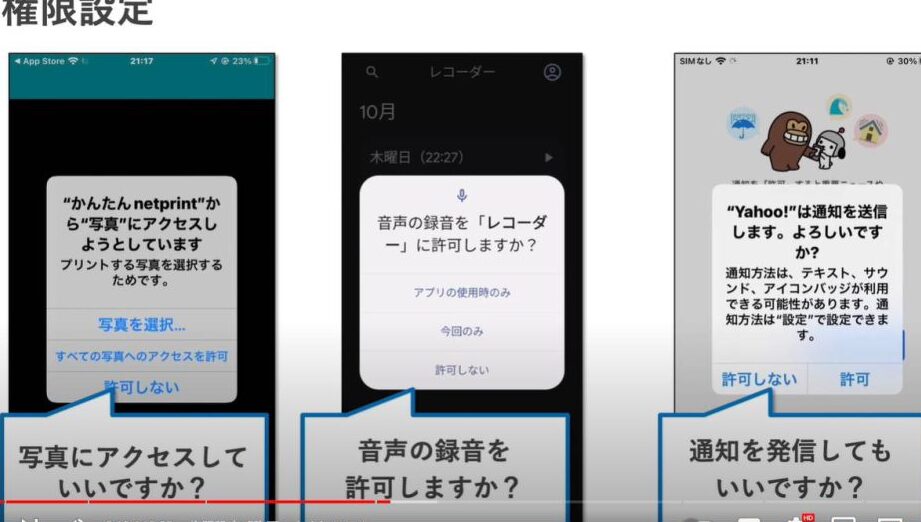
- アプリ権限:必要な権限が許可されているかどうかも重要です。
- バッテリーセーバー:省エネモードがオンになっていると、一部の通知が制限されることがあります。
アプリの再起動
次に、対象となるアプリを再起動してみましょう。これによって、一時的なグリッチや問題が解消されることがあります。また、完全にアプリを閉じてから再度開くことで、新しい情報を取得できる場合もあります。
スマホの再起動
もし上記の方法で解決しない場合は、スマホ自体を再起動してみます。このシンプルな手法は、多くの場合で効果的です。デバイス全体に新しいスタートを与えることで、不具合が改善される可能性があります。
| トラブルシューティングステップ | 目的 |
|---|---|
| 設定確認 | 通知と権限状況を把握する |
| アプリ再起動 | 一時的な不具合解消 |
| スマホ再起動 | 全体的な不具合修正 |
これらの手順でも問題が解決しない場合は、アプリやOSのアップデートも考慮しましょう。最新バージョンでは既知の問題が修正されていることがあります。また、それでもなお表示されない場合には、サポートセンターへの問い合わせも視野に入れるべきでしょう。