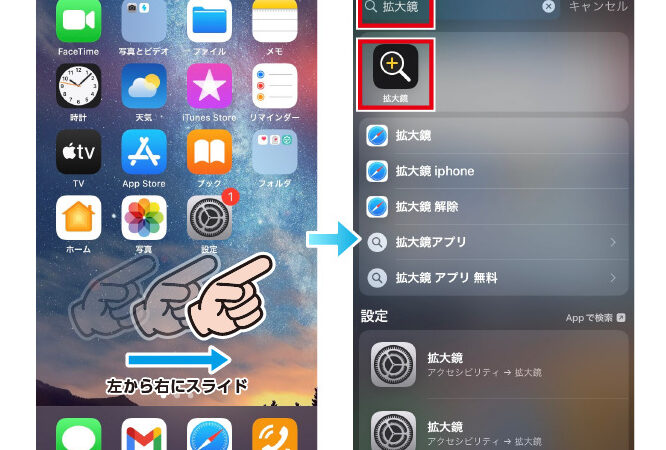
私たちのスマートフォンは日常生活に欠かせないツールですが、時には小さな文字や細かい画像を見るのが難しいことがあります。そんなときに便利なのが「スマホで拡大鏡はどこにありますか?」という機能です。この機能を使えば簡単に画面を拡大して視認性を向上させることができます。
この記事では、私たちがこの機能を見つける方法や設定方法について詳しく説明します。具体的には、主要なスマートフォンの種類ごとの手順や、実際の使用シーンで役立つヒントをご紹介します。果たして「スマホで拡大鏡はどこにありますか?」その答えはすぐそこです。あなたもこの便利な機能を活用したくありませんか?
スマホで拡大鏡はどこにありますか?簡単な見つけ方
スマホで拡大鏡はどこにあるかを簡単に見つける方法は、私たちが日常的に使う機能の中でも特に便利です。多くのスマートフォンには、視覚的な情報をより明確にするための拡大鏡機能が搭載されています。このセクションでは、具体的な手順とともに、各種デバイスでの設定方法について詳しく説明します。
iPhoneの場合
- 設定アプリを開く:ホーム画面から「設定」をタップします。
- アクセシビリティを選択:スクロールして「アクセシビリティ」オプションを見つけて選択します。
- ズーム機能をオンにする:「ズーム」を選び、トグルスイッチでオンにします。
この設定が完了すれば、特定のジェスチャー(ダブルタップや3本指でのダブルタップ)によって画面全体を拡大できます。
Androidの場合
- 設定メニューへアクセス:アプリ一覧から「設定」を開きます。
- ユーザー補助機能:下へスクロールし、「ユーザー補助」または「アクセシビリティ」をタップします。
- 拡大鏡を探す:「拡大鏡」オプションが表示されるので、それを選びます。そしてオンに切り替えます。
Android端末でも同様の操作で画面全体や特定の部分を拡大して見ることができるようになります。
まとめ
これらの手順によって、私たちはスマホで簡単に拡大鏡機能へアクセスできるようになります。また、この機能は視覚障害者だけではなく、多くの場合一般ユーザーにも役立ちます。次章では、この拡大鏡機能の詳細な使い方や追加設定についてご紹介いたします。
設定方法と使い方の詳細ガイド
私たちがスマホで拡大鏡機能を活用する際、設定や具体的な使い方を理解することは非常に重要です。このセクションでは、iPhoneとAndroidの両方のデバイスにおける拡大鏡機能の詳細な使用方法について説明します。これにより、視覚を補助するためのツールとして最大限に利用できるようになります。
iPhoneでの拡大鏡機能の使い方
iPhoneの場合、拡大鏡機能は簡単に利用できるよう設計されています。以下の手順で実際に使ってみましょう。
- 拡大鏡アプリを起動:設定が完了したら、ホーム画面から「拡大鏡」アプリをタップして開きます。
- カメラモードとライティング:カメラモードではリアルタイムで対象物を拡大して見ることができます。また、「ライト」をオンにすると明るさ調整も可能です。
- ジェスチャー操作:ダブルタップまたはピンチイン・アウトでズームレベルを調整し、自分に合った視界を得られます。
このような操作によって、細かい文字や小物なども容易に確認できるメリットがあります。
Androidでの拡大鏡機能の使い方
続いて、Androidデバイスでの拡大鏡使用法をご紹介します。こちらも直感的な操作が可能ですので安心してください。
- 拡大鏡アプリへアクセス:先ほど設定した「ユーザー補助」から「拡大鏡」を選択します。
- 起動と基本操作:アプリが開いたら、指二本で画面上部から下部へスワイプすると、自動的にズームインされます。
- オプション設定:「設定」アイコンから倍率や表示オプション(コントラストや色反転)なども変更できますので、ご自身のお好みに合わせて調整しましょう。
これらの手順によって、多様なシーンでも役立つ便利な視覚補助ツールとして活躍します。
特別な機能とヒント
さらに、この拡大鏡機能には幾つか特別な特徴があります。それぞれ効果的に活用するためには以下のポイントにも留意してください:
- トリガージェスチャー: iPhoneではダブルタップやスワイプ操作が便利ですが、Androidでも同様ですので、一度試してみてください。
- 録画・共有オプション: 特定の商品情報など必要な情報はスクリーンショットとして保存し友人と共有することも可能です。
- 練習と慣れ: 初めて使用する場合は少し時間がかかります。しかし頻繁に使うことで自然と熟練度が上がり、大きく見える世界へのアクセスが向上します。
このようになることで、「スマホで拡大鏟はどこにありますか?」という疑問だけではなく、その利便性についてもしっかり実感できるでしょう。この後はさらなるヒントや他のアクセシビリティ機能について見ていきましょう。
拡大鏡機能を活用するためのヒント
私たちが拡大鏡機能を最大限に活用するためには、いくつかのヒントを知っておくことが重要です。これにより、視覚補助ツールとしての効果を高め、日常生活での使い勝手を向上させることができます。
設定の最適化
まずは設定から見直してみましょう。各デバイスでは拡大鏡機能に関するオプションが複数あり、自分に合った使いやすい環境を整えることが可能です。
- 倍率調整: 拡大鏡の初期倍率を自分好みに変更すると、必要な時に素早く利用できるようになります。
- コントラスト設定: 背景色や文字色を変更し、自分の目に優しい配色を選ぶことで、視認性が向上します。
- ショートカットキー: より迅速なアクセスのためにショートカットキーやジェスチャー操作を設定しておくと便利です。
使用シーン別のテクニック
次に、特定の使用シーンに応じたテクニックをご紹介します。これらは実際の日常生活で役立つでしょう。
- 読書時: 本や雑誌など、小さい文字を見る際にはページごとズームイン・アウトすることで快適さが増します。
- 店内での商品確認: 商品ラベルや価格タグなど細かな情報も簡単に確認できるため、お買い物中にも役立ちます。
- 画面キャプチャーとの併用: 特定の情報や画面表示について記録しておきたい場合にはスクリーンショット機能と組み合わせて使用すると効率的です。
このようなヒントによって、「スマホで拡大鏡はどこにありますか?」という疑問だけではなく、その利便性についてもしっかり実感できるでしょう。次は他の便利なアクセシビリティ機能について見ていきます。
他の便利なアクセシビリティ機能について
私たちのスマートフォンには、拡大鏡機能以外にも多くの便利なアクセシビリティ機能が搭載されています。これらの機能を利用することで、視覚的なサポートだけでなく、日常生活全般をより快適にすることができます。ここでは特に役立ついくつかの機能をご紹介します。
音声アシスタント
音声アシスタントは、手を使わずにスマートフォンを操作できる強力なツールです。この機能を使うことで、メッセージ送信や電話発信などの日常的なタスクが簡単になります。また、音声認識技術の進化により、自分の言葉で指示するだけで様々な操作が可能となっています。
- メッセージ送信: 音声でテキストメッセージを書くことができるため、小さな文字を読む必要もありません。
- 情報検索: インターネット上の情報を音声で検索し、その結果を聞くことも可能です。
- リマインダー設定: 重要な予定やタスクを忘れないように音声でリマインダーを作成できます。
色調補正と反転モード
視覚障害者向けに設計されたこの機能は、色彩感覚に配慮した調整が可能です。特定の色合いやコントラスト設定によって、自分自身にとって見やすい表示環境を作り出せます。特に色弱または色盲の場合、このオプションは非常に有用です。
| 設定項目 | 説明 |
|---|---|
| 反転カラー | 背景と文字の色を反転させて視認性を向上させます。 |
| カスタムカラーセット | 自分好みの配色パターンを選択して画面表示します。 |
| グレースケールモード | 全ての表示内容が白黒になり、高コントラストになります。 |
読み上げ機能(テキスト・トゥ・スピーチ)
This feature allows the device to read aloud text content on the screen, which is particularly helpful for those with visual impairments. The text-to-speech function can be used in various applications, including web browsers and eBooks, enhancing accessibility.
- SNS投稿への対応:TweetやFacebook投稿なども読み上げてもらえます。
- Email確認:Email内の記事や通知内容もすぐ確認できます。
- E-book読書:E-book専用アプリでも文章内容が聴けるので便利です。
これらのアクセシビリティ機能は、「スマホで拡大鏡はどこにありますか?」という質問への答えでもあり、それぞれ独自の利便性があります。他にも自分自身に最適な設定方法や活用法について深掘りしていきましょう。次章ではスマホで使用できる視覚補助ツールについて比較してみます。
スマホでの視覚補助ツールの比較
私たちのスマートフォンには、拡大鏡機能以外にもさまざまな視覚補助ツールが用意されています。これらのツールは、それぞれ異なる特性を持ち、利用者のニーズに応じて使い分けることで、視覚的なサポートを強化できます。ここでは、代表的な視覚補助ツールについて比較し、その特徴や利点を見ていきます。
拡大鏡とカメラ機能
拡大鏡機能は、文字や画像を拡大して表示することができる便利なツールです。一方で、多くのスマホにはカメラ機能も搭載されており、このカメラを使用してリアルタイムで物体を撮影し、その画像をさらに拡大することが可能です。この二つの機能は互いに補完し合う関係にあり、それぞれの利点があります。
| 機能 | 説明 |
|---|---|
| 拡大鏡 | 画面上で直接対象物を拡大して見ることができる。 |
| カメラによるズームイン | 対象物を撮影後、その画像をデジタルでズームインすることで詳細を見る。 |
色調補正とコントラスト調整
色調補正機能は、視覚障害者や特定の色彩感覚に偏りがある人々に向けて設計されています。この設定によって、自分好みの配色パターンやコントラストレベルに変更できるため、より快適な表示環境が実現します。また、このような調整は長時間使用する際にも目への負担軽減につながります。
- 反転カラー: 背景と文字の色を逆転させ、高い視認性を確保します。
- グレースケールモード: すべてのコンテンツが白黒となり、高コントラストで表示されます。
- カスタムカラーセット: 自分自身のお好みに合わせた色設定が可能です。
読み上げ機能との併用効果
読み上げ機能(テキスト・トゥ・スピーチ)は、画面上のテキスト内容を音声で読み上げることができます。この機能と他の視覚補助ツールとの組み合わせによって、一層アクセスビリティが向上します。例えば、小さい文字情報も音声化されれば、目だけでなく耳でも情報取得が可能になります。これにより、多様な方法で情報へアプローチできるようになります。
SNS投稿やメール確認など日常生活でも広く活用でき、このような複数のアクセシビリティオプションは、「スマホで拡大鏡はどこにありますか?」という疑問への答えとも言えるでしょう。それぞれ異なる役割がありますので、自分自身に最適な組み合わせをご検討ください。