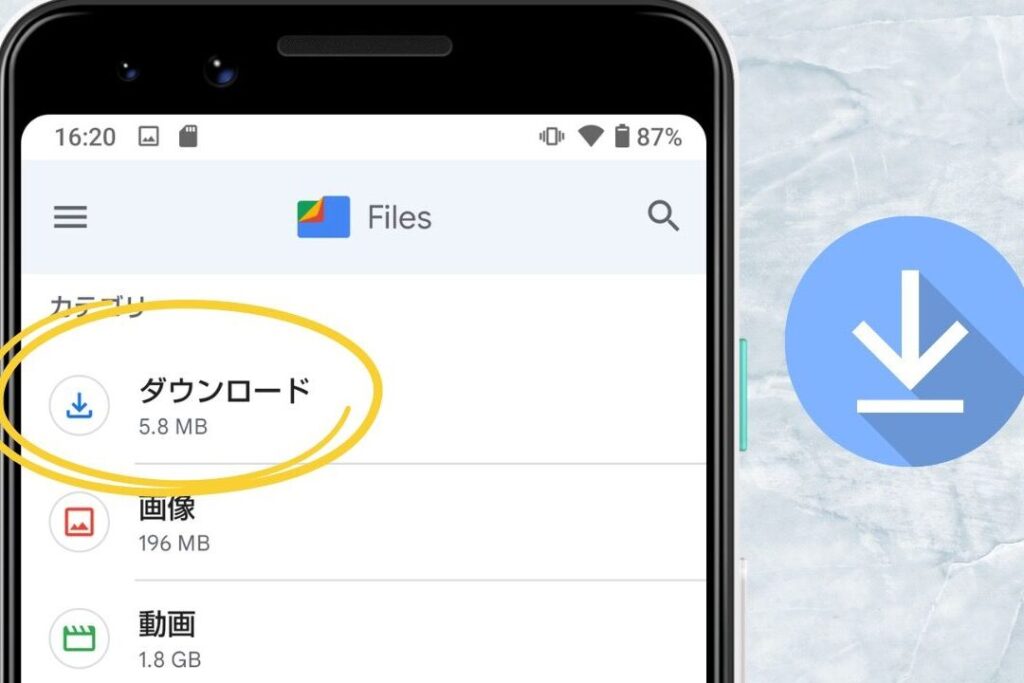
私たちのスマートフォンは日常生活に欠かせないツールです。写真や文書など様々なデータを保存する際、スマホ マイドキュメント どこに保存されるのか気になる方も多いでしょう。この疑問に対して明確な答えを提供し、私たちがどのようにデータを管理できるかを探っていきます。
この記事では、スマートフォン内でのマイドキュメントの保存場所について詳しく解説します。特に異なるOSやアプリによる違いにも注目しながら、皆さんが知りたい情報を分かりやすくお届けします。あなたは自分の重要なファイルがどこにあるか把握していますか?この機会にその謎を一緒に解決していきましょう。
スマホ マイドキュメント どこに保存されるか
スマホの「マイドキュメント」にファイルを保存する際、具体的にどこに保存されるのかを理解することは非常に重要です。私たちが使用しているスマートフォンは、さまざまなストレージオプションを提供しており、それぞれの役割があります。一般的には、内部ストレージやSDカードなどが利用されますが、ファイルの保存場所は設定によって異なる場合があります。このセクションでは、スマホで「マイドキュメント」がどこに保存されるかについて詳しく解説します。
スマホ内のフォルダ構造
多くの場合、「マイドキュメント」は次のようなフォルダ構造になっています:
- 内部ストレージ: デフォルトでは、多くのアプリケーションがこの場所を使用します。
- SDカード: 設定によっては、外部ストレージとして利用可能です。
これらのフォルダには通常以下のようなサブフォルダも含まれています:
- Downloads: ダウンロードしたファイルや文書。
- Documents: 作成した文書やPDFファイル。
- Pictures/Videos: 写真や動画関連のデータ。
保存先確認方法
実際に「マイドキュメント」の保存先を確認する方法についても知識を深めておきましょう。以下はその手順です:
- スマホで「ファイル管理」アプリを開く。
- 「内部ストレージ」または「SDカード」を選択。
- 「Documents」または類似した名前のフォルダを探す。
この操作によって、自分がどこに何を保存したか明確になります。また、この確認作業は整理整頓にも役立ちますのでぜひ試してみてください。
ストレージの種類とその役割
スマートフォンには、ファイルを保存するためのさまざまなストレージオプションがあります。それぞれのストレージは特定の役割を果たしており、ユーザーが「マイドキュメント」をどこに保存するかによって、その利用方法も変わります。ここでは、主なストレージの種類とその機能について詳しく見ていきます。
- 内部ストレージ: スマホ内蔵の記憶装置であり、アプリやデータが通常最初に保存されます。この領域は高速アクセスが可能ですが、容量が限られていることが多いです。
- SDカード: 外部ストレージとして追加できるメモリーカードで、大量のデータを保存できます。設定次第では、「マイドキュメント」もこちらに移動可能です。
- クラウドストレージ: インターネット経由でアクセスするオンラインサービスで、Google DriveやDropboxなどがあります。これにより、大切なファイルをバックアップしつつ、他端末からも簡単にアクセスできます。
- 外付けハードディスク: USB接続などで利用できる外部記録媒体です。大量のデータを扱う場合や長期保管向けとして便利です。
それぞれのストレージには利点と欠点がありますので、自分の使い方やニーズに応じて適切な選択を行うことが重要です。「スマホ マイドキュメント どこ」に保存されるかを考える際には、このような各種ストレージオプションについて理解しておくことで、より効率的にファイル管理ができるでしょう。
ファイル管理アプリの活用法
スマートフォンでは、ファイルを効率的に管理するためにファイル管理アプリを活用することが非常に重要です。これらのアプリは、私たちが「マイドキュメント」をどこに保存したかによって、その利用方法やアクセスの仕方を大きく変える役割を果たします。以下では、代表的なファイル管理アプリの機能とその利点について詳しく見ていきましょう。
主なファイル管理アプリ
- Google ドライブ: クラウドストレージとしても知られており、他のユーザーとの共有が容易です。文書や画像など様々なタイプのファイルを保存でき、「マイドキュメント」へのアクセスもスムーズです。
- Dropbox: ファイル同期機能が強力で、多端末間でデータの整合性を保つことができます。また、自動バックアップ機能も備えており、大切なデータを守る手助けとなります。
- ES File Explorer: シンプルながら多機能なアプリであり、内部ストレージやSDカード内のファイル整理が可能です。さらに、リモートサーバーへの接続もサポートしています。
ファイル整理と検索機能
これらのアプリには、効率的にファイルを整理し検索するための便利な機能があります。例えば:
- フォルダ作成やタグ付け:各種フォルダやタグで分類することで、自分好みに整理できます。
- 検索バー:特定のファイル名や種類で瞬時に必要な情報へアクセスできるため、大量のデータでも困ることはありません。
まとめ
このように、適切なファイル管理アプリを選ぶことで、「スマホ マイドキュメント どこ」に保存されているかだけではなく、その後の操作性や利便性にも大きく影響します。我々は自分自身のニーズに合ったツールを見つけ出し、有効活用することでより快適なスマートフォンライフを実現できるでしょう。
保存先を変更する方法
スマートフォンで「マイドキュメント」を保存する際、デフォルトの保存先を変更することは非常に重要です。ファイル管理の利便性を高めるためには、自分が使いやすい場所にデータを配置することがカギとなります。ここでは、主なストレージタイプ別にをご紹介します。
内部ストレージからSDカードへの移動
- 設定アプリを開く: スマートフォンの設定メニューから「ストレージ」オプションを選択します。
- SDカードの設定: 「SDカード」を選び、「内部ストレージとして使用」をタップして、外部ストレージを有効化します。
- ファイル管理アプリで移動: ファイル管理アプリ(例:ES File Explorer)を使用し、内部ストレージから必要なファイルを選択し、SDカードへ移動させます。
クラウドサービスへの保存先変更
- Google ドライブやDropboxの設定:
- アプリ内で新しいフォルダやライブラリを作成し、その中に直接ファイルをアップロードすることで簡単にクラウド上で整理できます。
- 各アプリの共有機能も活用し、他ユーザーと共同作業ができる環境も整えましょう。
保存形式とアクセス便利性
これらの方法によって、「スマホ マイドキュメント どこ」にどんな形で保存されているかが明確になり、自分自身が求める情報へ素早くアクセスできるようになります。また、新たな保存先における検索機能や整理術も合わせて活用すれば、更なる効率化が図れます。
トラブルシューティングと解決策
トラブルシューティングは、スマホでの「マイドキュメント」の保存に関する問題を解決するために重要なステップです。私たちが直面する可能性のある一般的な課題や、その対策を以下に示します。
保存できない時の対処法
- ストレージ容量の確認: スマートフォンやSDカードの空き容量が十分か確認しましょう。不要なファイルを削除することで、スペースを確保できます。
- アプリ設定のチェック: ファイル管理アプリの設定が正しく行われているか確認し、デフォルト保存先が適切に選択されているか再度見直します。
アクセスできないファイルへの対応
もし特定のファイルにアクセスできない場合は、次の手順を試してみてください。
- 再起動: スマートフォンを再起動すると、一時的な不具合が解消されることがあります。
- アプリのキャッシュクリア: ファイル管理アプリやクラウドサービスアプリのキャッシュをクリアし、再度試みます。
- バックアップから復元: もしデータが失われた場合には、バックアップから復元するオプションも検討してください。
クラウドサービスでの問題解決
クラウド上でのお困りごとは次のように解決できます。
- インターネット接続状況: クラウドサービスには安定したインターネット接続が必要です。Wi-Fiまたはモバイルデータ通信が正常か確認してください。
- ログイン情報の確認: アカウント情報(ユーザー名やパスワード)が正しいか確かめ、不明の場合はリセット手続きを行います。
これらによって、「スマホ マイドキュメント どこ」に関するトラブルシューティングとその解決策について理解を深めることができるでしょう。私たちは常に最適な方法でデータ管理を行い、大切な情報へのアクセスを円滑に進めることが求められます。