スマートフォンを使っている私たちにとってお気に入りは重要な機能です。しかし、スマホのGoogleでお気に入りがどこにあるか迷うこともありますよね。今回はその確認方法について詳しく解説します。
私たちが日常的に利用するGoogleのサービスには、お気に入りを簡単に管理できる便利な機能があります。おそらく多くの人がこの機能を上手く活用しきれていないことでしょう。この記事では、スマホのGoogleのお気に入りの位置やアクセス方法について説明します。
あなたも自分のお気に入りを簡単に見つけたいと思いませんか?それでは一緒に確認してみましょう。
スマホ Google お気に入り どこにあるのかを確認する方法
スマホでのGoogleのお気に入りを確認する方法は、シンプルかつ直感的です。まず、お気に入りがどこにあるのかを理解することで、効率的に管理できるようになります。以下では、お気に入りへのアクセス方法や、検索手法について詳しく解説します。
お気に入りへのアクセス
スマホでGoogleのお気に入りを確認するには、いくつかのステップがあります。ここでは、そのプロセスを分かりやすく説明します。
- Googleアプリを開く: スマートフォンでGoogleアプリを起動します。
- メニューアイコンをタップ: 画面左上の三本線(ハンバーガーメニュー)アイコンをタップしてメニューを表示させます。
- 「お気に入り」を選択: メニュー内から「お気に入り」オプションを探し、タップします。
この手順によって、自分が保存したウェブサイトやページへ簡単にアクセスできます。また、この機能は特定のデバイスからだけでなく、他のデバイスでも利用可能です。
ブラウザからのお気に入り確認
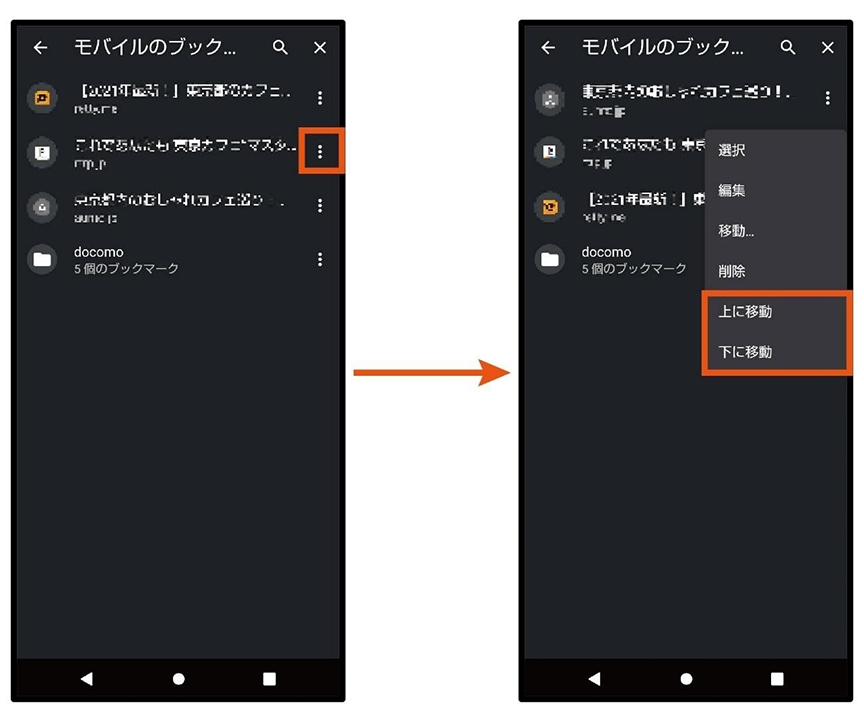
もしブラウザ(Chromeなど)で直接お気に入りを見る場合も同様です。この場合は次の手順となります:
- ブラウザを開く: 使用しているブラウザアプリ(例:Chrome)を立ち上げます。
- メニューボタンへ移動: 右上隅のメニューボタン(三点リーダーまたは縦三点)をタップします。
- 「ブックマーク」または「お気に入り」を選択: 表示されたオプションから、「ブックマーク」または「お気に入り」を選びます。
これらの方法によって、自分のお気に入りがどこになっているか、一目瞭然になるでしょう。我々は日常的な情報収集や特定サイトへの迅速なアクセスが可能になります。また、お気に入り機能は意外と活用されていないものですが、その利便性には驚くべきものがあります。
お気に入りにアクセスするためのステップバイステップガイド
お気に入りにアクセスするための具体的な手順を以下に示します。このガイドを参考にすることで、スマホでのGoogleのお気に入りへのアクセスがよりスムーズになります。特に、初めてこの機能を使う方にも理解しやすい内容になっています。
- Googleアプリまたはブラウザを起動: スマートフォンで使用しているGoogleアプリか、お好みのブラウザ(例:Chrome)を開きます。
- メニューアイコンを探す: Googleアプリの場合は画面左上の三本線アイコン、ブラウザの場合は右上隅のメニューボタン(三点リーダー)をタップします。
- 「お気に入り」または「ブックマーク」を選択: メニュー内から「お気に入り」または「ブックマーク」のオプションを見つけてタップします。
- お気に入りリストを見る: 一度タップすると、自分が保存したウェブサイトやページが表示されるので、そこから目的のリンクを選択します。
これらのステップによって、必要な情報へ迅速かつ簡単にアクセスできるようになります。また、この方法では複数デバイス間でのお気に入り管理も可能なので、一貫性があります。私たちが日常的な情報収集や特定サイトへの素早いアクセスを行う際には、この機能が非常に役立ちます。
スマホでのお気に入り管理の便利なテクニック
私たちがスマホでGoogleのお気に入りを効率的に管理するためには、いくつかの便利なテクニックがあります。これらの方法を活用することで、お気に入りの整理やアクセスがよりスムーズになり、日常生活や仕事での情報収集が一層快適になります。
フォルダを使った整理
お気に入りが増えてくると、どこに何があるか分からなくなることがあります。このような場合は、フォルダを作成してカテゴライズすることが有効です。例えば、「ニュース」「趣味」「ショッピング」といったテーマ別のフォルダを作ることで、必要な情報へ迅速にアクセスできます。
- ニュース
- 趣味
- ショッピング
- 旅行
この方法によって、自分自身だけでなく他のユーザーとの共有も簡単になります。
お気に入りの同期機能
さらに便利なのは、Googleアカウントと同期させることです。こうすることで、異なるデバイス間でも同じお気に入りリストを使用でき、一貫性が保たれます。スマホやタブレット、PCなど複数の端末で操作していても、大切なお気に入り情報はいつでも手元にあります。
定期的な見直し
最後に、お気に入りは定期的な見直しも重要です。保存したページやリンクは時折更新されない場合もあり、新しいコンテンツへの移行や不要になった項目の削除を行うことで、お気に入りリスト全体がすっきりします。このプロセスによって、本当に必要な情報だけを残すことができ、有効活用につながります。
お気に入りを整理する方法とそのメリット
お気に入りを整理することは、スマホでの情報管理を効率化するために非常に重要です。私たちが日常的に使用するお気に入りリストは、時が経つにつれて増加し、その結果として混沌とした状態になりがちです。この状況を避けるためには、体系的なアプローチが必要です。ここでは、について詳しく見ていきましょう。
フォルダ分けの利点
まず最初に考えたいのは、フォルダ分けによる整理法です。これによって、お気に入りアイテムを特定のカテゴリやテーマごとに分類できます。以下のようなフォルダを作成すると良いでしょう。
- 仕事関連
- 趣味・娯楽
- 旅行計画
- ショッピング
このような組織化されたアプローチは、必要な情報へ迅速かつ簡単にアクセスできることから、時間の節約にも繋がります。また、一貫性が保たれることで、新しいコンテンツ追加や過去のお気に入りの管理も容易になります。
定期的な見直し
次に大切なのは、お気に入りリストの定期的な見直しです。一度保存したリンクやページでも、内容が古くなることがあります。そのため、一定期間ごと(例えば、毎月)にお気に入りリスト全体をチェックし、不必要な項目やリンク切れを削除しましょう。このプロセスによって、本当に価値ある情報だけを保持でき、自分自身のニーズにも即した活用が可能になります。
お気軽さと生産性向上
最後になりましたが、お気 favorites を整理すると得られる最大のメリットは、それによって得られる使いやすさと生産性向上です。明確で簡潔なお気 favorites リストは私たちの日常生活や仕事で役立つ情報へのアクセス速度を高めます。その結果として、多忙な日々でも効率よくタスクをこなし、新しい知識やトレンドにも素早く対応できるようになります。このようなお気 favorites の整理方法はいずれもシンプルですが、大きな効果がありますのでぜひ試してみてください。
よくあるトラブルシューティングと解決法
お気に入りの管理を行っていると、時には予期しないトラブルが発生することがあります。特にスマホでの操作は、設定やアプリの更新によって変わることもあり、影響を受けやすいものです。ここでは、よくある問題とその解決法について詳しく見ていきましょう。
お気に入りが表示されない
時々、お気に入りリストが正しく表示されないことがあります。この場合、一度アプリを再起動したり、スマホ自体を再起動してみることが効果的です。また、インターネット接続状況も確認しましょう。不安定なネットワーク環境では、お気に入り情報が正しく読み込まれないことがあります。
リンク切れやアクセスできないページ
保存したお気に入りのリンクが切れている場合、それはウェブサイト側での変更や削除によるものです。このような問題には、お気に入りリスト内で該当するリンクを定期的にチェックし、不必要な項目は削除することで対処できます。また、新しい情報源を探す際には、そのジャンルの信頼できるサイトを見つけておくことも大切です。
同期設定の問題
スマホ間でのお気に入り情報の同期がうまくいかない場合は、Googleアカウントへのログイン状態や同期設定を確認してください。特に複数デバイスで使用している場合、一貫性を保つためにも、この設定は非常に重要です。設定メニューから「アカウント」と「同期」を選び、自分のお気に入りリストが他デバイスと正常に連携しているかチェックしましょう。
これらの一般的なトラブルシューティング方法によって、多くの場合は簡単な手順で解決可能です。それでもなお問題が続く場合には、公式サポートページなど専門的なリソースも活用すると良いでしょう。