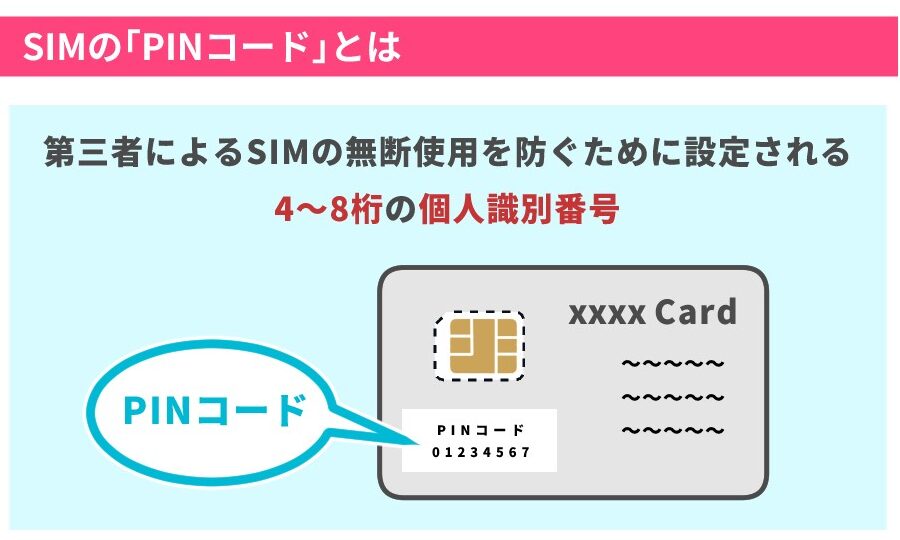
スマホを使う上で欠かせない要素の一つがスマホの PIN とは何?というセキュリティ機能です。このPINは私たちのデバイスと個人情報を守るために非常に重要な役割を果たしています。特に、盗難や不正アクセスから守るためには、しっかりと管理する必要があります。
この記事では、私たちが日常的に使用しているこのPINについて基本的な説明とその使い方を紹介します。スマホの安全性を高める方法や設定手順も具体的に解説しますので、自分自身や大切なデータを守るために理解を深めてみましょう。あなたは自分のスマホセキュリティについてどれくらい知っていますか?
スマホの pin とは何?基本的な機能と役割
スマホのPINとは、私たちがスマートフォンを使う際に重要なセキュリティ機能の一つです。具体的には、デバイスへのアクセスを制限し、不正使用から保護するための数字や文字の組み合わせです。このPINは、ユーザーが設定するものであり、他人がデバイスを利用できないようにします。スマホのPINは基本的な防御手段として広く用いられており、その役割は非常に重要です。
また、このPINにはいくつかの基本的な機能があります。以下にその主なポイントを示します。
- アクセス制限: PINを入力しないとデバイスにアクセスできないため、個人情報やアプリケーションへの不正侵入を防ぎます。
- プライバシー保護: 世間にさらされることなく、自分だけの情報を守ることができます。
- 紛失時の安全性向上: スマートフォンを紛失した場合でも、他人が簡単には情報へアクセスできなくなります。
このように、スマホのPINは単なる番号ではなく、大切な役割を果たしています。我々自身で設定し管理することで、安全性とプライバシーを確保しながら快適にデジタルライフを楽しむことが可能となります。
スマホの pin の設定方法と手順
スマホのPINを設定することは、デバイスのセキュリティを強化するための重要なステップです。私たちはここで、スムーズにPINを設定できる手順を詳しく説明します。一般的には、スマートフォンのモデルやオペレーティングシステムによって若干異なる場合がありますが、基本的な流れは同じです。
まずは以下の手順に従って、簡単にPINを設定しましょう。
- 設定メニューへのアクセス
スマートフォンのホーム画面から「設定」アプリを開きます。このアプリは一般的に歯車のアイコンで表されています。
- セキュリティまたはロック画面を選択
設定メニュー内で、「セキュリティ」または「ロック画面」を探しタップします。この項目では、デバイスへのアクセス方法について様々なオプションがあります。
- PINコードの選択
「画面ロック」や「ロック方法」を選択した後、「PIN」を選びます。その後、新しいPINコードとして使用したい4桁または6桁の数字を入力します。
- 確認と再入力
新しく設定したいPINコードを再度入力して確認します。これにより、誤入力によるトラブルを防ぎます。
- 追加オプションの設定(任意)
一部のデバイスでは、生体認証(指紋認証や顔認証)の追加も可能です。これらも併用することで、更なる安全性が確保できます。
このようにして私たちは簡単にスマホのPINを設定でき、安全性が向上します。また、この手続きによって私たち自身だけがデバイスへのアクセス権限を持つことになりますので、大切な情報が守られるという安心感も得られます。それぞれの手順を丁寧に行うことで、安全かつ快適なスマートフォンライフが実現できます。
安全性を高めるための pin 管理のコツ
スマホのPINは、私たちのデバイスを守るために非常に重要な要素です。そのため、PIN管理には慎重さが求められます。ここでは、安全性を高めるための具体的なコツをご紹介します。
複雑なPINコードの設定
まず第一に、簡単な数字や生年月日などの予測しやすいPINは避けるべきです。推奨されるのは、次のような複雑な組み合わせです。
- 数字と記号を組み合わせたもの
- 特定のパターン(例:1234や1111など)を含まない
- 6桁以上の場合、その方がさらに安全
このようにすることで、不正アクセスからデバイスを守ることができます。
定期的な変更
次に、設定したPINコードは定期的に変更することが推奨されます。数ヶ月ごとに新しいPINへ更新することで、万が一漏洩してしまった場合でもリスクを軽減できます。また、新しい情報セキュリティ脅威に対応できる柔軟性も持たせられます。
PINコードの保管方法
さらに重要なのは、PINコード自体をどこでどのように保管するかです。以下のポイントを考慮すると良いでしょう:
- メモ帳や電子ファイルで安全に保管
- 知人や家族と共有しない
- 知り合いにも見つからない場所で管理
- 生体認証機能との併用
- スマホによって提供されている指紋認証や顔認証機能も活用し、更なるセキュリティレイヤーを加える
これらによって、自分だけがアクセスできる環境が整いますので、大切な情報もより安心して守れるでしょう。
pin を忘れた場合の対処法とリセット方法
スマホのPINを忘れてしまった場合、あわてる必要はありません。多くのデバイスには、PINをリセットするための手順が用意されており、それに従うことで再びスマホにアクセスできるようになります。ただし、このプロセスは機種によって異なる場合がありますので、自分のデバイスに合った方法を選択することが重要です。
一般的なリセット手順
まず、一般的なリセット手順をご紹介します。以下のステップで進めると良いでしょう:
- 電源オフ:まず、スマホの電源を切ります。
- リカバリーモードへのアクセス:特定のボタン(通常は音量ボタンと電源ボタン)を同時に押して、リカバリーモードに入ります。
- 工場出荷状態へのリセット:メニューから「工場出荷状態に戻す」または「データ消去」を選択します。この操作ではすべてのデータが消去されますので注意してください。
- 再起動:設定完了後、スマホを再起動させます。これで新しいPIN設定などが可能になります。
GoogleアカウントやApple IDを利用した回復
AndroidデバイスやiPhoneの場合、それぞれGoogleアカウントやApple IDを利用して復旧も行えます。例えば:
- Androidの場合:PIN入力画面で「忘れたPIN」をタップすると、Googleアカウントによる認証が求められることがあります。正確な情報を入力すれば、新しいPIN設定へ進むことができます。
- iPhoneの場合:You can use your Apple ID to reset your device through the iCloud service. This will require you to have Find My iPhone activated prior to forgetting the PIN.
PINコード管理には細心の注意が求められますが、一度忘れてしまっても適切な手順で解決可能です。そのためにも日頃からバックアップやメモなど、安全策を講じておくと安心です。
他のセキュリティ機能との違いと比較
スマホのPINは、他のセキュリティ機能と比較して、非常にシンプルでありながら効果的な方法です。例えば、生体認証やパスワード管理アプリといった他の手段もありますが、それぞれに特徴があります。ここでは、これらの違いを見ていきましょう。
PINと生体認証
生体認証は指紋や顔認識を利用してデバイスを保護しますが、その利便性には限界があります。一方で、PINはユーザー自身が設定するため、自分だけの秘密情報として保持できます。また、生体認証は特定の条件下(例えば手が濡れている時など)では正しく機能しないこともあります。それに対し、PINは常に入力可能です。
PINとパスワード管理アプリ
パスワード管理アプリは複数のサービス用に強力なパスワードを生成・保存します。しかし、その使用には追加のステップが必要であり、特定の状況下ではログインできなくなるリスクも伴います。その点、スマホのPINコードはデバイス自体へのアクセスを即座に提供するため、一致した利便性があります。ただし、安全性について考慮すると、多様な方法を組み合わせることが望ましいでしょう。
結論として
このように、スマホのPINコードは多くの場合迅速かつ簡単な解決策ですが、生体認証やパスワード管理アプリとの併用によってさらに安全性を高めることが可能です。私たちユーザーとしては、自分自身に合った最適なセキュリティスタイルを見極めることが重要です。