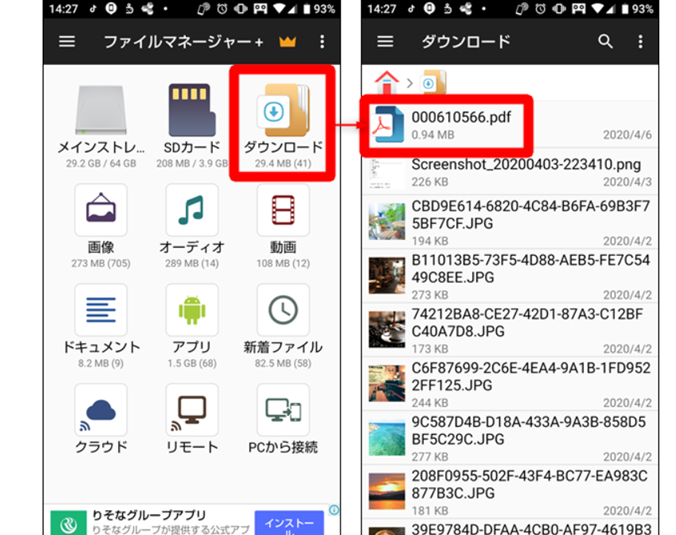
スマートフォンが私たちの日常生活に欠かせない存在となった今 PDFファイルをダウンロードすることも非常に一般的になっています。しかし「スマホ ダウンロード pdf どこに?」という疑問を持つ方も多いのではないでしょうか。PDFファイルはさまざまな用途で使われるためその保存場所や管理方法を理解することは重要です。
この記事では、スマートフォンでのPDFダウンロードの際に知っておくべきポイントや便利なアプリケーションについて詳しく解説します。私たちは普段何気なく操作しているスマホでも意外と知らない機能があるものです。この情報を活用すればPDF管理がグッと楽になることでしょう。
あなたも「スマホ ダウンロード pdf どこに?」という疑問を解消しませんか?次のセクションでは具体的な手順やおすすめアプリをご紹介しますのでぜひご覧ください。
スマホ ダウンロード pdf どこに?の基本情報
スマホでPDFをダウンロードする際、私たちはそのファイルがどこに保存されるのかを知っておくことが重要です。多くの場合、ダウンロードしたPDFは特定のフォルダーやアプリに格納されますが、それらの場所は使用しているデバイスやアプリによって異なることがあります。このセクションでは、「スマホ ダウンロード pdf どこに?」という疑問に対する基本的な情報を提供し、PDFファイルの管理方法について解説します。
スマホでのPDFダウンロード先
一般的に、スマートフォンでダウンロードしたPDFファイルは以下の場所に保存されます:
- 内部ストレージ: 多くのAndroidデバイスでは、「Download」フォルダー内に自動的に保存されます。
- クラウドストレージ: Google DriveやDropboxなど、クラウドサービスを利用している場合、そのアプリケーション内にも保存できます。
- 特定のアプリ: PDFリーダーや文書管理アプリも、自分専用のディレクトリを持ち、その中でファイルを整理します。
これらはあくまで一般的な例ですが、それぞれのデバイス設定によって異なる可能性があります。次に、各種プラットフォームごとの具体例について詳しく見ていきましょう。
PDFファイルをダウンロードするためのおすすめアプリ
私たちがスマホでPDFファイルをダウンロードする際、適切なアプリを選ぶことは非常に重要です。多くのアプリが存在しますが、それぞれ使いやすさや機能性において異なる特徴を持っています。ここでは、特におすすめのアプリをご紹介し、各アプリの優れた点について詳しく説明します。
1. Adobe Acrobat Reader
Adobe Acrobat Readerは、最も広く使用されているPDFリーダーの一つです。このアプリを利用すると、PDFファイルの閲覧だけでなく、注釈やハイライトなども行えます。また、クラウドストレージと連携しているため、多様なデバイス間でファイルを簡単に管理できます。
2. Foxit PDF Reader
Foxit PDF Readerは、高速かつ軽量なPDFリーダーとして人気があります。このアプリは、大容量のPDFファイルでもスムーズに動作し、多機能な編集ツールも備えています。また、安全性にも配慮されており、パスワード保護機能があります。
3. Xodo PDF Reader & Editor
Xodoは無料でありながら、多彩な機能を提供しています。特筆すべきはその直感的なインターフェースで、ユーザーが手軽に操作できる点です。さらに、このアプリにはリアルタイムコラボレーション機能があり、他者との共同作業にも適しています。
4. Google Drive
Google Drive自体は主にクラウドストレージですが、その中にはPDFビューアーも含まれています。スマホから直接ダウンロードしたPDFファイルを保存できる上、自動的にバックアップされるので安心です。また、共有リンクを使って他人と簡単に共有することも可能です。
これらのアプリはいずれも「スマホ ダウンロード pdf どこに?」という疑問への答えになるでしょう。それぞれ独自の利点がありますので、自分自身のニーズや好みに合ったものを選ぶことが大切です。それによってより快適なPDF管理体験が得られることでしょう。
スマホでのPDF保存先はどこか
私たちがスマホでPDFファイルをダウンロードする際、保存先の選択は重要なポイントです。特に、どこに保存したかが分からなくなると、必要なときにファイルを見つけるのが難しくなります。一般的には、以下のような場所にPDFファイルが保存されます。
- 内部ストレージ: 多くのアプリではデフォルトで内部ストレージの「Download」や「Documents」フォルダーに保存されます。この場所は簡単にアクセスできるため、よく利用されています。
- クラウドサービス: Google DriveやDropboxなどのクラウドサービスを利用している場合、これらのアプリ内にも直接ダウンロードできます。これによって、自動的なバックアップや他デバイスとの同期も可能になります。
- 専用アプリ: PDF閲覧専用アプリ(例えばAdobe Acrobat ReaderやXodoなど)では、そのアプリ内に直接ファイルが保存されることがあります。この場合、それぞれのアプリを開いて探す必要があります。
また、一部のブラウザやメールクライアントでは、一時的なフォルダーに保存されることもあります。そのため、「スマホ ダウンロード pdf どこに?」という疑問には、それぞれ異なる答えが存在します。我々は自分自身で設定した保存先を確認しておくことで、後々スムーズにファイル管理を行うことができます。
ダウンロードしたPDFを見つける方法
私たちがスマホでPDFファイルをダウンロードした後、そのファイルを見つける方法はいくつかあります。まず、保存先によって異なるため、どのアプリやサービスを使用したかを思い出すことが重要です。以下に、一般的な方法と手順をご紹介します。
スマホ内での検索
- ファイル管理アプリ: 多くのスマホには標準でファイル管理アプリがあります。このアプリを開き、「Download」フォルダーや「Documents」フォルダーを確認することで、簡単にPDFファイルを見つけることができます。
- 検索機能: ファイル管理アプリや特定のPDFリーダーには検索機能がありますので、ダウンロードしたPDFの名前や一部を入力して探すと便利です。
クラウドサービスからアクセス
もしクラウドストレージ(例:Google DriveやDropbox)に直接ダウンロードした場合は、それぞれのアプリを開いて「最近」の項目などから探すことができます。また、これらのサービスではアップロード日時順に表示されるため、新しいものから確認することも可能です。
PDF閲覧専用アプリの利用
Adobe Acrobat Readerなどの専用アプリの場合、その中にダウンロードしたPDFが保存されていることがあります。この場合は、そのアプリ内で「最近開いたファイル」や「ライブラリ」を確認すると良いでしょう。
私たちはそれぞれ異なる場所にPDFファイルを保存しているため、「スマホ ダウンロード pdf どこに?」という疑問には各自の状況によって様々な回答があります。適切な方法で探索し、自分自身でも設定しておいた保存先について常に意識することで、必要なときにスムーズにアクセスできるようになります。
トラブルシューティング:PDFが見つからない場合の対処法
私たちがスマホでPDFファイルをダウンロードした際、時には見つからないというトラブルに直面することがあります。その場合、いくつかの対処法を試みることで問題を解決できる可能性があります。以下に、一般的なトラブルシューティングの方法をご紹介します。
再度ダウンロードしてみる
まずは、PDFファイルが正しくダウンロードされているか確認しましょう。もし不明な点がある場合は、もう一度同じ手順でダウンロードを試みます。この時、「Download」ボタンやリンクが正常に機能していることを確認してください。また、一時的な接続エラーなども考えられるため、Wi-Fiまたはモバイルデータの接続状態もチェックしましょう。
キャッシュとデータのクリア
アプリケーションのキャッシュやデータが原因でPDFが見つからないこともあります。この場合、特定のアプリ(例えばブラウザやPDFリーダー)の設定からキャッシュとデータをクリアすることで解決できることがあります。ただし、この操作によって保存された情報やログイン状態がリセットされる可能性があるため注意してください。
ストレージの空き容量を確認
スマホ内のストレージ容量不足も原因です。十分な空き容量がないと、新しいファイルとして保存できません。「設定」メニューからストレージ状況を確認し、不必要なファイルやアプリを削除することでスペースを確保しましょう。これにより、新たにダウンロードしたPDFファイルもスムーズに保存できます。
以上の手順でも解決しない場合は、お使いの端末やOSバージョンによって異なる要因も考慮する必要があります。それぞれの場合に応じて柔軟に対応し、「スマホ ダウンロード pdf どこに?」という疑問への答えを導いていきましょう。