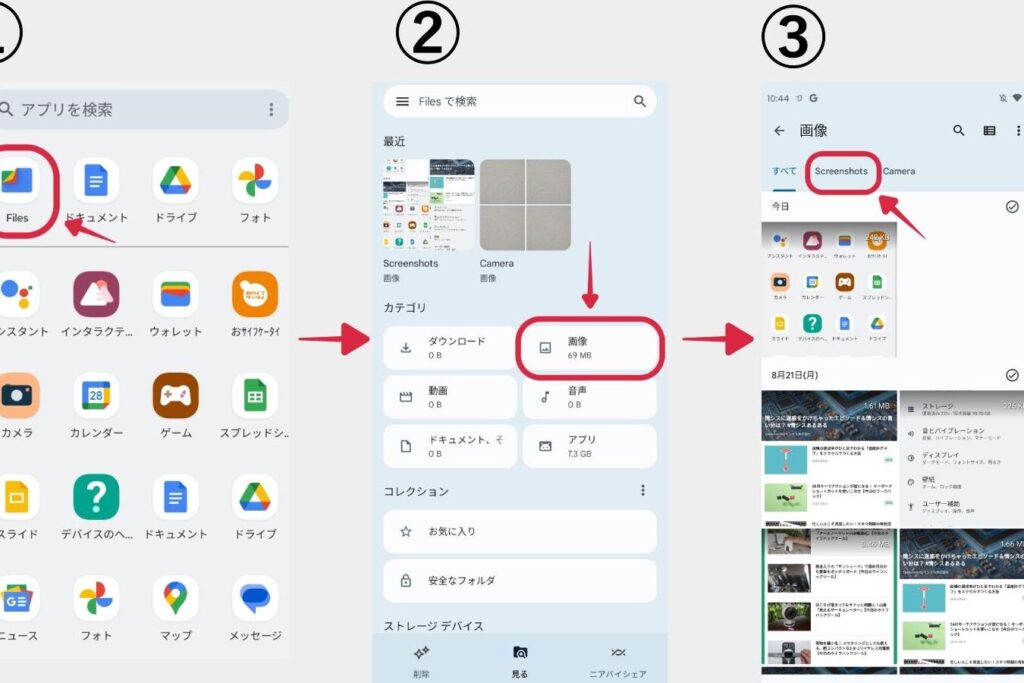
スマホを使用しているときに、簡単にスクリーンショットを撮ることができる機能は非常に便利です。しかし、スマホ スクリーンショット どこに保存されるかご存知でしょうか?私たちはこの疑問について詳しく解説します。各デバイスによって異なる保存場所や方法がありますので理解しておくことが重要です。
この記事では、主なスマートフォンの種類ごとにスクリーンショットの保存先を説明し、私たちの日常生活で役立つ情報を提供します。特にiPhoneやAndroidなどの人気デバイスについて触れますので、自分の端末でどのように確認するか分からなくても安心してください。
もしかしたらあなたも一度は「スマホ スクリーンショット どこ?」と悩んだことがあるかもしれません。このまま読み進めれば、その疑問が解消されることでしょう。興味深い発見が待っていますよ!
スマホ スクリーンショット どこで保存されるか
スマホで撮影したスクリーンショットは、デバイス内の特定のフォルダに自動的に保存されます。しかし、具体的な保存場所は使用しているスマホのOSやメーカーによって異なることがあります。ここでは、一般的なスマートフォンのスクリーンショットが保存される場所について詳しく説明します。
Androidの場合
Androidデバイスでは、スクリーンショットは通常次の場所に保存されます。
- ギャラリーアプリ: スクリーンショットを撮った後、「ギャラリー」アプリを開くと「Screenshots」または「スクリーンショット」というフォルダが表示され、その中に画像が格納されています。
- ファイルマネージャー: 「内部ストレージ」または「SDカード」の「Pictures」フォルダ内にも同様の「Screenshots」というサブフォルダがあります。
iPhoneの場合
iPhoneユーザーの場合、スクリーンショットは以下の方法でアクセスできます。
- 写真アプリ: スクリーンショットを取得すると、自動的に「写真」アプリ内のアルバム「スクリーンショット」に追加されます。ここから簡単に確認できます。
その他の情報
さらに、一部のデバイスでは設定によってこの保存先を変更できる場合もあります。そのため、自分自身で設定を確認することも重要です。また、新しいモデルやOSアップデートによって変更があるかもしれないので、最新情報をチェックすることもお勧めします。
スクリーンショットの保存場所を確認する方法
私たちは、スマホで撮影したスクリーンショットの保存場所を確認するための具体的な手順について説明します。特に、各デバイスやOSによって異なる場合があるため、自分のスマホに合わせた方法を知ることが重要です。以下では、AndroidとiPhoneそれぞれの設定画面から確認する方法をご紹介します。
Androidの場合
- ギャラリーアプリを開く: スマホのホーム画面から「ギャラリー」アプリをタップします。その中にある「Screenshots」フォルダを探してください。
- ファイルマネージャーで確認: 「ファイルマネージャー」を開き、「内部ストレージ」または「SDカード」に移動し、「Pictures」フォルダ内の「Screenshots」サブフォルダもチェックします。
- 設定メニューを見る: 一部のAndroid端末では、「設定」→「ストレージ」→「写真」と進むことで直接スクリーンショットや画像が保存されている場所を確認できます。
iPhoneの場合
- 写真アプリを起動: ホーム画面から「写真」アプリを開きます。
- アルバムタブを選択: 下部のメニューから「アルバム」を選び、その中にある「スクリーンショット」のアルバムへアクセスします。
- 設定で変更された場合: 設定によって別のアルバムに保存されることもありますので、念のため設定内容も確認しておくと良いでしょう。
これらの手順に従うことで、自分が撮影したスクリーンショットがどこに保存されているか簡単に見つけることができます。また、定期的な整理やバックアップも忘れず行うことで、大切な画像を失うリスクを減らすことができます。
各スマホメーカー別のスクリーンショットの保存先
スマホのメーカーによって、スクリーンショットの保存先は異なることがあります。ここでは、主要なスマホメーカー別にスクリーンショットがどこに保存されるかを詳しく解説します。これを知ることで、スクリーンショットを簡単に見つけられますので、一度確認しておきましょう。
Samsung
Samsungの端末では、撮影したスクリーンショットは通常「ギャラリー」アプリ内の「Screenshots」フォルダに保存されます。また、「ファイルマネージャー」からもアクセス可能で、「内部ストレージ」→「Pictures」→「Screenshots」と進むことで確認できます。
Huawei
Huaweiデバイスの場合も同様に、「ギャラリー」アプリ内にある「Screenshots」フォルダが一般的です。さらに、「ファイルマネージャー」を利用して内部ストレージから直接確認することもでき、手順はSamsungと似ています。
Xiaomi
Xiaomi端末では、スクリーンショットは「ギャラリー」の中の特定のアルバムとして保存されます。「Mi File Manager」を使う場合は、「Internal Storage」→「Pictures」→「Screenshots」のパスで探すことができます。
OnePlus
OnePlus機種でも基本的には他のAndroidデバイスと同じです。「ギャラリー」にある「Screenshots」で見つけやすく、また直接ファイルシステムからもアクセス可能です。
このように各スマホメーカーごとに微妙な違いがありますが、大体は専用フォルダやアルバム内で管理されています。今後、自分のデバイスについて理解しやすくなるためにも、この情報を参考にしてください。
スクリーンショットを簡単に見つけるためのヒント
私たちがスマホでスクリーンショットを撮影した際、その保存先を正確に把握することは非常に重要です。しかし、時には多くの画像の中から目的のスクリーンショットを見つけるのが難しいこともあります。そこで、ここではをご紹介します。
まず、フォルダ名やアルバム名について知っておくと便利です。多くの場合、スクリーンショットは「Screenshots」または「スクリーンショット」という名称のフォルダ内に自動的に保存されます。この名前を覚えておくだけでも、大幅に探しやすくなります。また、特定の日付やイベントごとにアルバムを作成して整理することで、更に効率的な管理が可能になります。
次に、スマホ内で画像検索機能を活用しましょう。例えば、多くのデバイスではギャラリーアプリ内で「検索」機能が搭載されています。この機能を使うことで、「スクリーンショット」と入力するだけで関連する画像が一覧表示されますので、一瞬で見つけ出すことができます。
さらに、おすすめなのがタグ付けです。特定のテーマや用途別にタグを設定しておけば、それによって素早く必要なスクリーンショットへアクセスできるようになります。また、新しく撮影したものについても日々整理すると良いでしょう。
最後に、定期的なメンテナンスも忘れないようにしましょう。不必要な画像や重複したファイルは削除し、自分自身のデジタルスペースを整理整頓しておくことが大切です。このような習慣化によって、一層スムーズなお探し体験につながります。
スマホ内での画像管理と整理方法
私たちのスマホ内でスクリーンショットを効率的に管理し、整理するためには、いくつかの方法があります。まずはフォルダやアルバムを活用して画像を分類することが基本です。また、スマホによっては自動保存される場所も異なるため、事前に確認しておくと便利です。
フォルダとアルバムの活用
スクリーンショットを撮った際、自動で「Screenshots」フォルダに保存されることが多いですが、特定のプロジェクトやイベントごとに新しいアルバムを作成すると、更に探しやすくなります。以下のようなカテゴリ分けがおすすめです。
- 旅行
- 仕事関連
- 趣味・興味
このようにテーマ別に整理することで、目的の画像へ迅速にアクセスできます。
画像検索機能の利用
スマホには通常、ギャラリーアプリ内で「検索」機能があります。この機能を使えば、「スクリーンショット」と入力するだけで、その名前が含まれる全ての画像が表示されます。これによって、多数の写真から目的のものを簡単に見つけることが可能になります。
タグ付けによる効率化
さらに、おすすめなのがタグ付けです。例えば、「料理」「家族」「旅行」など、自分自身で設定したタグによって関連するスクリーンショットへ素早くアクセスできるようになります。この手法は特に大量のスクリーンショットを所有している方には有効です。新しい写真についても日々タグ付けしながら整理するとよいでしょう。
定期的なメンテナンスも忘れないよう心掛けましょう。不必要な画像や重複ファイルは削除しながら、自分自身の日常生活や趣味活動をデジタル空間でも整頓しておくことが重要です。この習慣化によって、もっと快適なお探し体験につながります。